%7B.s%7Banimation%3Ab%201.5s%20ease-out%20both%7D.d%7Banimation-delay%3A.16s%7D%7D%40keyframes%20b%7B0%25%7Bfill%3A%23F4F6FA%7D18%25%7Bfill%3A%23FFE08A%7D34%25%2C70%25%7Bfill%3A%23FF8A1F%7D80%25%7Bfill%3A%23FFE08A%7D100%25%7Bfill%3A%23FF8A1F%7D%7D%3C%2Fstyle%3E%3Cg%20transform%3D%22translate(143%20428.93)%20scale(3.885906)%22%3E%3Cg%20transform%3D%22translate(0%202)%22%20fill%3D%22%23706EF0%22%3E%3Cpath%20d%3D%22M0%200%20H48%20A40%2040%200%200%201%2048%2080%20V100%20H0%20Z%22%2F%3E%3Cpath%20transform%3D%22translate(91.75%200)%22%20d%3D%22M0%200%20L48%200%20L48%2050%20L76%2050%20L76%20100%20L0%20100%20Z%22%2F%3E%3Cpath%20transform%3D%22translate(173%200)%22%20d%3D%22M0%20100%20L58%20-4%20L116%20100%20Z%22%2F%3E%3Cpath%20transform%3D%22translate(264.25%200)%22%20d%3D%22M0%200%20L104%200%20L76%2050%20L76%20100%20L28%20100%20L28%2050%20Z%22%2F%3E%3Cg%20transform%3D%22translate(375%200)%22%3E%3Cpath%20d%3D%22M0%200%20L50%2038%20L50%200%20L100%200%20L100%20100%20L0%20100%20Z%22%20fill%3D%22%23F4F6FA%22%2F%3E%3Crect%20class%3D%22s%22%20x%3D%2247%22%20y%3D%2263%22%20width%3D%2219%22%20height%3D%2230%22%2F%3E%3Crect%20class%3D%22s%20d%22%20x%3D%2274%22%20y%3D%2263%22%20width%3D%2219%22%20height%3D%2230%22%2F%3E%3C%2Fg%3E%3Cpath%20transform%3D%22translate(484.75%200)%22%20d%3D%22M0%200%20L48%200%20L48%2037%20L52%2037%20L52%200%20L100%200%20L100%20100%20L52%20100%20L52%2063%20L48%2063%20L48%20100%20L0%20100%20Z%22%2F%3E%3Cpath%20transform%3D%22translate(588.5%200)%22%20d%3D%22M0%2050%20A53%2053%200%201%200%20106%2050%20A53%2053%200%201%200%200%2050%20Z%22%2F%3E%3Cpath%20transform%3D%22translate(698.25%200)%22%20d%3D%22M25%200%20H102%20V50%20H77%20A25%2025%200%200%201%2077%20100%20H0%20V50%20H25%20A25%2025%200%200%201%2025%200%20Z%22%2F%3E%3Cpath%20transform%3D%22translate(804%200)%22%20d%3D%22M0%200%20L90%200%20L90%2050%20L69%2050%20L69%20100%20L21%20100%20L21%2050%20L0%2050%20Z%22%2F%3E%3C%2Fg%3E%3C%2Fg%3E%3C%2Fsvg%3E)


La maggior parte di ciò che vuoi cambiare su un server Team Fortress 2 sta in una sola pagina del pannello.
Apri le Impostazioni di gioco
- Apri il tuo server nel pannello e clicca sulla scheda Impostazioni.
- Clicca su Impostazioni di gioco.
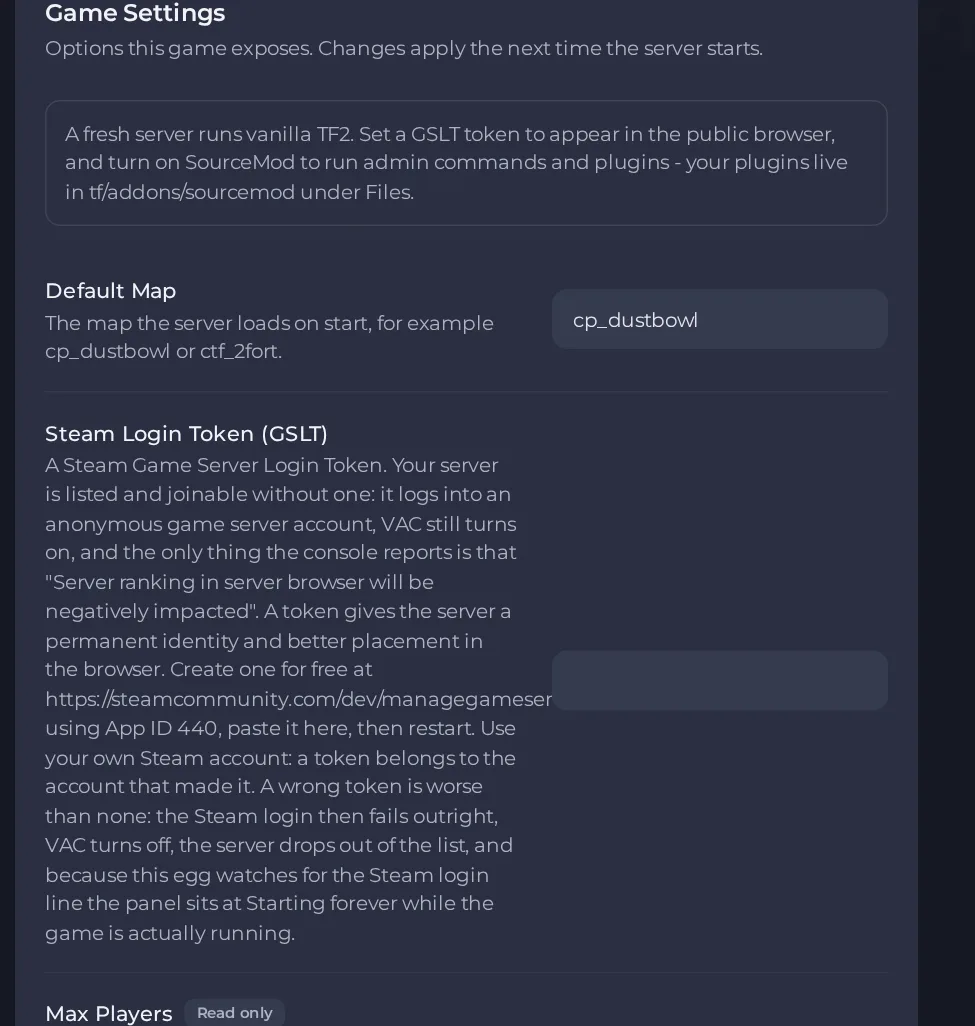
- Cambia un valore e clicca fuori dal campo, oppure premi Invio. Il pannello lo salva. Gli interruttori salvano appena li cambi.
- Riavvia il server perché la modifica abbia effetto. Vedi Come avviare, fermare, riavviare e forzare l'arresto del tuo server.
Le opzioni che la maggior parte dei proprietari cambia per prime
- Default Map. La mappa che il server carica all'avvio, per esempio cp_dustbowl o ctf_2fort; usa lettere, numeri e trattini bassi, fino a 20 caratteri.
- Server name. Il nome mostrato nel browser dei server del gioco e nel tabellone dei punteggi; non usare spazi, asterischi o punti interrogativi, e unisci le parole con - o _.
- Steam Login Token. Facoltativo ma consigliato: un token gratuito del tuo account Steam (crealo su steamcommunity.com/dev/managegameservers con App ID 440) dà al server un'identità permanente e un posizionamento migliore nel browser. Esattamente 32 lettere e cifre, oppure vuoto. Un token sbagliato impedisce al server di finire l'avvio, quindi lascialo vuoto se non sei sicuro.
- Max Players. In sola lettura e deciso dal tuo piano; per far girare il server con meno giocatori, usa Giocatori nella pagina Panoramica del server e scegli un numero qualsiasi fino al limite del tuo piano. Questo riavvia il tuo server.
- RCON password. Impostala per eseguire comandi admin da uno strumento RCON; lasciala vuota per tenere disattivata l'amministrazione remota. Usa solo lettere, numeri, trattini e trattini bassi.
- Install SourceMod. Aggiunge SourceMod e Metamod:Source per comandi admin e plugin. Aggiungere SourceMod richiede la reinstallazione del server, che di default elimina i file del server, compresi i tuoi config e plugin. Chiedi al supporto di farlo, e scarica prima un backup della cartella tf così puoi rimettere a posto i tuoi file.
- Auto Update. Controlla se c'è un aggiornamento del gioco solo quando il server viene reinstallato, non a ogni avvio. Lascialo attivo a meno che ti serva una build fissa per compatibilità con i plugin.
Server name, RCON password, Default Map e Steam Login Token vengono letti quando il server parte, quindi riavvia dopo averli cambiati. Install SourceMod e Auto Update hanno effetto solo quando il supporto reinstalla il server. Un Steam Login Token sbagliato è peggio di nessuno, quindi ricontrollalo prima di riavviare.
Ogni opzione è elencata in Impostazioni del server Team Fortress 2: ogni opzione spiegata.





