

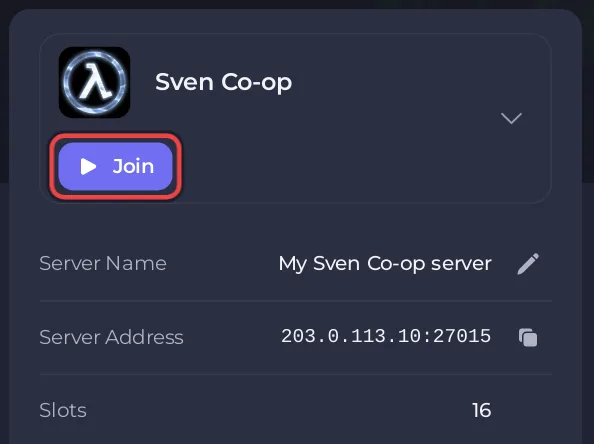
Per entrare in un server Sven Co-op su PlayNHost, clicca su Entra nella pagina Panoramica del tuo server per copiarne l'indirizzo, apri la console in Sven Co-op con il tasto backtick o tilde e scrivi connect seguito dall'indirizzo. Il server deve essere Online nel pannello.
Entra dal gioco
- Apri il tuo server nel pannello. Il badge accanto al nome deve dire Online. Se dice Offline, clicca su Avvia e aspetta Online: vedi Come avviare il tuo server Sven Co-op per la prima volta.
- Nella pagina Panoramica, clicca su Entra nella scheda del server. Copia l'Indirizzo del server, che ha la forma
address:port. L'icona di copia accanto a Indirizzo del server copia lo stesso testo. - Avvia Sven Co-op da Steam e aspetta il menu principale.
- Premi il tasto backtick o il tasto tilde
~, a seconda del layout della tua tastiera, per aprire la console. La wiki di Sven Co-op nomina entrambi i tasti. - Scrivi
connect, uno spazio, poi incolla l'indirizzo e premi Invio. Per esempioconnect address:portcon il tuo indirizzo.
Scrivi l'indirizzo per intero: contiene già la porta del tuo server. Lo stesso indirizzo è nella pagina Porte e rete nel menu a sinistra.
Come entro in un server Sven Co-op con la password?
Un server nuovo non ha nessuna password d'ingresso. Se ne hai impostata una in Impostazioni di gioco, ogni giocatore la imposta nella stessa console prima di collegarsi:
- Premi il tasto backtick o
~. - Scrivi
passworde la password d'ingresso tra virgolette, per esempiopassword "your-join-password", e premi Invio. - Scrivi
connecte l'indirizzo, e premi Invio.
password è l'impostazione del giocatore che il gioco ha per questo: compare nelle variabili della console ufficiali. Per impostare o togliere la password, vedi Come cambiare nome, password e regione del tuo server Sven Co-op.
I giocatori possono trovare il server in un elenco dei server?
Sì, a meno che tu non lo nasconda. Il tuo server si elenca con il nome in Nome del server, e Regione decide dove compare: il manuale ufficiale dice che la regione "is used in Steam's server browser, so players can look for servers near by" (viene usata nel browser dei server di Steam, così i giocatori possono cercare server vicini). Un server con Regione impostata su -1 non è elencato per niente, e i giocatori devono usare connect. Scrivere l'indirizzo è più veloce e funziona sempre quando il server è Online.
I giocatori devono avere la stessa versione del gioco?
Sì. Le FAQ di Sven Co-op dicono che un giocatore può giocare solo sui server che usano la stessa versione di Sven Co-op. Un giocatore con un'altra versione vede Your .dll [cl_dlls/client.dll] differs from the server's. Steam tiene il gioco aggiornato sui computer dei giocatori, e il tuo server controlla se c'è una build nuova a ogni avvio: vedi Come aggiornare il tuo server Sven Co-op.
Ogni giocatore deve comprare qualcosa?
No. Sven Co-op è gratis su Steam, e dalla versione 5.0 di gennaio 2016 non richiede più Half-Life. Ogni giocatore ha bisogno di un account Steam e del gioco installato su Windows o Linux. Vedi Quali piattaforme possono entrare nel tuo server Sven Co-op.
Se non riesci a entrare
- Il badge non è Online: il server si sta ancora avviando o è fermo. Aspetta Online o clicca su Avvia.
Your .dll [cl_dlls/client.dll] differs from the server's: il tuo gioco e il server usano versioni diverse. Riavvia Steam così il gioco finisce di aggiornarsi, poi riavvia il server.- Il server ha una password d'ingresso: scrivi
passwordcon la password d'ingresso nella console prima diconnect.
Ogni causa con la sua soluzione è in I giocatori non riescono a entrare nel tuo server Sven Co-op. Per portare gli amici con te, vedi Come invitare amici sul tuo server Sven Co-op.


