

Un server Satisfactory di PlayNHost si riavvia già da solo ogni mattina: una pianificazione chiamata Riavvio giornaliero lo riavvia tra le 06:30 e le 07:00 ora del pannello mentre è in esecuzione, così prende l’ultimo aggiornamento di Satisfactory. La partita viene salvata prima di fermarsi. Puoi spegnerla, eliminarla o crearne una tua a un altro orario in Attività rapide.
Trova il Riavvio giornaliero
- Apri il tuo server nel pannello e clicca Attività rapide nel menu a sinistra.
- Trova Riavvio giornaliero sotto Pianificazioni.
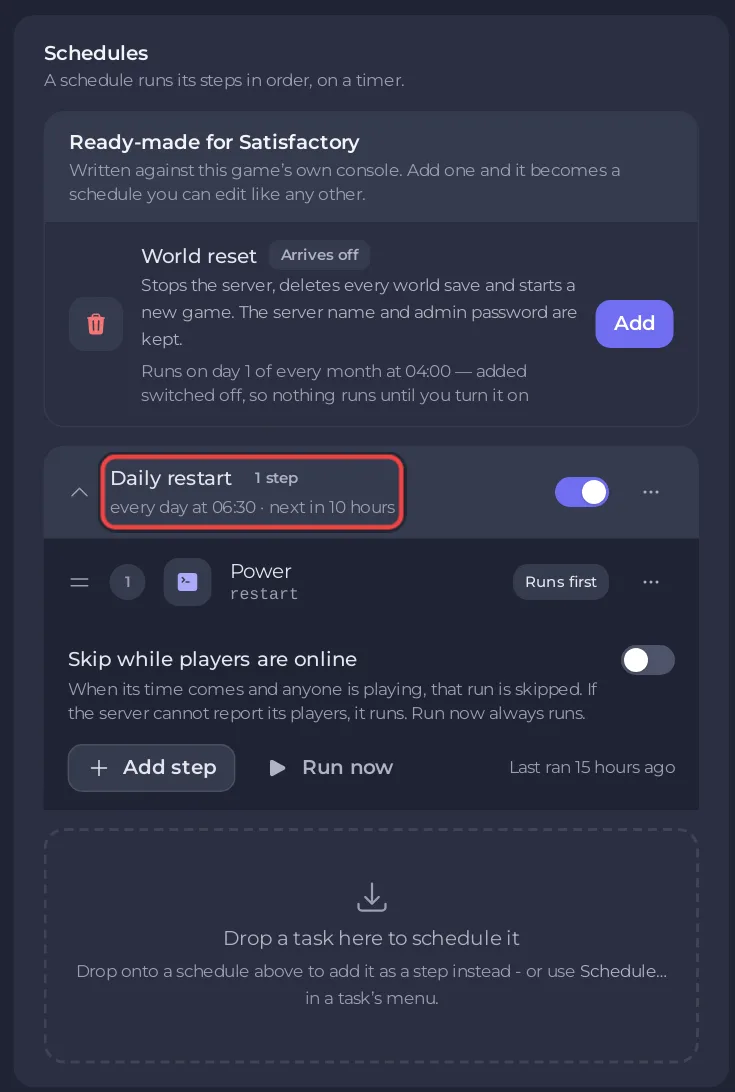
Gira solo mentre il server è in esecuzione, quindi un server fermo resta fermo.
Perché tenerlo
- Aggiornamenti. Il server installa gli aggiornamenti del gioco quando si avvia. I giochi dei giocatori si aggiornano da soli, e un giocatore con una versione più recente non può entrare in un server ancora sulla vecchia. Un riavvio giornaliero chiude questo divario.
- Nessun progresso perso. Ogni riavvio dal pannello salva prima la partita. La Console mostra
[PlayNHost] Saving "<your session>" before stopping....
Spegnilo o eliminalo
In Attività rapide, spegni la pianificazione Riavvio giornaliero, oppure eliminala con Elimina pianificazione. Poi il server si aggiorna solo quando lo riavvii tu: Come aggiornare il tuo server Satisfactory.
Riavvia a un altro orario
Attività rapide non può cambiare l’orario di una pianificazione che esiste già. Per un altro orario, crea una nuova pianificazione e spegni la vecchia:
- In Attività rapide, apri Attività predefinite e trova Invia riavvio.
- Apri il suo menu e scegli Pianifica….
- Dai un Nome alla pianificazione, poi clicca Passaggio successivo.
- Scegli Ricorrente, imposta Frequenza su Ogni giorno e l’orario sotto Alle.
- Lascia Attiva acceso e clicca Pianifica.
- Spegni Riavvio giornaliero, così il server non si riavvia due volte al giorno.
La guida generale spiega passo passo la finestra di pianificazione: Come pianificare attività e backup automatici.
Correlati
- Come iniziare un nuovo mondo sul tuo server Satisfactory (la pianificazione mensile Reset del mondo)
- Come cambiare le impostazioni di salvataggio automatico del tuo server Satisfactory


