%7B.s%7Banimation%3Ab%201.5s%20ease-out%20both%7D.d%7Banimation-delay%3A.16s%7D%7D%40keyframes%20b%7B0%25%7Bfill%3A%23F4F6FA%7D18%25%7Bfill%3A%23FFE08A%7D34%25%2C70%25%7Bfill%3A%23FF8A1F%7D80%25%7Bfill%3A%23FFE08A%7D100%25%7Bfill%3A%23FF8A1F%7D%7D%3C%2Fstyle%3E%3Cg%20transform%3D%22translate(143%20428.93)%20scale(3.885906)%22%3E%3Cg%20transform%3D%22translate(0%202)%22%20fill%3D%22%23706EF0%22%3E%3Cpath%20d%3D%22M0%200%20H48%20A40%2040%200%200%201%2048%2080%20V100%20H0%20Z%22%2F%3E%3Cpath%20transform%3D%22translate(91.75%200)%22%20d%3D%22M0%200%20L48%200%20L48%2050%20L76%2050%20L76%20100%20L0%20100%20Z%22%2F%3E%3Cpath%20transform%3D%22translate(173%200)%22%20d%3D%22M0%20100%20L58%20-4%20L116%20100%20Z%22%2F%3E%3Cpath%20transform%3D%22translate(264.25%200)%22%20d%3D%22M0%200%20L104%200%20L76%2050%20L76%20100%20L28%20100%20L28%2050%20Z%22%2F%3E%3Cg%20transform%3D%22translate(375%200)%22%3E%3Cpath%20d%3D%22M0%200%20L50%2038%20L50%200%20L100%200%20L100%20100%20L0%20100%20Z%22%20fill%3D%22%23F4F6FA%22%2F%3E%3Crect%20class%3D%22s%22%20x%3D%2247%22%20y%3D%2263%22%20width%3D%2219%22%20height%3D%2230%22%2F%3E%3Crect%20class%3D%22s%20d%22%20x%3D%2274%22%20y%3D%2263%22%20width%3D%2219%22%20height%3D%2230%22%2F%3E%3C%2Fg%3E%3Cpath%20transform%3D%22translate(484.75%200)%22%20d%3D%22M0%200%20L48%200%20L48%2037%20L52%2037%20L52%200%20L100%200%20L100%20100%20L52%20100%20L52%2063%20L48%2063%20L48%20100%20L0%20100%20Z%22%2F%3E%3Cpath%20transform%3D%22translate(588.5%200)%22%20d%3D%22M0%2050%20A53%2053%200%201%200%20106%2050%20A53%2053%200%201%200%200%2050%20Z%22%2F%3E%3Cpath%20transform%3D%22translate(698.25%200)%22%20d%3D%22M25%200%20H102%20V50%20H77%20A25%2025%200%200%201%2077%20100%20H0%20V50%20H25%20A25%2025%200%200%201%2025%200%20Z%22%2F%3E%3Cpath%20transform%3D%22translate(804%200)%22%20d%3D%22M0%200%20L90%200%20L90%2050%20L69%2050%20L69%20100%20L21%20100%20L21%2050%20L0%2050%20Z%22%2F%3E%3C%2Fg%3E%3C%2Fg%3E%3C%2Fsvg%3E)


Clicca su Ban nella scheda Giocatori attivi, scrivi il nome del giocatore esattamente com'era quando è stato bannato, e clicca su Togli il ban. Il server deve essere in esecuzione. Il pannello non ha un elenco dei ban per Project Zomboid, perché il gioco li tiene nel suo database, quindi scrivi il nome.
Passaggi
- Apri la pagina Panoramica del tuo server. Il server deve essere Online.
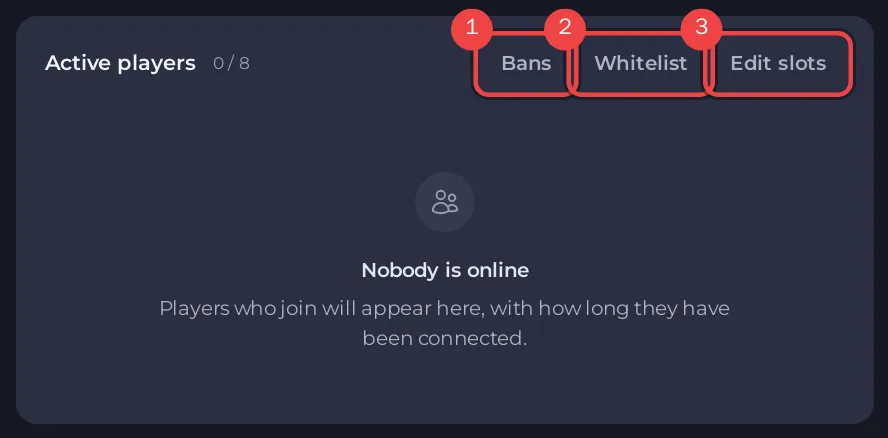
- Nella scheda Giocatori attivi, clicca su Ban. La finestra si chiama Togli il ban a un giocatore.
- Scrivi il nome in Nome del giocatore, esattamente com'era quando è stato bannato, e clicca su Togli il ban.
- La finestra dice che il comando di togliere il ban è stato inviato, e poi, quando il gioco risponde, "Il server l'ha confermato" e che il giocatore può entrare di nuovo. Anche la Console mostra la risposta del gioco.
Lo stesso con un comando
Nella Console scrivi unbanuser "username". L'aiuto del gioco dice: "Unban a player. Use /unbanuser "username"". Una buona risposta è System unbanned user <name>.
Se il gioco dice che all'utente non si può togliere il ban
A un giocatore che ha un livello di accesso non si può togliere il ban: il gioco risponde "This user can't be banned". Il pannello può comunque mostrare il comando come inviato. Imposta prima il suo livello di accesso su Nessuno, poi togli il ban:
- Se il giocatore è online, usa Imposta livello di accesso… e scegli Nessuno nella scheda Giocatori attivi. Se non è online, scrivi
setaccesslevel "username" "none"nella Console. - Esegui di nuovo il comando per togliere il ban.
Vedi Come impostare i livelli di accesso sul tuo server Project Zomboid.
Da sapere
- Il nome deve corrispondere. Una lettera maiuscola diversa è un nome diverso per il gioco.
- Un ban per indirizzo IP o per Steam ID ha i suoi comandi (
unbanipeunbanid) che il gioco elenca nel suohelp. Il pulsante di ban del pannello banna per nome utente. - Per bannare ed espellere dal pannello: Come espellere, bannare e aggiungere alla whitelist i giocatori del tuo server Project Zomboid.





