%7B.s%7Banimation%3Ab%201.5s%20ease-out%20both%7D.d%7Banimation-delay%3A.16s%7D%7D%40keyframes%20b%7B0%25%7Bfill%3A%23F4F6FA%7D18%25%7Bfill%3A%23FFE08A%7D34%25%2C70%25%7Bfill%3A%23FF8A1F%7D80%25%7Bfill%3A%23FFE08A%7D100%25%7Bfill%3A%23FF8A1F%7D%7D%3C%2Fstyle%3E%3Cg%20transform%3D%22translate(143%20428.93)%20scale(3.885906)%22%3E%3Cg%20transform%3D%22translate(0%202)%22%20fill%3D%22%23706EF0%22%3E%3Cpath%20d%3D%22M0%200%20H48%20A40%2040%200%200%201%2048%2080%20V100%20H0%20Z%22%2F%3E%3Cpath%20transform%3D%22translate(91.75%200)%22%20d%3D%22M0%200%20L48%200%20L48%2050%20L76%2050%20L76%20100%20L0%20100%20Z%22%2F%3E%3Cpath%20transform%3D%22translate(173%200)%22%20d%3D%22M0%20100%20L58%20-4%20L116%20100%20Z%22%2F%3E%3Cpath%20transform%3D%22translate(264.25%200)%22%20d%3D%22M0%200%20L104%200%20L76%2050%20L76%20100%20L28%20100%20L28%2050%20Z%22%2F%3E%3Cg%20transform%3D%22translate(375%200)%22%3E%3Cpath%20d%3D%22M0%200%20L50%2038%20L50%200%20L100%200%20L100%20100%20L0%20100%20Z%22%20fill%3D%22%23F4F6FA%22%2F%3E%3Crect%20class%3D%22s%22%20x%3D%2247%22%20y%3D%2263%22%20width%3D%2219%22%20height%3D%2230%22%2F%3E%3Crect%20class%3D%22s%20d%22%20x%3D%2274%22%20y%3D%2263%22%20width%3D%2219%22%20height%3D%2230%22%2F%3E%3C%2Fg%3E%3Cpath%20transform%3D%22translate(484.75%200)%22%20d%3D%22M0%200%20L48%200%20L48%2037%20L52%2037%20L52%200%20L100%200%20L100%20100%20L52%20100%20L52%2063%20L48%2063%20L48%20100%20L0%20100%20Z%22%2F%3E%3Cpath%20transform%3D%22translate(588.5%200)%22%20d%3D%22M0%2050%20A53%2053%200%201%200%20106%2050%20A53%2053%200%201%200%200%2050%20Z%22%2F%3E%3Cpath%20transform%3D%22translate(698.25%200)%22%20d%3D%22M25%200%20H102%20V50%20H77%20A25%2025%200%200%201%2077%20100%20H0%20V50%20H25%20A25%2025%200%200%201%2025%200%20Z%22%2F%3E%3Cpath%20transform%3D%22translate(804%200)%22%20d%3D%22M0%200%20L90%200%20L90%2050%20L69%2050%20L69%20100%20L21%20100%20L21%2050%20L0%2050%20Z%22%2F%3E%3C%2Fg%3E%3C%2Fg%3E%3C%2Fsvg%3E)


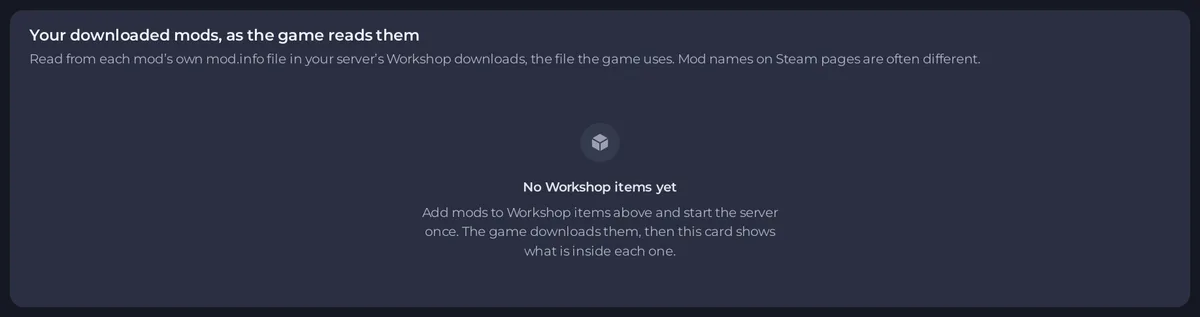
Nella scheda Workshop, la scheda Your downloaded mods, as the game reads them (le tue mod scaricate, come le legge il gioco) legge il file mod.info di ogni mod dai download del tuo server, lo stesso file che usa il gioco. Elenca ogni ID di mod, dice per quale build è ogni mod e ti avvisa prima di un avvio quando una mod non si caricherà, manca una mod richiesta o l'ordine è sbagliato. Ogni avviso ha un pulsante che lo risolve.
Apri la scheda
- Apri il tuo server nel pannello e clicca sulla scheda Workshop.
- Scorri sotto Elementi Workshop e Mod attivi. La scheda sta sopra l'interruttore Riavvia quando un mod si aggiorna.
- Se dice No Workshop items yet (ancora nessun elemento del Workshop), aggiungi prima delle mod e avvia il server una volta: il gioco le scarica, poi la scheda mostra cosa c'è dentro ognuna.
La scheda dice Ready to load (pronte da caricare) quando non trova nulla da sistemare, oppure quante cose vanno sistemate.
L'elenco delle mod
Sotto Mods found (mod trovate), ogni mod mostra il suo ID, il suo nome e dei badge:
- Enabled (attiva): la mod è in Mod attivi. Altrimenti un pulsante Enable (attiva) la aggiunge.
- Build 41 only (solo Build 41) o Build 42 only (solo Build 42): la mod ha file solo per quella build.
- Build 42: i file della mod funzionano sulla Build 42.
- Map (mappa): la mod aggiunge un'area di mappa.
- "Needs" (richiede) e una versione: la mod chiede un gioco più nuovo di quello che usa il tuo server.
Search mods (cerca mod) trova una mod per ID o per nome. I nomi delle mod nelle pagine di Steam spesso sono diversi dall'ID: usa l'ID mostrato qui.
Gli avvisi e le soluzioni
| Avviso | Cosa significa | Soluzione |
|---|---|---|
| These mods will not load on this game version (queste mod non si caricheranno su questa versione del gioco) | Sulla Build 42, una mod che ha solo una versione Build 41. Il gioco la salta, e salta ogni mod che ne ha bisogno | Remove from Enabled mods (togli da Mod attivi), oppure cerca una versione Build 42 |
| A required mod is not enabled (una mod richiesta non è attiva) | Una mod attiva ha bisogno di un'altra che è scaricata ma non attiva | Enable them in the right order (attivale nell'ordine giusto) |
| A required mod is not downloaded (una mod richiesta non è scaricata) | Una mod attiva ha bisogno di una mod che non è in nessuno dei tuoi elementi del Workshop | Cercala nel Workshop e aggiungila a Elementi Workshop |
| Enabled, but in no downloaded item (attiva, ma in nessun elemento scaricato) | Un ID in Mod attivi che nessun download ha. Spesso un refuso | Controlla l'ortografia con l'elenco, oppure Remove from Enabled mods |
| The load order does not follow the requirements (l'ordine di caricamento non segue i requisiti) | Una mod si carica prima di una libreria di cui ha bisogno | Sort by requirements (ordina per requisiti): mantiene il tuo ordine e sposta solo quello che deve spostarsi |
| Mods that need each other (mod che hanno bisogno l'una dell'altra) | Mod che si richiedono a vicenda, quindi nessun ordine le soddisfa tutte | Restano nel tuo ordine. Chiedi agli autori delle mod quale viene prima |
| Made for a newer game (fatta per un gioco più nuovo) | La mod chiede una versione del gioco più nuova | Può non funzionare finché il tuo server non usa quella versione |
| Not downloaded yet (non ancora scaricati) | Elementi nella tua lista che il server non ha ancora scaricato | Avvia o riavvia il server |
| Map folders from your enabled mods (cartelle delle mappe dalle tue mod attive) | Mod che aggiungono aree di mappa | Add the map folders (aggiungi le cartelle delle mappe): una mappa compare solo quando la sua cartella è in Cartelle delle mappe |
Ogni modifica che la scheda salva passa dallo stesso salvataggio delle liste qui sopra, ordinata per requisiti, e vale dal prossimo avvio. Clicca su Riavvia per applicare quando sei pronto.
La riga Mods=
In fondo, "Mods= for this server, in load order" (Mods= per questo server, in ordine di caricamento) mostra la riga esatta, nella forma della Build 42. Il pannello la scrive nelle impostazioni del server a ogni avvio da Mod attivi, quindi non devi copiarla da nessuna parte.
Da sapere
- La scheda richiede il permesso di leggere il contenuto dei file. I suoi pulsanti richiedono anche il permesso di modificare le impostazioni.
- Dopo un avvio, controlla cosa si è caricato davvero: Come controllare che le tue mod di Project Zomboid si siano caricate.
- Build e mod: Le mod di Project Zomboid e la Build 42: cosa sapere.





