

Un server DDNet (DDraceNetwork) usa una sola porta UDP per tutto ciò che fanno i giocatori: entrare, giocare, la console remota su F2 e il controllo dell’elenco dei server. La porta usuale di DDNet è la 8303, ma un server PlayNHost ha una porta tutta sua, che il pannello scrive nella configurazione del server a ogni avvio. Nessuno deve aprire una porta su un router o un firewall.
Quali porte usa un server DDNet?
| Porta | A cosa serve | Protocollo | Predefinita di DDNet | Sul tuo server PlayNHost | Dove la vedi |
|---|---|---|---|---|---|
| Porta di gioco | Giocatori DDNet e Teeworlds 0.7, console remota (F2) ed elenco dei server | UDP | 8303 | La porta Principale, un numero assegnato da PlayNHost | Porte e rete e la riga Indirizzo di Gioca con gli amici |
| Console esterna (econ) | Una console TCP per strumenti esterni | TCP | Spenta (ec_port 0) | Non usata: non c’è una porta per lei | Digita i comandi nella Console del pannello |
Il server DDNet apre un socket UDP solo per i suoi giocatori, come mostra il codice sorgente di DDNet per la versione 20.2.1. Il login admin su F2 viaggia dentro la stessa connessione, quindi non c’è una porta RCON separata da cercare o aprire. Il file di avvio di DDNet dice che la porta del server "defaults to 0 to automatically select free port in range 8303-8310" (vale 0 per impostazione predefinita, per scegliere automaticamente una porta libera nell’intervallo 8303-8310): tutte le impostazioni sono elencate nella pagina Settings and Commands di DDNet.
Le mappe sono l’unica cosa che i giocatori possono ottenere in un altro modo. Con Download rapidi delle mappe attivi (l’impostazione predefinita) e senza password per entrare, i giocatori scaricano le mappe via HTTPS dalla rete di download di PlayNHost. Altrimenti le scaricano dal tuo server, tramite la porta di gioco.
Perché la mia porta non è la 8303?
Molti server condividono una macchina, quindi ogni server ha il suo numero di porta. A ogni avvio il pannello lo scrive in data/autoexec_server.cfg come sv_port, così DDNet ascolta su quella porta e la comunica all’elenco dei server. Non la imposti mai tu.
Come vedo la porta del mio server nel pannello?
- Apri il tuo server nel pannello e clicca su Porte e rete nel menu a sinistra.
- Copia l’indirizzo sotto Dallo ai tuoi giocatori. È l’indirizzo e la porta, scritti come
address:port, per esempio203.0.113.10:25590. - Guarda Tutte le porte. La porta contrassegnata Principale, descritta come La porta a cui si connettono i giocatori, è la tua porta DDNet. Sotto il titolo Tutte le porte la pagina dice Ogni porta accetta TCP e UDP.
Lo stesso indirizzo è nella riga Indirizzo della scheda Gioca con gli amici nella tua pagina Panoramica.
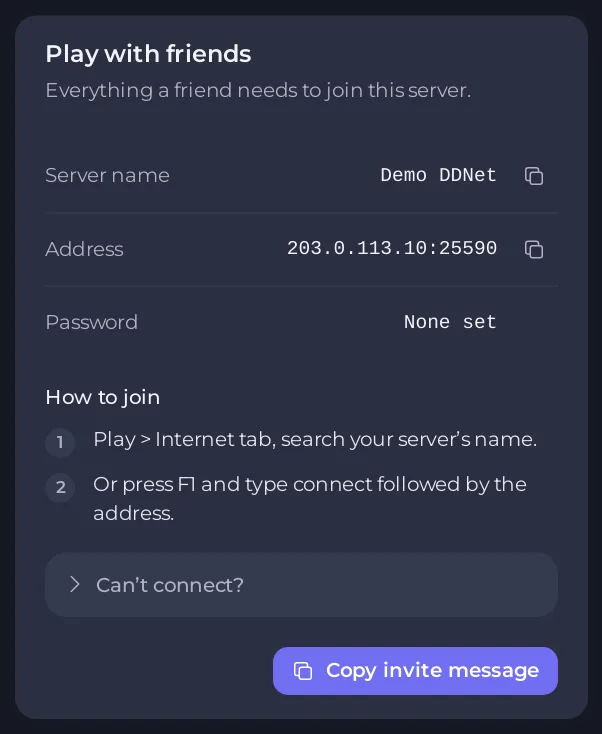
Altro sulla pagina stessa: Come trovare le porte e l’indirizzo IP del tuo server.
Come si connettono i giocatori?
- Il browser dei server. Nel client DDNet i giocatori cliccano su Play (Gioca), aprono la scheda Internet e cercano il nome del tuo server. Serve che Elenco pubblico dei server sia su
ipv4in Impostazioni di gioco. - Con l’indirizzo. I giocatori premono F1 per aprire la console del client e digitano
connectseguito dal tuo indirizzo, porta compresa, per esempioconnect 203.0.113.10:25590. Funziona che il server sia nell’elenco o no.
I giocatori Teeworlds 0.7 entrano sulla stessa porta, con l’indirizzo. I passaggi completi sono in Come entrare nel tuo server DDNet.
Devo aprire porte sul mio router o firewall?
No. Il firewall davanti ai server di gioco PlayNHost lascia passare il traffico verso le porte che il pannello assegna ai server, TCP e UDP, e scarta il resto. La porta del tuo server DDNet è raggiungibile da internet non appena il server è attivo.
I giocatori si connettono verso l’esterno, al tuo server, cosa che ogni normale router di casa permette. Il port forwarding serve solo quando ospiti un server sul tuo computer a casa.
Problemi di porta comuni e come risolverli
Il server non è nella scheda Internet
Controlla che Elenco pubblico dei server sia su ipv4 in Impostazioni, poi Impostazioni di gioco, e riavvia dopo una modifica. Dopo un avvio la Console mostra register/6/ipv4: successfully registered e lo stesso per register/7/ipv4. Quando quelle righe ci sono, l’elenco di DDNet ha il tuo server. Gli altri controlli sono in Il tuo server DDNet non compare nel browser dei server.
I giocatori vanno in timeout dopo che hai aggiunto le tue impostazioni
myServerconfig.cfg viene eseguito dopo la riga in cui il pannello imposta la tua porta, quindi una riga al suo interno vince. Se hai incollato una configurazione da un altro host, cerca queste righe ed eliminale:
sv_port, che sposta DDNet su una porta che il tuo server non ha.sv_register_port, che comunica all’elenco dei server una porta diversa da quella su cui ascolta DDNet.bindaddr, che lega DDNet a un solo indirizzo.
Salva il file e riavvia il server. Poi copia di nuovo l’indirizzo da Gioca con gli amici. Altro su quel file: Come aggiungere le tue impostazioni al tuo server DDNet.
La Console dice che la porta potrebbe essere già in uso
DDNet si ferma all’avvio con couldn't open socket. port ... might already be in use. Il più delle volte una copia del server non aveva finito di spegnersi: aspetta un minuto e premi di nuovo Avvia. Se il numero nella riga non è la tua porta Principale, la causa è una riga sv_port in myServerconfig.cfg: rimuovila come descritto sopra. Se nessuna delle due cose aiuta, manda la riga al supporto in un ticket.
Un giocatore ha digitato l’indirizzo ma non riesce a connettersi
- Manca la porta, oppure è la 8303 di DDNet. Copia l’indirizzo completo dalla riga Indirizzo di Gioca con gli amici.
- Il server si sta ancora avviando. Aspetta che la Console mostri
server name ise il nome del tuo server. - Una rete di scuola, lavoro o pubblica può bloccare porte insolite. Prova con un’altra rete per verificare.
Il login admin con F2 non funziona
La porta non è il problema: F2 usa la stessa connessione del gioco. Controlla la password e il riavvio, come in La password RCON non funziona sul tuo server DDNet.
Per tutto il resto, parti da Problemi e soluzioni del server DDNet.


