

Per cambiare subito la mappa di un server Counter-Strike 1.6 su PlayNHost, scrivi changelevel e il nome della mappa nella scheda Console, per esempio changelevel de_inferno. I giocatori restano collegati e la nuova mappa si carica senza riavvio. Per scegliere la mappa su cui parte il server, imposta Mappa in Impostazioni, Impostazioni di gioco.
Cambia la mappa adesso
- Apri il tuo server nel pannello e clicca la scheda Console. Il badge deve dire Online.
- Scrivi
changelevel de_infernonella casella Scrivi un comando, con la mappa che vuoi, e premi Invio. - La mappa si carica. I giocatori sul server passano alla nuova mappa con te.
Usa il nome del file della mappa senza .bsp. Le mappe che ha il tuo server sono i file .bsp in cstrike/maps, nella scheda Files. Se il nome è sbagliato, la Console stampa changelevel failed: 'mapname' not found on server.
Cambia la mappa con un'attività in Attività rapide
L'attività Cambia mappa in Attività rapide invia lo stesso comando changelevel. È comoda da fissare in Panoramica o da mettere in una pianificazione.
- Clicca Attività rapide nel menu a sinistra.
- Sotto Tutte le attività, apri Attività predefinite e trova Cambia mappa. Dice
Loads a different map right away, without restarting the server. There is no world to save on these match-based games. - Clicca Esegui. Si apre la finestra Configura attività.
- Scrivi la mappa in Nome della mappa, per esempio
de_inferno, e clicca Salva attività. - Clicca Le tue attività sopra l'elenco e clicca Esegui accanto alla tua attività salvata.
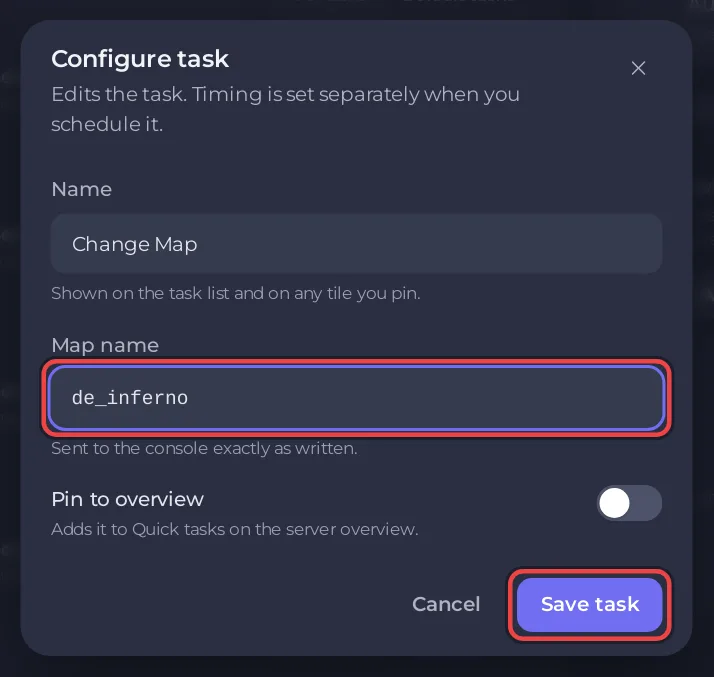
In Nome della mappa vengono tenute solo lettere, cifre e trattini bassi, fino a 32 caratteri.
Come scelgo la mappa su cui parte il server?
- Clicca la scheda Impostazioni, poi Impostazioni di gioco sotto Impostazioni del server.
- Scrivi la mappa in Mappa, per esempio
cs_assault. Su un server nuovo ède_dust2. - Premi Invio, poi clicca Riavvia ora.
L'impostazione Mappa viene caricata a ogni avvio e a ogni riavvio, qualunque sia l'ultima mappa giocata. Accetta solo lettere, cifre, - e _.
Come creo una rotazione di mappe?
Quando il tempo di una mappa finisce, il server carica la mappa successiva elencata in cstrike/mapcycle.txt. Modifica quel file per scegliere la rotazione:
- Nella scheda Files, apri
cstrike/mapcycle.txt. - Scrivi un nome di mappa per riga, senza
.bsp, nell'ordine che vuoi. - Clicca Salva contenuto.
- Clicca Riavvia. La libreria di gioco ReGameDLL legge
mapcycle.txtuna volta a ogni avvio del server, quindi un riavvio assicura che la nuova lista venga usata.
Le mappe che non sono sul server vengono saltate. Ogni mappa dura mp_timelimit minuti, che su un server nuovo è 20 in cstrike/game.cfg (impostazioni di ReGameDLL: 0 significa nessun limite). Per cambiarlo, vedi Come cambiare le regole di gioco del tuo server Counter-Strike 1.6.
Su un server nuovo girano anche due plugin AMX Mod X standard: mapchooser.amxx lascia votare ai giocatori la mappa successiva, e nextmap.amxx mostra quale sarà la mappa successiva nella rotazione. Una mappa vinta con una votazione viene giocata al posto della successiva nel file.
Gli admin possono cambiare la mappa nel gioco?
Sì. Un admin AMX Mod X con il flag di accesso f scrive amx_map de_inferno nella console di gioco, oppure usa il menu delle mappe in amxmodmenu. Vedi Come diventare admin sul tuo server Counter-Strike 1.6.
Per giocare una mappa che non è ancora sul server, caricala prima: Come aggiungere mappe personalizzate al tuo server Counter-Strike 1.6.


