%7B.s%7Banimation%3Ab%201.5s%20ease-out%20both%7D.d%7Banimation-delay%3A.16s%7D%7D%40keyframes%20b%7B0%25%7Bfill%3A%23F4F6FA%7D18%25%7Bfill%3A%23FFE08A%7D34%25%2C70%25%7Bfill%3A%23FF8A1F%7D80%25%7Bfill%3A%23FFE08A%7D100%25%7Bfill%3A%23FF8A1F%7D%7D%3C%2Fstyle%3E%3Cg%20transform%3D%22translate(143%20428.93)%20scale(3.885906)%22%3E%3Cg%20transform%3D%22translate(0%202)%22%20fill%3D%22%23706EF0%22%3E%3Cpath%20d%3D%22M0%200%20H48%20A40%2040%200%200%201%2048%2080%20V100%20H0%20Z%22%2F%3E%3Cpath%20transform%3D%22translate(91.75%200)%22%20d%3D%22M0%200%20L48%200%20L48%2050%20L76%2050%20L76%20100%20L0%20100%20Z%22%2F%3E%3Cpath%20transform%3D%22translate(173%200)%22%20d%3D%22M0%20100%20L58%20-4%20L116%20100%20Z%22%2F%3E%3Cpath%20transform%3D%22translate(264.25%200)%22%20d%3D%22M0%200%20L104%200%20L76%2050%20L76%20100%20L28%20100%20L28%2050%20Z%22%2F%3E%3Cg%20transform%3D%22translate(375%200)%22%3E%3Cpath%20d%3D%22M0%200%20L50%2038%20L50%200%20L100%200%20L100%20100%20L0%20100%20Z%22%20fill%3D%22%23F4F6FA%22%2F%3E%3Crect%20class%3D%22s%22%20x%3D%2247%22%20y%3D%2263%22%20width%3D%2219%22%20height%3D%2230%22%2F%3E%3Crect%20class%3D%22s%20d%22%20x%3D%2274%22%20y%3D%2263%22%20width%3D%2219%22%20height%3D%2230%22%2F%3E%3C%2Fg%3E%3Cpath%20transform%3D%22translate(484.75%200)%22%20d%3D%22M0%200%20L48%200%20L48%2037%20L52%2037%20L52%200%20L100%200%20L100%20100%20L52%20100%20L52%2063%20L48%2063%20L48%20100%20L0%20100%20Z%22%2F%3E%3Cpath%20transform%3D%22translate(588.5%200)%22%20d%3D%22M0%2050%20A53%2053%200%201%200%20106%2050%20A53%2053%200%201%200%200%2050%20Z%22%2F%3E%3Cpath%20transform%3D%22translate(698.25%200)%22%20d%3D%22M25%200%20H102%20V50%20H77%20A25%2025%200%200%201%2077%20100%20H0%20V50%20H25%20A25%2025%200%200%201%2025%200%20Z%22%2F%3E%3Cpath%20transform%3D%22translate(804%200)%22%20d%3D%22M0%200%20L90%200%20L90%2050%20L69%2050%20L69%20100%20L21%20100%20L21%2050%20L0%2050%20Z%22%2F%3E%3C%2Fg%3E%3C%2Fg%3E%3C%2Fsvg%3E)


La maggior parte di ciò che vuoi cambiare su un server Arma 3 sta in una sola pagina del pannello.
Apri le Impostazioni di gioco
- Apri il tuo server nel pannello e clicca sulla scheda Impostazioni.
- Clicca su Impostazioni di gioco.
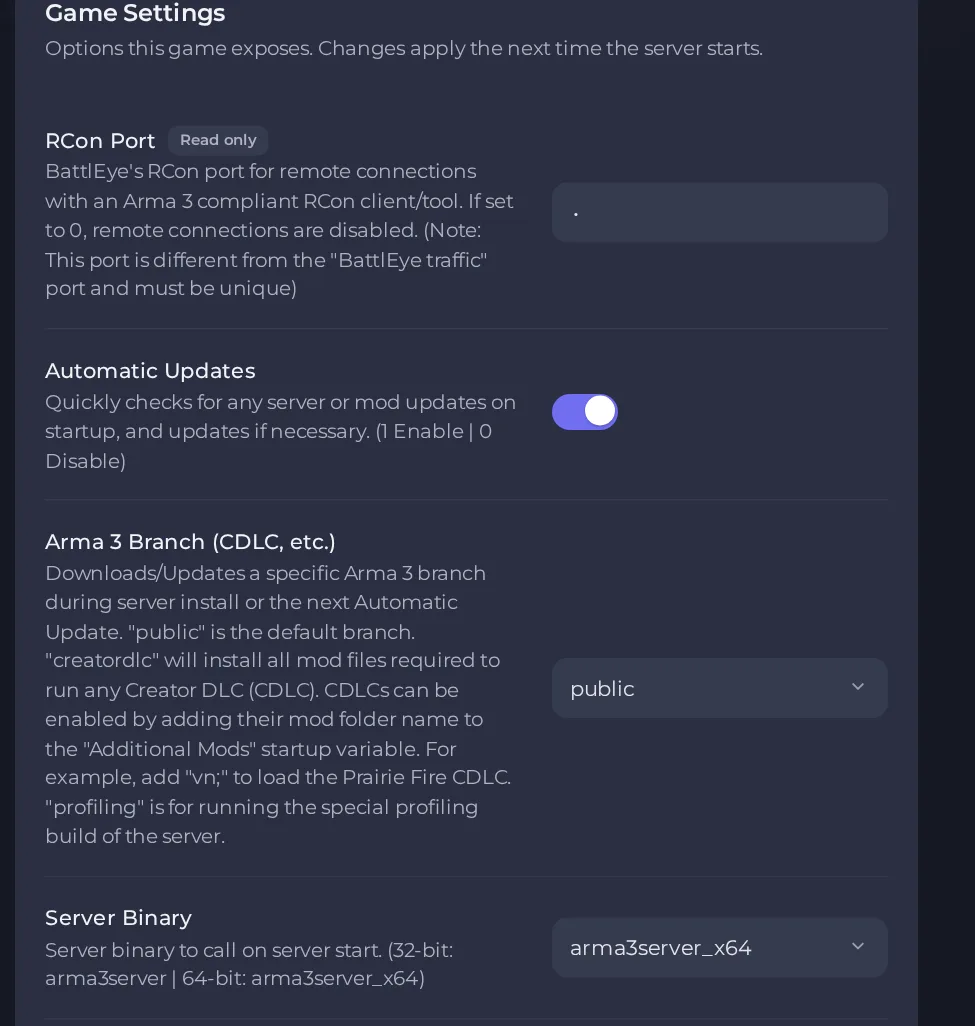
- Cambia un valore e clicca fuori dal campo, oppure premi Invio. Il pannello lo salva. Gli interruttori salvano appena li cambi.
- Riavvia il server perché la modifica abbia effetto. Vedi Come avviare, fermare, riavviare e forzare l'arresto del tuo server.
Le opzioni che la maggior parte dei proprietari cambia per prime
- Server Password. I giocatori ne hanno bisogno per entrare. Lascia vuoto per nessuna password. Non usare le virgolette doppie nella password, perché il server la scrive in server.cfg a ogni avvio e una virgoletta romperebbe quel file.
- Max Players. Mostrato a titolo informativo e deciso dal tuo piano, quindi non si può modificare. Il numero finale è il più basso tra questo valore e gli slot giocatore della missione.
- Automatic Updates. Se attivo, il server viene controllato per gli aggiornamenti a ogni avvio. Vengono controllate anche le mod del Workshop elencate per ID, ma il loro download automatico non è garantito, quindi controlla le loro cartelle @ in Files.
- Arma 3 Branch (CDLC, etc.). Scegli public (predefinito), creatordlc (necessario per eseguire i Creator DLC) o profiling (build speciale per le prestazioni, per utenti esperti). Si applica al prossimo aggiornamento all'avvio.
- Server Binary. Server a 64 bit di default. Esiste un'opzione a 32 bit, e le build di profiling richiedono il binario di profiling corrispondente.
- Server FPS. Cicli di simulazione massimi al secondo, predefinito 50. Valori più alti costano più CPU e il vantaggio dipende dalla missione.
- Headless Clients (HC). Da 0 a 5 processi extra che si fanno carico del lavoro delle AI. Utili solo con una missione scritta per i headless client, e ognuno aggiunge carico e uso di memoria.
- Load Mission To Memory. Attivo di default. Tiene in memoria la missione elaborata dopo il primo download per risparmiare CPU del server per chi entra dopo.
- Auto Initialize Mission. Avvia la missione da sola come farebbe il primo giocatore. Funziona solo se in server.cfg persistent è impostato su 1, altrimenti viene saltato.
- Enable File Patching. Permette al gioco di caricare dati non impacchettati. Disattivato di default e serve solo per alcune configurazioni di sviluppo.
- Disable Verbose Logging. Attivo di default per ridurre il rumore nella console. Finché è attivo non vengono scritti file di log .rpt, quindi disattivalo quando ti servono quei log per diagnosticare un problema.
- RCon Password. Non ha effetto sui nostri server, perché l'accesso alla console remota non è disponibile. Lascialo vuoto.
- Make Mod Files Lowercase. Attivalo per un avvio dopo aver caricato mod fatte su Windows, o se le mod non si caricano.
- Validate Server Files. Ricontrolla ogni file del gioco quando Automatic Updates è attivo. Rallenta molto l'avvio, quindi abilitalo solo quando serve.
- Modlist File (Exported from A3 Launcher). Nome del preset HTML esportato dall'Arma 3 Launcher, per esempio modlist.html, che carichi nella cartella principale del server. Svuotalo per smettere di leggere un preset.
- Additional Mods. Cartelle di mod da caricare separate da punti e virgola, usato anche per le cartelle dei Creator DLC come vn;.
- Server-Side Only Mods. Cartelle di mod che girano solo sul server e di cui i giocatori non hanno bisogno.
- Optional Client-Side Mods. Mod del Workshop che i giocatori possono usare ma non sono obbligati. Le loro chiavi vengono accettate, ma la mod non viene imposta ai giocatori.
Le modifiche in Impostazioni, poi Impostazioni di gioco, si applicano al prossimo avvio del server. Il nome del server (hostname), la password admin, l'elenco delle missioni, persistent e altre regole stanno in server.cfg nella cartella principale del server (il livello più alto di Files) e si applicano anch'esse dopo un riavvio. Il server riscrive le righe della password e del limite di giocatori di server.cfg dai valori del pannello a ogni avvio, quindi cambia quei due in Impostazioni, non nel file.
Ogni opzione è elencata in Impostazioni del server Arma 3: ogni opzione spiegata.





