

Quasi sempre la cartella è un livello troppo in fondo, oppure il server non è stato riavviato. Ogni mod deve essere una cartella a sé direttamente dentro Mods, con ModInfo.xml direttamente dentro quella cartella. Poi riavvia: i mod vengono letti solo all'avvio del server.
1. La struttura delle cartelle
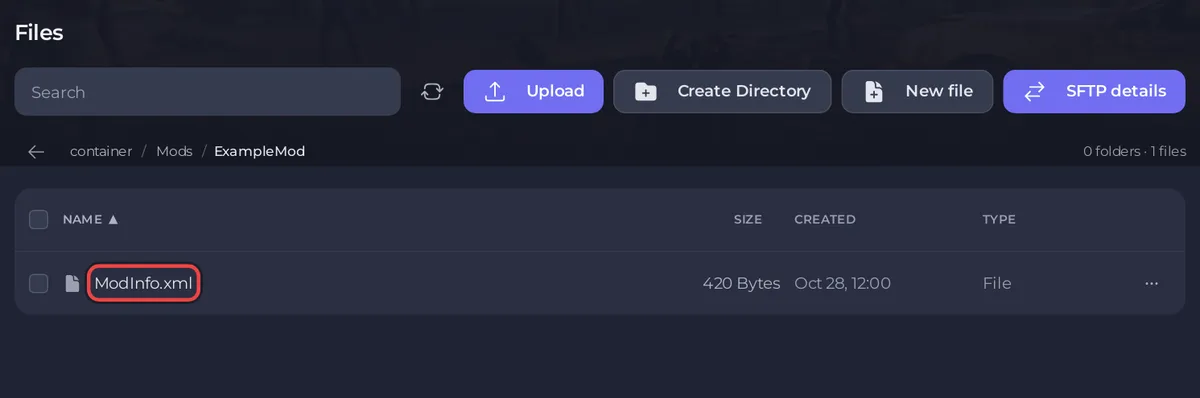
- Nel pannello, apri Files, poi
Mods. - Apri ogni cartella dei mod.
ModInfo.xmldeve essere proprio lì.
| Struttura | Funziona |
|---|---|
Mods/BetterLoot/ModInfo.xml | sì |
Mods/BetterLoot/BetterLoot/ModInfo.xml | no, un livello troppo in fondo |
Mods/ModInfo.xml | no, il mod ha bisogno di una cartella sua |
Mods/BetterLoot.zip | no, estrailo prima |
Sistema una cartella troppo in fondo con Sposta cartella: sposta la cartella interna in Mods ed elimina quella esterna vuota.
2. Riavvia
I mod vengono letti una sola volta, all'avvio. Riavvia il server dopo ogni modifica.
3. Leggi il log del gioco
Il gioco scrive i mod che carica nel suo file di log, non nella Console. Dopo un riavvio, apri Files, poi logs, poi latest.log. Cerca il nome del tuo mod, e errori o avvisi subito dopo. Un mod con un errore nel suo XML viene nominato lì.
4. EasyAntiCheat
Un mod che include un .dll richiede EasyAntiCheat disattivato in Impostazioni, Impostazioni di gioco. Con EasyAntiCheat attivo, il gioco salta il loader 0_TFP_Harmony su cui girano quei mod, e i giocatori non possono entrare in un server che ne usa uno.
5. La versione del gioco
Un mod fatto per una versione più vecchia del gioco può smettere di funzionare dopo un aggiornamento. Controlla nella pagina del mod se c'è una versione che corrisponde al gioco, e aggiornalo sul server e nei giochi dei tuoi giocatori.
6. Un mod che ha bisogno di un altro mod
Alcuni mod hanno bisogno che prima sia installato un altro mod. La pagina del mod lo dice.
Se il server non parte proprio dopo un mod, vedi Il tuo server 7 Days to Die non parte dopo aver aggiunto un mod. La guida completa: Come aggiungere mod al tuo server 7 Days to Die.


