

Sur la page Aperçu de votre serveur, cliquez sur Modifier le type de serveur, choisissez TShock, tModLoader ou Terraria Vanilla, sélectionnez une version et confirmez. Le serveur est réinstallé sous le nouveau type. La case du départ à zéro est cochée par défaut et supprime vos fichiers, y compris votre monde : décochez-la pour les garder.
Téléchargez d’abord votre monde et faites un backup, comme le conseille le panel. Voir Comment télécharger votre monde Terraria et Comment sauvegarder et restaurer votre monde Terraria.
Changer
- Ouvrez votre serveur dans le panel. Vous arrivez sur l’Aperçu.
- Cliquez sur Modifier le type de serveur sur la carte du serveur. La pastille du type de serveur en haut de la page, par exemple
Terraria Vanilla, ouvre la même fenêtre. - Type de serveur : choisissez TShock, tModLoader ou Terraria Vanilla et cliquez sur Étape suivante. Le type que le serveur utilise actuellement porte le badge
Current. - Version : gardez
latest, la première entrée et ce qui garde le serveur à jour tout seul, ou choisissez une version. Cliquez sur Étape suivante. - Récapitulatif : lisez la note Terraria : vos mondes sont des fichiers
.wlddanssaves/Worlds, un dossier que les trois types partagent, ils sont donc toujours là après le changement. - Pour garder votre monde, décochez Supprimer mes fichiers existants et repartir de zéro (recommandé). Le texte dessous devient
Your files are kept.Si Faire d’abord un backup (recommandé). apparaît, laissez-le coché. - Cochez la case qui commence par Je comprends que cela réinstalle mon serveur et cliquez sur Changer le type de serveur.
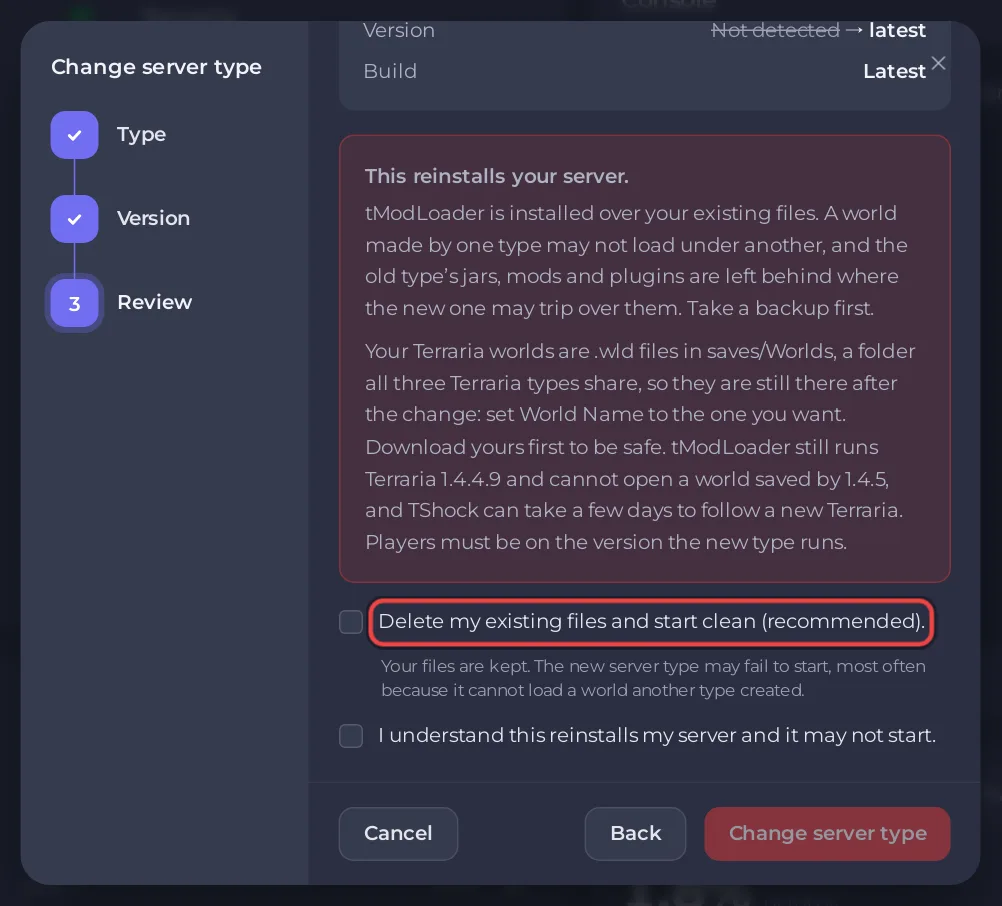
Le serveur est hors ligne jusqu’à la fin de l’installation, en général quelques minutes. Démarrez-le ensuite.
Ce qui est conservé
Vos paramètres suivent quand le nouveau type les accepte : Nom du monde, le mot de passe pour rejoindre, MOTD et Difficulté, même si TShock et tModLoader en nomment certains autrement (Mot de passe du serveur au lieu de Mot de passe). Une valeur que le nouveau type n’accepte pas revient à la valeur par défaut du nouveau type. Faites attention à ceci :
- Nom du monde avec des espaces. TShock et tModLoader n’autorisent pas les espaces, le nom revient donc à
worldet le serveur chargerait ou créerait un monde appeléworld. Avant de changer, renommez votre fichier de monde danssaves/Worldset réglez Nom du monde sur un nom sans espaces. - Un long mot de passe. TShock et tModLoader acceptent 20 caractères au maximum. Si votre mot de passe était perdu, le panel refuse le changement avec
The new server type does not accept your current server password, so changing now would leave your server with no password.Changez d’abord le mot de passe dans Paramètres du jeu, puis recommencez. - MOTD. TShock accepte 60 caractères et tModLoader 40. Un message plus long revient à la valeur par défaut.
Après le changement
- Vérifiez les Paramètres du jeu du nouveau type : Paramètres du serveur Terraria : toutes les options expliquées.
- Sur TShock, devenez admin : Comment devenir admin sur votre serveur TShock.
- Sur tModLoader, ajoutez des mods dans la page Workshop, et dites aux joueurs de rejoindre avec tModLoader : Comment ajouter des mods Steam Workshop à votre serveur tModLoader.
Quand le panel bloque le changement
En passant à tModLoader en gardant vos fichiers, le panel lit d’abord votre monde. Si Terraria 1.4.5 l’a enregistré, la fenêtre affiche Nothing was changed: your world is at risk, car tModLoader ne peut pas l’ouvrir. Vous pouvez Repartir de zéro à la place, garder vos fichiers et installer quand même (Garder mes fichiers et installer quand même), ou Choisir une autre version. Voir tModLoader n’ouvre pas votre monde Terraria.
Revenir en arrière
Repassez de la même façon : votre monde dans saves/Worlds est toujours là si vous avez gardé vos fichiers. Un monde joué sur tModLoader garde ses objets moddés dans le fichier .twld, que Terraria Vanilla ne lit pas.
Bon à savoir
- Choisir le type et la version que le serveur utilise déjà est bloqué, car cela ne ferait que réinstaller.
- Avec Essayer d’abord sur une copie, quand il est proposé, le changement s’exécute sur une copie et votre serveur reste tel quel : Comment faire une copie de votre serveur et y essayer un changement d’abord.
- Les autres types comparés : Les types de serveur Terraria comparés : Vanilla, TShock et tModLoader. Guide général : Comment changer le type ou la version du jeu de votre serveur.
Votre serveur est hébergé ailleurs ? Transférez-le chez nous


