%7B.s%7Banimation%3Ab%201.5s%20ease-out%20both%7D.d%7Banimation-delay%3A.16s%7D%7D%40keyframes%20b%7B0%25%7Bfill%3A%23F4F6FA%7D18%25%7Bfill%3A%23FFE08A%7D34%25%2C70%25%7Bfill%3A%23FF8A1F%7D80%25%7Bfill%3A%23FFE08A%7D100%25%7Bfill%3A%23FF8A1F%7D%7D%3C%2Fstyle%3E%3Cg%20transform%3D%22translate(143%20428.93)%20scale(3.885906)%22%3E%3Cg%20transform%3D%22translate(0%202)%22%20fill%3D%22%23706EF0%22%3E%3Cpath%20d%3D%22M0%200%20H48%20A40%2040%200%200%201%2048%2080%20V100%20H0%20Z%22%2F%3E%3Cpath%20transform%3D%22translate(91.75%200)%22%20d%3D%22M0%200%20L48%200%20L48%2050%20L76%2050%20L76%20100%20L0%20100%20Z%22%2F%3E%3Cpath%20transform%3D%22translate(173%200)%22%20d%3D%22M0%20100%20L58%20-4%20L116%20100%20Z%22%2F%3E%3Cpath%20transform%3D%22translate(264.25%200)%22%20d%3D%22M0%200%20L104%200%20L76%2050%20L76%20100%20L28%20100%20L28%2050%20Z%22%2F%3E%3Cg%20transform%3D%22translate(375%200)%22%3E%3Cpath%20d%3D%22M0%200%20L50%2038%20L50%200%20L100%200%20L100%20100%20L0%20100%20Z%22%20fill%3D%22%23F4F6FA%22%2F%3E%3Crect%20class%3D%22s%22%20x%3D%2247%22%20y%3D%2263%22%20width%3D%2219%22%20height%3D%2230%22%2F%3E%3Crect%20class%3D%22s%20d%22%20x%3D%2274%22%20y%3D%2263%22%20width%3D%2219%22%20height%3D%2230%22%2F%3E%3C%2Fg%3E%3Cpath%20transform%3D%22translate(484.75%200)%22%20d%3D%22M0%200%20L48%200%20L48%2037%20L52%2037%20L52%200%20L100%200%20L100%20100%20L52%20100%20L52%2063%20L48%2063%20L48%20100%20L0%20100%20Z%22%2F%3E%3Cpath%20transform%3D%22translate(588.5%200)%22%20d%3D%22M0%2050%20A53%2053%200%201%200%20106%2050%20A53%2053%200%201%200%200%2050%20Z%22%2F%3E%3Cpath%20transform%3D%22translate(698.25%200)%22%20d%3D%22M25%200%20H102%20V50%20H77%20A25%2025%200%200%201%2077%20100%20H0%20V50%20H25%20A25%2025%200%200%201%2025%200%20Z%22%2F%3E%3Cpath%20transform%3D%22translate(804%200)%22%20d%3D%22M0%200%20L90%200%20L90%2050%20L69%2050%20L69%20100%20L21%20100%20L21%2050%20L0%2050%20Z%22%2F%3E%3C%2Fg%3E%3C%2Fg%3E%3C%2Fsvg%3E)


Ouvrez Carte en direct dans le menu de gauche. La première fois, cliquez sur Dessiner la carte : votre serveur dessine une image de sa propre carte, puis chaque joueur y apparaît, mis à jour toutes les 5 secondes. À côté de la carte, la liste Joueurs indique depuis combien de temps chaque joueur est connecté, et le menu ... d’une ligne permet de l’expulser ou de le bannir.
Avant de commencer
- Le serveur doit être en marche. Le bouton de dessin reste grisé avec
Your server has to be running to draw its map.tant qu’il est arrêté. - La carte en direct parle au jeu via RCON, donc le serveur a besoin d’un Mot de passe RCON dans Paramètres, Paramètres du jeu. Sans lui, la page affiche RCON est désactivé. Voir Votre serveur Rust ne démarre pas sans mot de passe RCON.
- Une carte générée a besoin d’une Seed du monde fixe. Sans elle, le panel refuse de dessiner et dit que le serveur
has no fixed seed. Tout wipe de la page Wipe avec Générer une nouvelle seed aléatoire ou Utiliser cette seed en définit une : Comment choisir la taille du monde et la seed de votre serveur Rust. Une carte personnalisée n’a pas besoin de seed. - Il vous faut la permission Utiliser la console. Expulser et bannir demandent la même permission.
Dessiner la carte
- Ouvrez votre serveur dans le panel et cliquez sur Carte en direct dans le menu de gauche. Elle se trouve sous Wipe.
- La carte Dessinez d’abord cette carte explique que votre serveur dessine sa propre carte une fois, puis à nouveau après chaque wipe qui change la carte.
- Cliquez sur Dessiner la carte. Le bouton affiche Dessin de la carte... pendant quelques secondes.
- Si quelqu’un joue, une fenêtre s’ouvre d’abord. Elle indique combien de secondes le serveur se met en pause pendant le dessin et combien de joueurs sont connectés et le remarqueront. Cliquez sur Dessiner la carte pour continuer, ou fermez la fenêtre et dessinez plus tard, quand personne n’est connecté.
Le jeu s’arrête vraiment pendant ces secondes, plus longtemps sur une grande carte, donc les joueurs remarquent un court gel. Vous ne dessinez qu’une fois par carte.

Lire la carte
- La barre au-dessus de la carte affiche En direct et
updated 5s agotant que le serveur répond, ou Ne répond pas quand il ne répond pas. À côté se trouve le nombre de joueurs connectés. - Chaque joueur est un point avec son nom. Avec plus de 10 joueurs connectés, un nom s’affiche quand vous pointez son point ou zoomez de près. Le cône sur le point montre dans quelle direction il regarde. Les positions bougent toutes les 5 secondes tant que la page est ouverte.
- Zoomez avec les boutons moins et plus de la barre (le nombre entre les deux est le zoom), avec la molette de la souris ou le pavé tactile, ou avec deux doigts sur un téléphone. Une fois zoomé, faites glisser la carte pour la déplacer.
- Le bouton Toute la carte, à droite du zoom, revient à la vue complète.
Suivre ou trouver un joueur
- Cliquez sur le point d’un joueur, ou sur Afficher sur la carte sur sa ligne dans la liste Joueurs. La carte zoome sur lui et le garde en vue pendant qu’il bouge. Une étiquette affiche
Followinget son nom. - Cliquez à nouveau sur le même joueur pour arrêter. Faire glisser la carte ou cliquer sur Toute la carte arrête aussi le suivi.
Avec plus de six joueurs connectés, une zone Trouver un joueur apparaît en haut de la liste. Tapez une partie d’un nom pour réduire la liste.
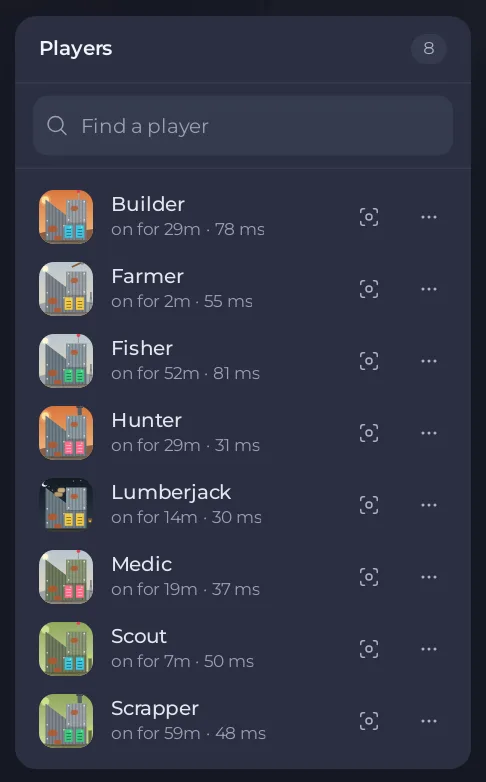
Chaque ligne affiche le nom, depuis combien de temps le joueur est connecté, par exemple on for 29m ou just joined, et son ping en millisecondes.
Expulser ou bannir depuis la liste
- Cliquez sur ... à la fin de la ligne du joueur. Le menu propose Copier le nom, Expulser et Bannir.
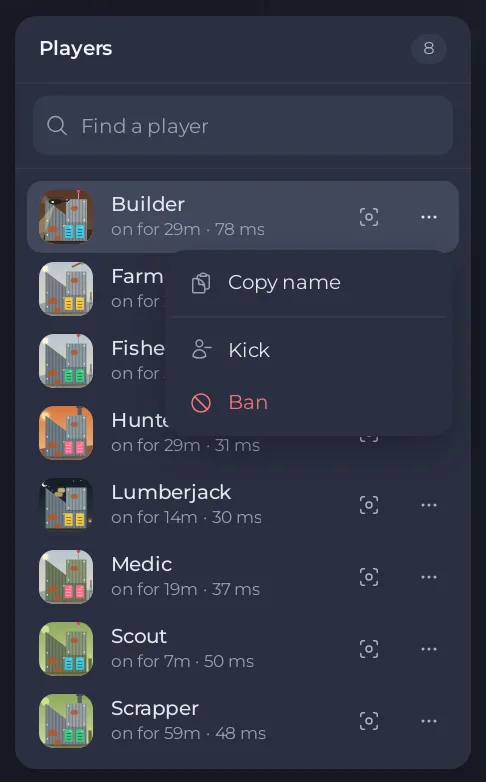
- Choisissez Expulser ou Bannir. Une fenêtre affiche le nom du serveur et vous demande de confirmer.
- Cliquez sur Expulser ou Bannir dans la fenêtre. Un message affiche
KickedouBannedet le nom, et le joueur disparaît de la carte.
Un joueur expulsé peut se reconnecter tout de suite. Un joueur banni ne peut pas se reconnecter tant que vous ne levez pas le bannissement avec Bannissements sur la page Aperçu. Les étapes complètes sont dans Comment expulser, bannir et ajouter des admins sur votre serveur Rust et Comment débannir un joueur de votre serveur Rust.
Après un wipe ou un changement de carte
Un wipe qui change la carte, une nouvelle seed ou taille, ou un nouveau lien de carte personnalisée rend l’ancienne image fausse, donc la page vous demande de dessiner à nouveau : Dessinez d’abord cette carte revient. Démarrez le serveur, attendez qu’il ait complètement démarré, puis cliquez sur Dessiner la carte. Vous pouvez aussi redessiner à tout moment avec le bouton Redessiner, le dernier de la barre au-dessus de la carte.
Si vous avez changé la seed ou la taille sans redémarrer, le panel affiche Your server is still running its previous map et ne dessine pas. Redémarrez le serveur, puis dessinez.
Si cela ne marche pas
- RCON est désactivé : définissez un Mot de passe RCON dans Paramètres, Paramètres du jeu, puis redémarrez le serveur.
- La carte n’a pas été dessinée avec
Your server did not answer: le serveur est arrêté ou démarre encore. Attendez Server startup complete dans la Console et réessayez. - La liste Joueurs affiche
It may still be starting. The map fills in once it has finished.Attendez une minute. Si elle afficheStart your server to see who is where., le serveur est arrêté. - Pas de menu ... sur une ligne : le menu apparaît une fois que le panel a associé la ligne à la liste des joueurs du serveur, qu’il lit environ toutes les 20 secondes, donc patientez un instant. S’il n’apparaît jamais, utilisez la Console à la place : Comment utiliser la Console et les commandes sur votre serveur Rust.
- Le serveur a refusé le mot de passe RCON : vous avez changé le mot de passe sans redémarrer. Redémarrez le serveur.
Bon à savoir
- L’image est enregistrée comme un fichier dans le dossier principal de votre serveur, nommé d’après la taille et la seed de la carte. Le panel ne garde que la dernière et supprime la précédente.
- La carte en direct et la carte Joueurs actifs de Aperçu lisent les mêmes joueurs : Comment voir qui est en ligne sur votre serveur Rust.
- Pour laisser un ami utiliser la carte en direct, donnez à son rôle Utiliser la console : Comment laisser un ami aider à gérer votre serveur Rust.
Votre serveur est hébergé ailleurs ? Transférez-le chez nous





