%7B.s%7Banimation%3Ab%201.5s%20ease-out%20both%7D.d%7Banimation-delay%3A.16s%7D%7D%40keyframes%20b%7B0%25%7Bfill%3A%23F4F6FA%7D18%25%7Bfill%3A%23FFE08A%7D34%25%2C70%25%7Bfill%3A%23FF8A1F%7D80%25%7Bfill%3A%23FFE08A%7D100%25%7Bfill%3A%23FF8A1F%7D%7D%3C%2Fstyle%3E%3Cg%20transform%3D%22translate(143%20428.93)%20scale(3.885906)%22%3E%3Cg%20transform%3D%22translate(0%202)%22%20fill%3D%22%23706EF0%22%3E%3Cpath%20d%3D%22M0%200%20H48%20A40%2040%200%200%201%2048%2080%20V100%20H0%20Z%22%2F%3E%3Cpath%20transform%3D%22translate(91.75%200)%22%20d%3D%22M0%200%20L48%200%20L48%2050%20L76%2050%20L76%20100%20L0%20100%20Z%22%2F%3E%3Cpath%20transform%3D%22translate(173%200)%22%20d%3D%22M0%20100%20L58%20-4%20L116%20100%20Z%22%2F%3E%3Cpath%20transform%3D%22translate(264.25%200)%22%20d%3D%22M0%200%20L104%200%20L76%2050%20L76%20100%20L28%20100%20L28%2050%20Z%22%2F%3E%3Cg%20transform%3D%22translate(375%200)%22%3E%3Cpath%20d%3D%22M0%200%20L50%2038%20L50%200%20L100%200%20L100%20100%20L0%20100%20Z%22%20fill%3D%22%23F4F6FA%22%2F%3E%3Crect%20class%3D%22s%22%20x%3D%2247%22%20y%3D%2263%22%20width%3D%2219%22%20height%3D%2230%22%2F%3E%3Crect%20class%3D%22s%20d%22%20x%3D%2274%22%20y%3D%2263%22%20width%3D%2219%22%20height%3D%2230%22%2F%3E%3C%2Fg%3E%3Cpath%20transform%3D%22translate(484.75%200)%22%20d%3D%22M0%200%20L48%200%20L48%2037%20L52%2037%20L52%200%20L100%200%20L100%20100%20L52%20100%20L52%2063%20L48%2063%20L48%20100%20L0%20100%20Z%22%2F%3E%3Cpath%20transform%3D%22translate(588.5%200)%22%20d%3D%22M0%2050%20A53%2053%200%201%200%20106%2050%20A53%2053%200%201%200%200%2050%20Z%22%2F%3E%3Cpath%20transform%3D%22translate(698.25%200)%22%20d%3D%22M25%200%20H102%20V50%20H77%20A25%2025%200%200%201%2077%20100%20H0%20V50%20H25%20A25%2025%200%200%201%2025%200%20Z%22%2F%3E%3Cpath%20transform%3D%22translate(804%200)%22%20d%3D%22M0%200%20L90%200%20L90%2050%20L69%2050%20L69%20100%20L21%20100%20L21%2050%20L0%2050%20Z%22%2F%3E%3C%2Fg%3E%3C%2Fg%3E%3C%2Fsvg%3E)


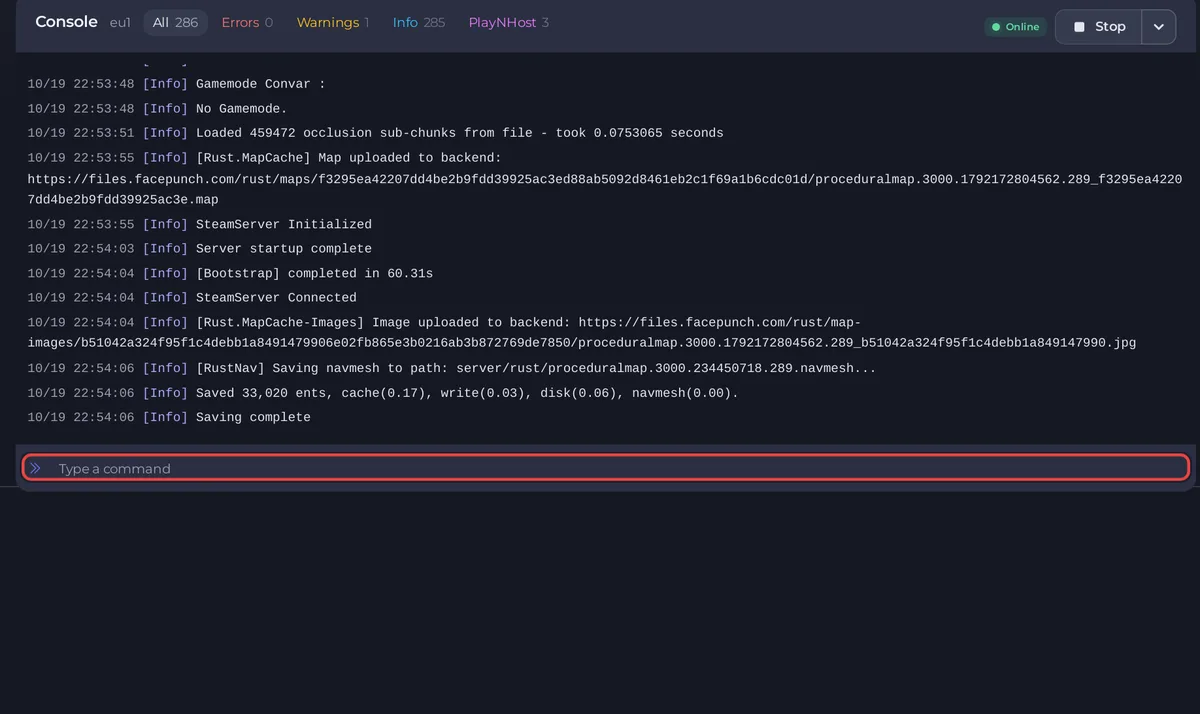
Tapez say et votre message dans l’onglet Console et appuyez sur Entrée, par exemple say The server restarts in 5 minutes. Tout le monde sur le serveur le voit dans le chat. Le panel envoie ses propres avertissements de wipe et de mise à jour de la même façon.
L’envoyer maintenant
- Ouvrez votre serveur dans le panel et cliquez sur l’onglet Console. Le serveur doit tourner.
- Cliquez dans Saisissez une commande.
- Tapez
sayet une espace, puis votre message, et appuyez sur Entrée.
Le jeu l’affiche dans le chat de chaque joueur, de la part du serveur.
L’enregistrer comme tâche en un clic
Pour un message que vous envoyez souvent, comme votre lien Discord ou les règles :
- Cliquez sur Tâches rapides dans le menu de gauche.
- Sous Toutes les tâches, ouvrez Tâches par défaut et trouvez Envoyer une commande. Cliquez sur Exécuter. La fenêtre Configurer la tâche s’ouvre.
- Dans Commande, tapez la ligne entière, par exemple
say Join our Discord: your link. La fenêtre indique qu’elle estSent to the console exactly as written. - Donnez-lui un Nom, et activez Épingler à l’aperçu si vous la voulez sur votre page Aperçu.
- Cliquez sur Enregistrer la tâche. Cela la stocke sous Vos tâches et ne l’envoie pas encore.
- Ensuite, Exécuter sur la tâche envoie le message.

L’envoyer selon un planning
- Dans Tâches rapides, ouvrez le menu de votre tâche enregistrée et choisissez Planifier….
- Donnez un Nom à la planification et cliquez sur Étape suivante.
- Choisissez Répétée et réglez Fréquence, par exemple Toutes les heures avec Minutes après l’heure pile sur 0.
- Laissez Activée coché et cliquez sur Planifier.
Voir Comment planifier des tâches et des backups automatiques pour chaque option.
Bon à savoir
- Les messages préviennent les joueurs avant un redémarrage que vous faites à la main : Comment redémarrer votre serveur Rust selon un planning.
- Les planifications de wipe prêtes à l’emploi envoient leurs propres avertissements 10, 5 et 1 minutes à l’avance : Comment configurer des wipes automatiques sur votre serveur Rust.
- Envoyer des commandes demande la permission Utiliser la console : Comment laisser un ami aider à gérer votre serveur Rust.
- Plus de commandes : Comment utiliser la Console et les commandes sur votre serveur Rust.
Votre serveur est hébergé ailleurs ? Transférez-le chez nous





