

Sur un serveur RimWorld Open World, chaque joueur installe les mods dans son propre RimWorld ; le serveur décide seulement quels mods il laisse entrer. Avec Imposer les mods désactivé, comme sur un serveur neuf, les joueurs peuvent se connecter avec n'importe quels mods. Pour imposer ou limiter des mods, envoyez les fichiers .dll de chaque mod dans Mods enforced ou Mods whitelisted sur le serveur et activez Imposer les mods.
Comment le serveur vérifie-t-il les mods ?
Quand un joueur se connecte, le mod Open World envoie les noms des fichiers DLL de chaque mod actif (les fichiers du dossier Assemblies de chaque mod). Le serveur compare ces noms avec les fichiers de trois dossiers :
| Dossier | Signification | Vérifié quand |
|---|---|---|
Mods enforced | Chaque joueur doit les utiliser | Imposer les mods est activé |
Mods whitelisted | Les joueurs peuvent les utiliser, ou non | Imposer les mods est activé |
Mods blacklisted | Personne ne peut les utiliser | Utiliser la liste noire de mods est activé |
Avec Imposer les mods activé, un joueur est refusé s'il lui manque une DLL de Mods enforced, et aussi s'il utilise une DLL qui n'est ni dans Mods enforced ni dans Mods whitelisted. Harmony, HugsLib et Open World ont aussi des DLL : mettez les leurs dans une liste également. Un mod fait uniquement de fichiers XML n'a pas de DLL : le serveur ne le voit jamais et ne le vérifie jamais.
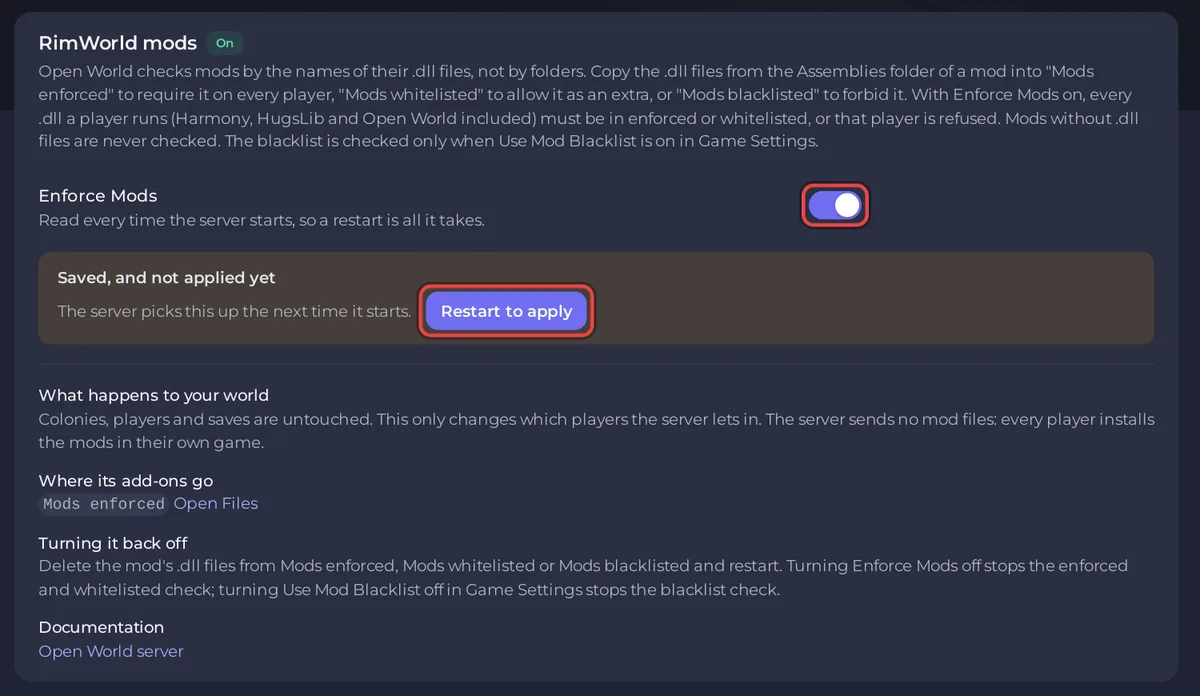
Le serveur lit des noms de fichiers, pas des dossiers. Un dossier de mod entier déposé dans Mods enforced est ignoré : mettez-y les fichiers .dll eux-mêmes. La carte RimWorld mods (mods RimWorld) de l'onglet Modding le dit aussi : « Open World checks mods by the names of their .dll files, not by folders » (Open World vérifie les mods d'après les noms de leurs fichiers .dll, pas d'après les dossiers).
Le serveur n'envoie aucun fichier de mod aux joueurs. Chaque joueur installe les mêmes mods dans son propre jeu, par exemple en s'y abonnant sur le Steam Workshop.
Imposer une liste de mods (Imposer les mods)
- Sur votre PC, ouvrez le dossier de chaque mod. Les mods du Workshop se trouvent dans
C:\Program Files (x86)\Steam\steamapps\workshop\content\294100, un dossier par mod, nommé d'après son numéro Workshop. À l'intérieur, trouvez le dossierAssemblies(certains mods le gardent dans un dossier nommé d'après la version de RimWorld, comme1.4) et copiez-en les fichiers.dll. - Dans le panel, cliquez sur l'onglet Files et ouvrez
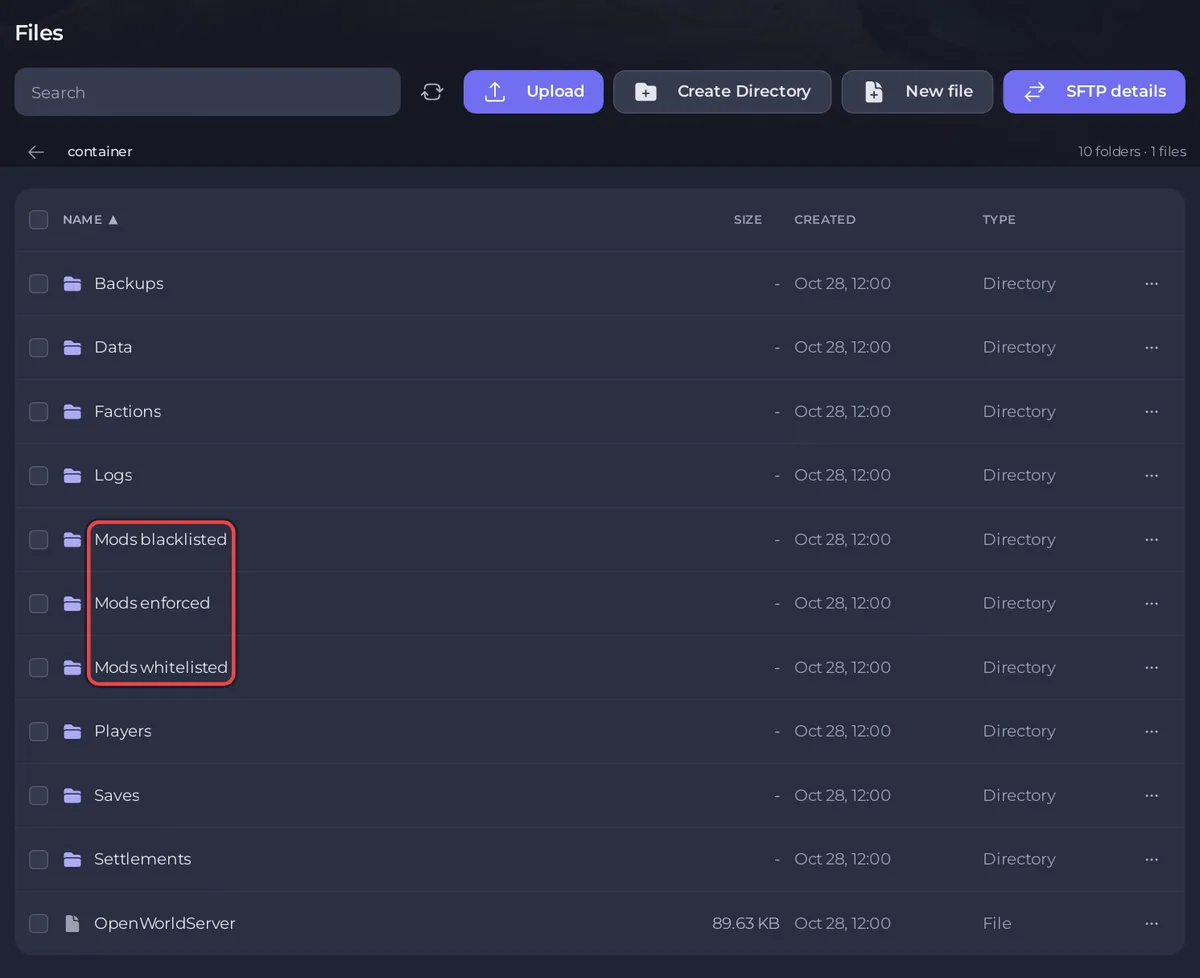
Mods enforced. Cliquez sur Téléverser et envoyez les DLL que chaque joueur doit avoir. - Ouvrez
Mods whitelistedet envoyez les DLL des mods que les joueurs peuvent ajouter s'ils le veulent. Mettre Harmony, HugsLib et Open World ici ou dansMods enforcedest obligatoire. - Cliquez sur l'onglet Modding. Dans la carte RimWorld mods, activez Imposer les mods. La carte indique Enregistré, pas encore appliqué.
- Cliquez sur Redémarrer pour appliquer. Le serveur lit les listes à chaque démarrage.
La page Adding mods du wiki d'Open World (en anglais) renvoie vers un outil gratuit qui copie d'un coup toutes les DLL de vos dossiers de mods. Son conseil pour une première installation : quand le serveur désigne beaucoup de mods comme non autorisés, « moving all mods to whitelisted is the easiest way to fix this issue » (mettre tous les mods dans whitelisted est le plus simple pour régler ce problème).
Interdire certains mods (Utiliser la liste noire de mods)
- Envoyez les DLL des mods que vous ne voulez pas dans
Mods blacklisted. - Cliquez sur l'onglet Paramètres et, dans Paramètres du jeu, activez Utiliser la liste noire de mods.
- Cliquez sur Redémarrer maintenant.
Un joueur qui utilise un mod listé voit "Mods are forbidden in the server" (les mods sont interdits sur le serveur) avec son nom. Cela fonctionne avec Imposer les mods désactivé : les joueurs gardent donc tous les autres mods. Utiliser la liste noire de mods se trouve seulement dans Paramètres du jeu : la carte RimWorld mods de l'onglet Modding n'a que le commutateur Imposer les mods.
Ce que voient les joueurs quand leurs mods ne correspondent pas
- "Mods are missing from the game" (il manque des mods dans le jeu) : ils doivent activer les mods listés.
- "Mods are not permitted in the server" (mods non autorisés sur le serveur) : ils utilisent des mods qui ne sont pas dans vos listes. Qu'ils les désactivent, ou ajoutez leurs DLL à
Mods whitelisted. - "Mods are forbidden in the server" (mods interdits sur le serveur) : ils utilisent un mod de la liste noire.
La liste dans chaque message indique les noms des DLL. La Console du panel enregistre [Missing mods at join], [Extra mods at join] ou [Forbidden mods at join] avec l'IP du joueur.
Quels mods ne fonctionnent pas avec Open World ?
La page Incompatibilities du wiki d'Open World indique que ceux-ci ne fonctionnent pas avec lui : Save Our Ship 2, Set up Camp, Zetrith's Multiplayer, Realistic Planet Continued, RimSaves, VFE Pirate storyteller, Beautiful Outdoors et RimWorld Together. Tous les mods doivent aussi fonctionner sur RimWorld 1.4 : voir Quelle version de RimWorld faut-il pour un serveur RimWorld Open World ?
Comment désactiver à nouveau les vérifications de mods ?
Désactivez Imposer les mods sur l'onglet Modding, ou Utiliser la liste noire de mods sous Paramètres, Paramètres du jeu, puis redémarrez. Pour retirer un seul mod d'une liste, supprimez sa DLL du dossier dans Files et redémarrez. Les colonies, les comptes et les sauvegardes ne sont touchés par rien de tout cela.
Plus de solutions pour les messages de connexion : Problèmes et solutions du serveur RimWorld Open World. Le guide général pour téléverser : Comment téléverser, modifier et gérer les fichiers de votre serveur.
Votre serveur est hébergé ailleurs ? Transférez-le chez nous


