%7B.s%7Banimation%3Ab%201.5s%20ease-out%20both%7D.d%7Banimation-delay%3A.16s%7D%7D%40keyframes%20b%7B0%25%7Bfill%3A%23F4F6FA%7D18%25%7Bfill%3A%23FFE08A%7D34%25%2C70%25%7Bfill%3A%23FF8A1F%7D80%25%7Bfill%3A%23FFE08A%7D100%25%7Bfill%3A%23FF8A1F%7D%7D%3C%2Fstyle%3E%3Cg%20transform%3D%22translate(143%20428.93)%20scale(3.885906)%22%3E%3Cg%20transform%3D%22translate(0%202)%22%20fill%3D%22%23706EF0%22%3E%3Cpath%20d%3D%22M0%200%20H48%20A40%2040%200%200%201%2048%2080%20V100%20H0%20Z%22%2F%3E%3Cpath%20transform%3D%22translate(91.75%200)%22%20d%3D%22M0%200%20L48%200%20L48%2050%20L76%2050%20L76%20100%20L0%20100%20Z%22%2F%3E%3Cpath%20transform%3D%22translate(173%200)%22%20d%3D%22M0%20100%20L58%20-4%20L116%20100%20Z%22%2F%3E%3Cpath%20transform%3D%22translate(264.25%200)%22%20d%3D%22M0%200%20L104%200%20L76%2050%20L76%20100%20L28%20100%20L28%2050%20Z%22%2F%3E%3Cg%20transform%3D%22translate(375%200)%22%3E%3Cpath%20d%3D%22M0%200%20L50%2038%20L50%200%20L100%200%20L100%20100%20L0%20100%20Z%22%20fill%3D%22%23F4F6FA%22%2F%3E%3Crect%20class%3D%22s%22%20x%3D%2247%22%20y%3D%2263%22%20width%3D%2219%22%20height%3D%2230%22%2F%3E%3Crect%20class%3D%22s%20d%22%20x%3D%2274%22%20y%3D%2263%22%20width%3D%2219%22%20height%3D%2230%22%2F%3E%3C%2Fg%3E%3Cpath%20transform%3D%22translate(484.75%200)%22%20d%3D%22M0%200%20L48%200%20L48%2037%20L52%2037%20L52%200%20L100%200%20L100%20100%20L52%20100%20L52%2063%20L48%2063%20L48%20100%20L0%20100%20Z%22%2F%3E%3Cpath%20transform%3D%22translate(588.5%200)%22%20d%3D%22M0%2050%20A53%2053%200%201%200%20106%2050%20A53%2053%200%201%200%200%2050%20Z%22%2F%3E%3Cpath%20transform%3D%22translate(698.25%200)%22%20d%3D%22M25%200%20H102%20V50%20H77%20A25%2025%200%200%201%2077%20100%20H0%20V50%20H25%20A25%2025%200%200%201%2025%200%20Z%22%2F%3E%3Cpath%20transform%3D%22translate(804%200)%22%20d%3D%22M0%200%20L90%200%20L90%2050%20L69%2050%20L69%20100%20L21%20100%20L21%2050%20L0%2050%20Z%22%2F%3E%3C%2Fg%3E%3C%2Fg%3E%3C%2Fsvg%3E)


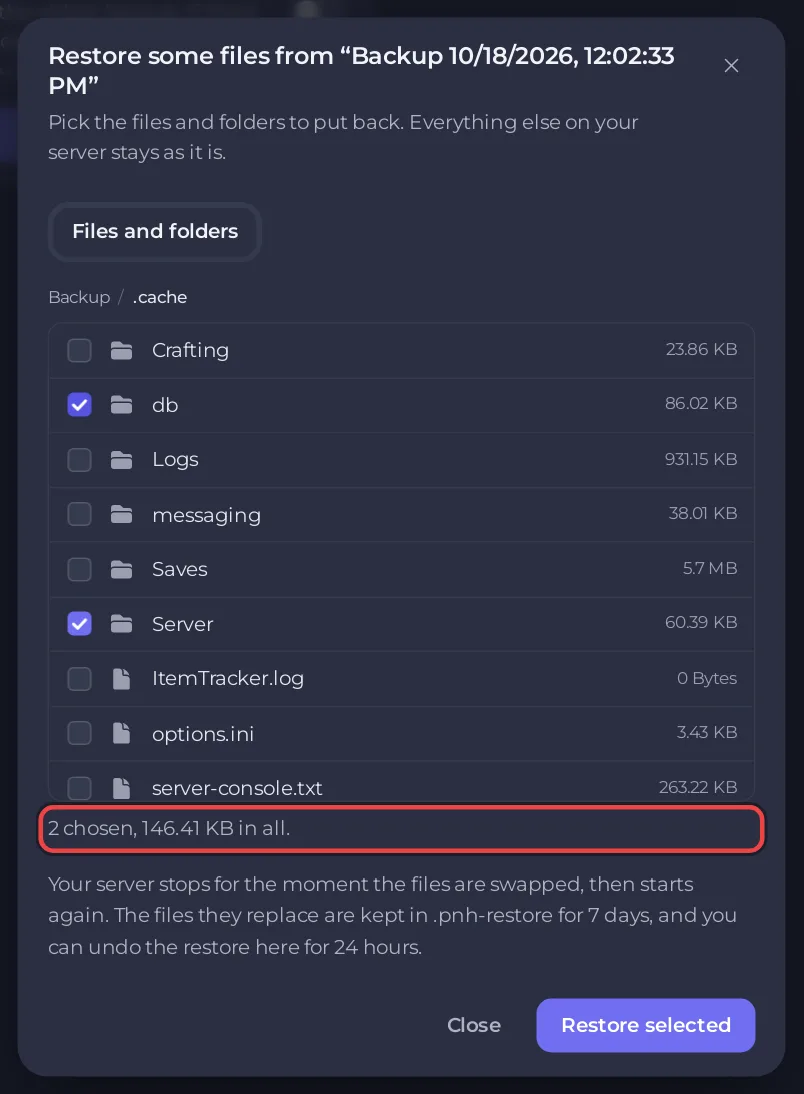
Utilisez Restaurer certains fichiers... pour récupérer seulement les fichiers de paramètres, ou seulement la base de comptes, de votre serveur Project Zomboid. Choisissez les fichiers dans le backup, cliquez sur Restaurer la sélection, et le reste du serveur reste tel quel. Les fichiers remplacés sont gardés 7 jours, et vous pouvez annuler pendant 24 heures.
Étapes
- Ouvrez Backups dans le menu de gauche. Ouvrez le menu Actions pour un backup et choisissez Restaurer certains fichiers....
- Patientez pendant que le panel lit le backup. La fenêtre s’intitule « Restaurer certains fichiers de » suivi du nom du backup.
Restez sur l’onglet Fichiers et dossiers. Ouvrez les dossiers et cochez ce que vous voulez :
.cache/Server/<Server Name>.iniou<Server Name>_SandboxVars.lua: vos paramètres..cache/db/<Server Name>.db: les comptes, la whitelist, les bans et les niveaux d’accès..cache/Saves/Multiplayer/<Server Name>: le monde, si vous ne voulez que le monde.
- Cliquez sur Restaurer la sélection. Votre serveur s’arrête un instant le temps d’échanger les fichiers, puis redémarre.
Annuler
Cliquez sur Annuler la dernière restauration dans la même fenêtre dans les 24 heures. Les fichiers remplacés sont gardés dans le dossier .pnh-restore pendant 7 jours. La visite complète de cette fenêtre est dans Comment restaurer seulement certains fichiers ou une zone de votre carte depuis un backup. L’onglet Une zone de la carte ne concerne que les mondes Minecraft.
Bon à savoir
- Restaurer la base de comptes ramène les bans, la whitelist et les niveaux d’accès tels qu’ils étaient au moment du backup. Les joueurs qui ont créé un compte plus tard le perdent.
- Un fichier de paramètres antérieur à un changement de build peut ne pas convenir à l’autre build. Voir Comment choisir la Build 41 ou la Build 42 pour votre serveur Project Zomboid.
- Pour ramener tout le serveur, utilisez Comment restaurer votre monde Project Zomboid depuis un backup.
Votre serveur est hébergé ailleurs ? Transférez-le chez nous





