

Pour expulser ou bannir un joueur sur un serveur open.mp chez PlayNHost, tapez players dans la Console pour obtenir l'ID du joueur, puis kick ou ban et cet ID, par exemple kick 3. Les bans sont enregistrés par adresse IP dans bans.json, donc ils durent après un redémarrage. Pour débannir, tapez unbanip et l'adresse IP du joueur.
Expulser ou bannir un joueur
- Ouvrez votre serveur dans le panel et cliquez sur Console dans le menu de gauche.
- Tapez
playerset appuyez sur Entrée. open.mp liste tous les joueurs en ligne sousID,Name,PingetIP. - Tapez
kicket l'ID, par exemplekick 3. La Console répond avec le nom, l'ID et l'IP, puishas been kicked. - Pour le garder dehors, tapez plutôt
banet l'ID, par exempleban 3. La réponse se termine parhas been banned.
En jeu, un admin connecté tape la même chose avec /rcon devant : /rcon kick 3, /rcon ban 3. Voir Comment devenir admin sur votre serveur open.mp.
Notez l'IP que players affiche avant de bannir. Vous en aurez besoin pour débannir le joueur plus tard.
Bannir une adresse IP
Tapez banip et l'adresse, par exemple banip 203.0.113.25. La Console répond IP 203.0.113.25 has been banned. et le ban est écrit dans bans.json. Le guide du serveur d'open.mp dit que banip accepte aussi des jokers pour bannir une plage d'adresses.
Débannir un joueur
- Cliquez sur Console et tapez
unbanipet l'adresse IP, par exempleunbanip 203.0.113.25. - Appuyez sur Entrée. La Console n'affiche rien, mais le ban a disparu de
bans.jsonet le joueur peut de nouveau rejoindre.
Si vous ne connaissez pas l'IP, ouvrez bans.json pour la trouver.
Où sont gardés les bans ?
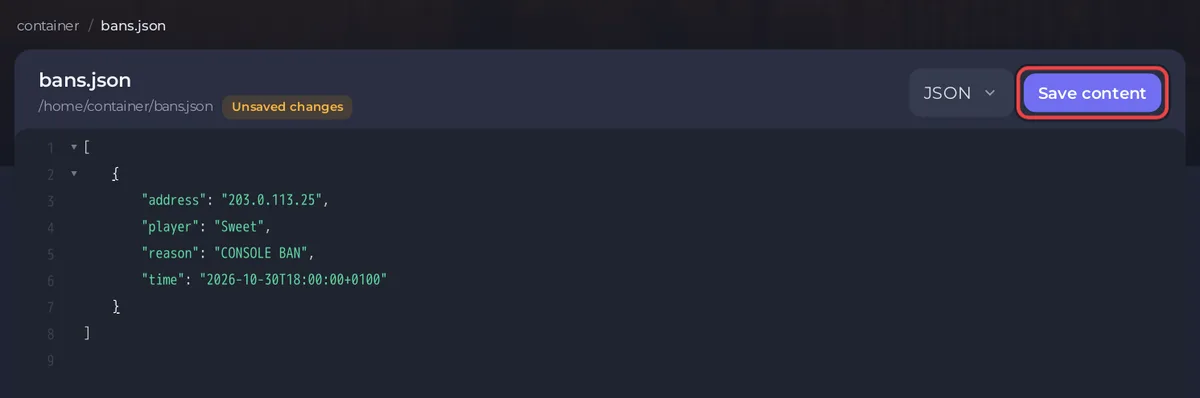
Dans bans.json, dans le dossier principal de votre serveur. Chaque ban a l'address, le nom du player, la reason et le time. Un ban fait depuis la Console a la raison CONSOLE BAN.
Pour retirer plusieurs bans d'un coup :
- Cliquez sur Files dans le menu de gauche et cliquez sur
bans.json. - Supprimez les entrées que vous voulez retirer. Gardez les crochets et les virgules entre les entrées ; une liste vide s'écrit
[]. - Cliquez sur Enregistrer le contenu.
- Dans la Console, tapez
reloadbans. open.mp répondBanlist reloded.(avec cette faute d'orthographe) et relit le fichier.
Sans reloadbans, open.mp garde l'ancienne liste jusqu'au prochain redémarrage.
Puis-je plutôt rendre le serveur privé ?
open.mp n'a pas de whitelist. Pour ne laisser entrer que vos amis, définissez un mot de passe d'accès : Comment changer le nom, le mot de passe et les slots de votre serveur open.mp. Beaucoup de gamemodes et de filterscripts d'admin ont aussi leurs propres commandes d'expulsion et de ban, avec raisons et durées limitées ; ceux-là gardent leurs propres listes.
Questions fréquentes
Un ban dure-t-il après un redémarrage ? Oui. ban et banip enregistrent dans bans.json, qu'open.mp lit à chaque démarrage.
Un joueur banni peut-il revenir avec un autre pseudo ? Un ban porte sur l'adresse IP, pas sur le pseudo, donc un nouveau pseudo ne l'aide pas. Une nouvelle adresse IP, si.
Les bans sont-ils gardés dans un backup ? Oui. bans.json est un fichier normal de votre dossier serveur, et un backup contient tout le dossier : Comment sauvegarder et restaurer votre serveur open.mp.
Votre serveur est hébergé ailleurs ? Transférez-le chez nous


