%7B.s%7Banimation%3Ab%201.5s%20ease-out%20both%7D.d%7Banimation-delay%3A.16s%7D%7D%40keyframes%20b%7B0%25%7Bfill%3A%23F4F6FA%7D18%25%7Bfill%3A%23FFE08A%7D34%25%2C70%25%7Bfill%3A%23FF8A1F%7D80%25%7Bfill%3A%23FFE08A%7D100%25%7Bfill%3A%23FF8A1F%7D%7D%3C%2Fstyle%3E%3Cg%20transform%3D%22translate(143%20428.93)%20scale(3.885906)%22%3E%3Cg%20transform%3D%22translate(0%202)%22%20fill%3D%22%23706EF0%22%3E%3Cpath%20d%3D%22M0%200%20H48%20A40%2040%200%200%201%2048%2080%20V100%20H0%20Z%22%2F%3E%3Cpath%20transform%3D%22translate(91.75%200)%22%20d%3D%22M0%200%20L48%200%20L48%2050%20L76%2050%20L76%20100%20L0%20100%20Z%22%2F%3E%3Cpath%20transform%3D%22translate(173%200)%22%20d%3D%22M0%20100%20L58%20-4%20L116%20100%20Z%22%2F%3E%3Cpath%20transform%3D%22translate(264.25%200)%22%20d%3D%22M0%200%20L104%200%20L76%2050%20L76%20100%20L28%20100%20L28%2050%20Z%22%2F%3E%3Cg%20transform%3D%22translate(375%200)%22%3E%3Cpath%20d%3D%22M0%200%20L50%2038%20L50%200%20L100%200%20L100%20100%20L0%20100%20Z%22%20fill%3D%22%23F4F6FA%22%2F%3E%3Crect%20class%3D%22s%22%20x%3D%2247%22%20y%3D%2263%22%20width%3D%2219%22%20height%3D%2230%22%2F%3E%3Crect%20class%3D%22s%20d%22%20x%3D%2274%22%20y%3D%2263%22%20width%3D%2219%22%20height%3D%2230%22%2F%3E%3C%2Fg%3E%3Cpath%20transform%3D%22translate(484.75%200)%22%20d%3D%22M0%200%20L48%200%20L48%2037%20L52%2037%20L52%200%20L100%200%20L100%20100%20L52%20100%20L52%2063%20L48%2063%20L48%20100%20L0%20100%20Z%22%2F%3E%3Cpath%20transform%3D%22translate(588.5%200)%22%20d%3D%22M0%2050%20A53%2053%200%201%200%20106%2050%20A53%2053%200%201%200%200%2050%20Z%22%2F%3E%3Cpath%20transform%3D%22translate(698.25%200)%22%20d%3D%22M25%200%20H102%20V50%20H77%20A25%2025%200%200%201%2077%20100%20H0%20V50%20H25%20A25%2025%200%200%201%2025%200%20Z%22%2F%3E%3Cpath%20transform%3D%22translate(804%200)%22%20d%3D%22M0%200%20L90%200%20L90%2050%20L69%2050%20L69%20100%20L21%20100%20L21%2050%20L0%2050%20Z%22%2F%3E%3C%2Fg%3E%3C%2Fg%3E%3C%2Fsvg%3E)


Ouvrez la Console et lisez les dernières lignes. Un serveur qui installe une mise à jour ou charge un gros monde met plus de temps que d’habitude. Le serveur est prêt quand la Console affiche [Session] 'HostOnline' (up)! et que le badge indique En ligne.
Étape 1 : lire la Console
- Ouvrez votre serveur dans le panel et cliquez sur l’onglet Console.
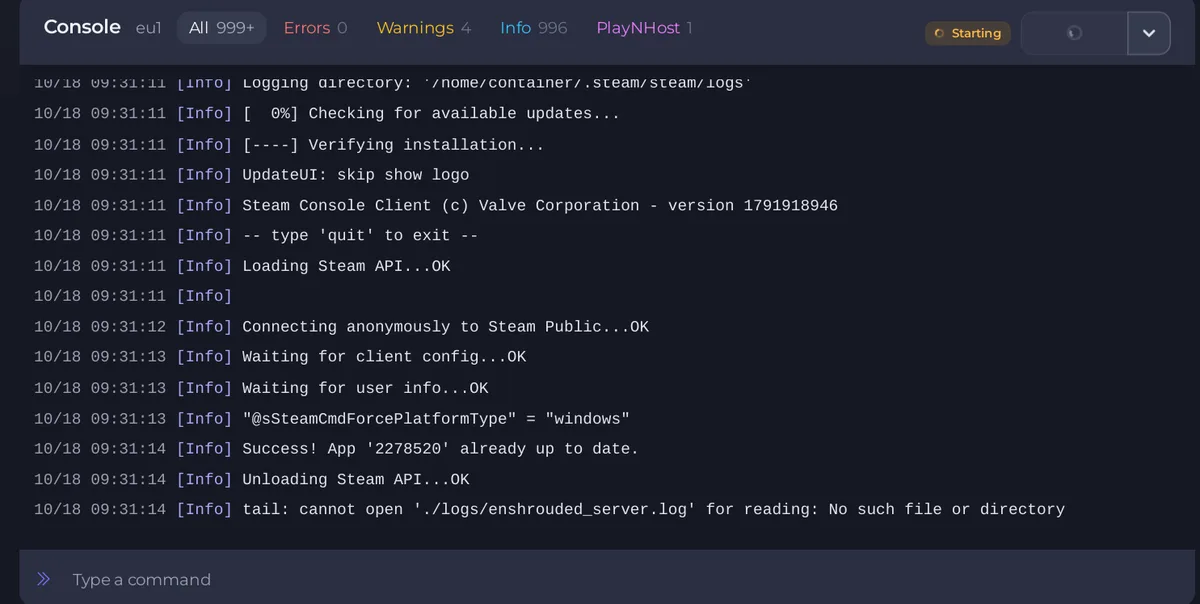
- Regardez ce qu’elle fait :
| Ce que montre la Console | Ce que cela signifie |
|---|---|
| Des lignes de téléchargement Steam | Une mise à jour s’installe. Attendez. |
Update failed, retrying without the old build record | Le serveur répare ses fichiers. Attendez. |
[server] Load deserialization took ... | Le monde est chargé. La ligne de démarrage suit. |
| Le nom d’une valeur incorrecte | Un paramètre empêche le démarrage. Voir Votre serveur Enshrouded ne démarre pas après un changement de paramètres. |
| Rien de nouveau depuis plusieurs minutes | Passez à l’étape 2. |
Étape 2 : l’arrêter et réessayer
- Cliquez sur Arrêter. S’il ne s’arrête pas, utilisez l’option d’arrêt forcé : voir Comment démarrer, arrêter, redémarrer et forcer l’arrêt de votre serveur.
- Cliquez de nouveau sur Démarrer et regardez la Console.
Étape 3 : valider les fichiers
- Cliquez sur l’onglet Paramètres, puis sur Paramètres du jeu, puis sur Afficher les options avancées (2).
- Activez Valider. Vérifiez que Mise à jour automatique est aussi activée : Valider ne s’exécute que dans le cadre de la mise à jour.
- Démarrez le serveur. Il vérifie chaque fichier auprès de Steam, ce qui est plus lent. Désactivez ensuite Valider.
Toujours bloqué
Ouvrez un ticket avec les 50 à 100 dernières lignes de la Console et l’heure. Voir aussi Comment réparer un serveur qui ne démarre pas.
Votre serveur est hébergé ailleurs ? Transférez-le chez nous





