%7B.s%7Banimation%3Ab%201.5s%20ease-out%20both%7D.d%7Banimation-delay%3A.16s%7D%7D%40keyframes%20b%7B0%25%7Bfill%3A%23F4F6FA%7D18%25%7Bfill%3A%23FFE08A%7D34%25%2C70%25%7Bfill%3A%23FF8A1F%7D80%25%7Bfill%3A%23FFE08A%7D100%25%7Bfill%3A%23FF8A1F%7D%7D%3C%2Fstyle%3E%3Cg%20transform%3D%22translate(143%20428.93)%20scale(3.885906)%22%3E%3Cg%20transform%3D%22translate(0%202)%22%20fill%3D%22%23706EF0%22%3E%3Cpath%20d%3D%22M0%200%20H48%20A40%2040%200%200%201%2048%2080%20V100%20H0%20Z%22%2F%3E%3Cpath%20transform%3D%22translate(91.75%200)%22%20d%3D%22M0%200%20L48%200%20L48%2050%20L76%2050%20L76%20100%20L0%20100%20Z%22%2F%3E%3Cpath%20transform%3D%22translate(173%200)%22%20d%3D%22M0%20100%20L58%20-4%20L116%20100%20Z%22%2F%3E%3Cpath%20transform%3D%22translate(264.25%200)%22%20d%3D%22M0%200%20L104%200%20L76%2050%20L76%20100%20L28%20100%20L28%2050%20Z%22%2F%3E%3Cg%20transform%3D%22translate(375%200)%22%3E%3Cpath%20d%3D%22M0%200%20L50%2038%20L50%200%20L100%200%20L100%20100%20L0%20100%20Z%22%20fill%3D%22%23F4F6FA%22%2F%3E%3Crect%20class%3D%22s%22%20x%3D%2247%22%20y%3D%2263%22%20width%3D%2219%22%20height%3D%2230%22%2F%3E%3Crect%20class%3D%22s%20d%22%20x%3D%2274%22%20y%3D%2263%22%20width%3D%2219%22%20height%3D%2230%22%2F%3E%3C%2Fg%3E%3Cpath%20transform%3D%22translate(484.75%200)%22%20d%3D%22M0%200%20L48%200%20L48%2037%20L52%2037%20L52%200%20L100%200%20L100%20100%20L52%20100%20L52%2063%20L48%2063%20L48%20100%20L0%20100%20Z%22%2F%3E%3Cpath%20transform%3D%22translate(588.5%200)%22%20d%3D%22M0%2050%20A53%2053%200%201%200%20106%2050%20A53%2053%200%201%200%200%2050%20Z%22%2F%3E%3Cpath%20transform%3D%22translate(698.25%200)%22%20d%3D%22M25%200%20H102%20V50%20H77%20A25%2025%200%200%201%2077%20100%20H0%20V50%20H25%20A25%2025%200%200%201%2025%200%20Z%22%2F%3E%3Cpath%20transform%3D%22translate(804%200)%22%20d%3D%22M0%200%20L90%200%20L90%2050%20L69%2050%20L69%20100%20L21%20100%20L21%2050%20L0%2050%20Z%22%2F%3E%3C%2Fg%3E%3C%2Fg%3E%3C%2Fsvg%3E)


L’essentiel de ce que vous voulez changer sur un serveur Arma 3 se trouve sur une seule page du panel.
Ouvrir les Paramètres du jeu
- Ouvrez votre serveur dans le panel et cliquez sur l’onglet Paramètres.
- Cliquez sur Paramètres du jeu.
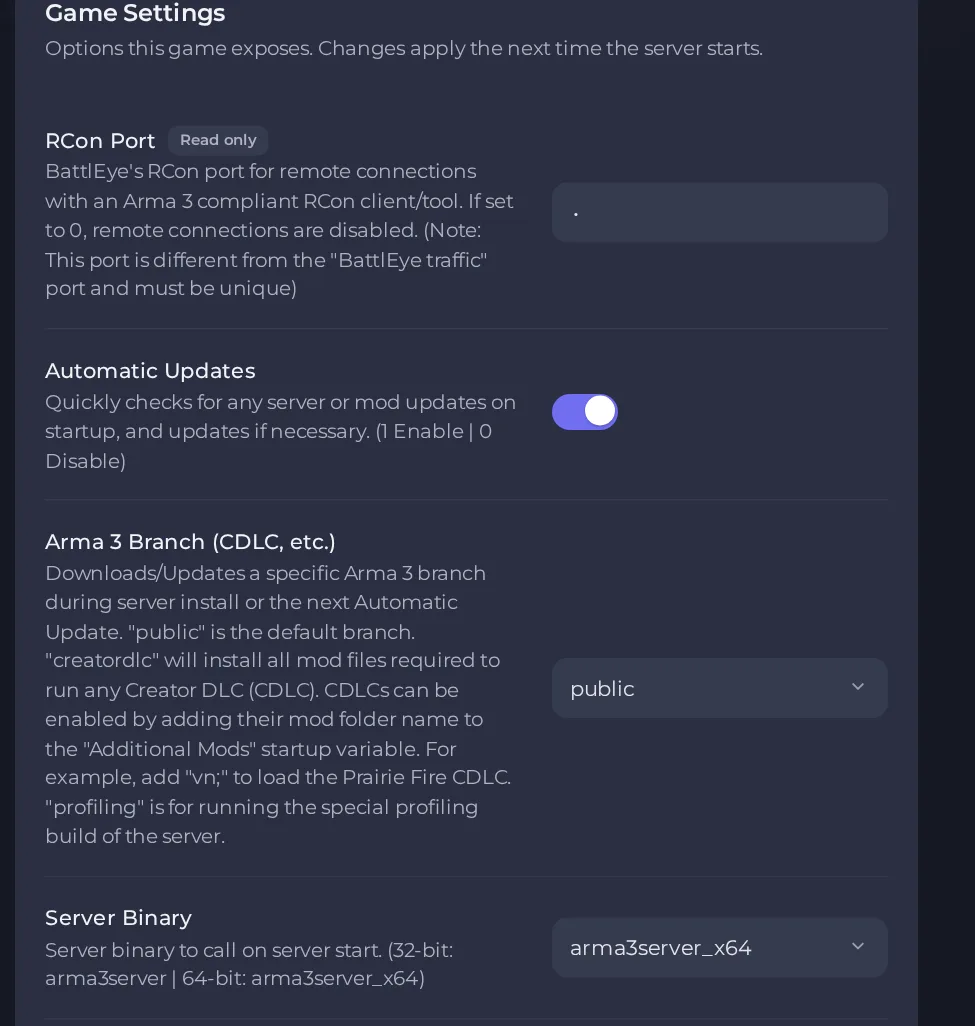
- Changez une valeur et cliquez en dehors du champ, ou appuyez sur Entrée. Le panel l’enregistre. Les interrupteurs s’enregistrent dès que vous les basculez.
- Redémarrez le serveur pour que le changement prenne effet. Voir Comment démarrer, arrêter, redémarrer et forcer l’arrêt de votre serveur.
Les options que la plupart des propriétaires changent en premier
- Mot de passe du serveur. Les joueurs en ont besoin pour rejoindre. Laissez vide pour n’avoir aucun mot de passe. N’utilisez pas de guillemet double dans le mot de passe, car le serveur l’écrit dans server.cfg à chaque démarrage et un guillemet casserait ce fichier.
- Joueurs max. Affiché à titre d’information et défini par votre offre : il ne peut donc pas être modifié. Le nombre final est le plus bas entre cette valeur et les places de joueurs de la mission.
- Mises à jour automatiques. Quand c’est ACTIVÉ, le serveur cherche des mises à jour à chaque démarrage. Les mods Workshop listés par ID sont aussi vérifiés, mais leur téléchargement automatique n’est pas garanti : vérifiez donc leurs dossiers @ dans Files.
- Branche d’Arma 3 (CDLC, etc.). Choisissez public (par défaut), creatordlc (nécessaire pour faire tourner les Creator DLC) ou profiling (version de performance spéciale, utilisateurs avancés). Elle s’applique à la prochaine mise à jour au démarrage.
- Binaire du serveur. Serveur 64 bits par défaut. Une option 32 bits existe, et les versions de profilage demandent le binaire de profilage correspondant.
- FPS du serveur. Cycles de simulation maximaux par seconde, 50 par défaut. Des valeurs plus élevées coûtent plus de CPU et le bénéfice dépend de la mission.
- Clients headless (HC). 0 à 5 processus supplémentaires qui prennent en charge le travail des IA. Utile seulement avec une mission écrite pour les clients headless, et chacun ajoute de la charge et de l’utilisation mémoire.
- Charger la mission en mémoire. ACTIVÉ par défaut. Garde la mission traitée en mémoire après le premier téléchargement pour économiser du CPU du serveur aux joueurs suivants.
- Initialisation automatique de la mission. Démarre la mission toute seule comme le ferait le premier joueur. Cela ne fonctionne que si server.cfg a persistent à 1, sinon c’est ignoré.
- Activer le File Patching. Permet au jeu de charger des données non empaquetées. DÉSACTIVÉ par défaut et nécessaire seulement pour certaines configurations de développement.
- Désactiver les logs détaillés. ACTIVÉ par défaut pour réduire le bruit de la console. Tant qu’il est activé, aucun fichier de log .rpt n’est écrit : DÉSACTIVEZ-le donc quand vous avez besoin de ces logs pour diagnostiquer un problème.
- Mot de passe RCON. N’a aucun effet sur nos serveurs, car l’accès à la console distante n’y est pas disponible. Laissez vide.
- Mettre en minuscules les fichiers de mods. Activez-le pour un démarrage après avoir téléversé des mods faits sous Windows, ou si des mods ne se chargent pas.
- Valider les fichiers du serveur. Revérifie chaque fichier du jeu quand Mises à jour automatiques est ACTIVÉ. Cela ralentit beaucoup le démarrage : activez-le donc seulement en cas de besoin.
- Fichier de liste de mods (exporté depuis A3 Launcher). Nom du préréglage HTML exporté depuis l’Arma 3 Launcher, par exemple modlist.html, que vous téléversez dans le dossier principal du serveur. Videz-le pour ne plus lire de préréglage.
- Mods supplémentaires. Des dossiers de mods à charger, séparés par des points-virgules, aussi utilisé pour les dossiers de Creator DLC comme vn;.
- Mods côté serveur uniquement. Des dossiers de mods qui ne tournent que sur le serveur et dont les joueurs n’ont pas besoin.
- Mods côté client facultatifs. Des mods Workshop que les joueurs peuvent utiliser sans y être obligés. Leurs clés sont acceptées, mais le mod n’est pas imposé aux joueurs.
Les changements dans Paramètres, puis Paramètres du jeu, s’appliquent au prochain démarrage du serveur. Le nom du serveur (hostname), le mot de passe admin, la liste des missions, persistent et d’autres règles se trouvent dans server.cfg, dans le dossier principal du serveur (la racine de Files), et s’appliquent aussi après un redémarrage. Le serveur réécrit les lignes du mot de passe et de la limite de joueurs de server.cfg à partir des valeurs du panel à chaque démarrage : changez donc ces deux-là dans Paramètres, pas dans le fichier.
Toutes les options sont listées dans Paramètres du serveur Arma 3 : toutes les options expliquées.
Votre serveur est hébergé ailleurs ? Transférez-le chez nous





