

Ouvrez l’onglet Modding et activez Oxide (uMod), désactivez EasyAntiCheat dans Paramètres du jeu, téléversez le fichier .cs de votre plugin dans oxide/plugins et redémarrez. La plupart des add-ons de 7 Days to Die ne sont pas des plugins Oxide : n’utilisez Oxide que pour un plugin qui le demande.
Activer Oxide
- Ouvrez votre serveur dans le panel et cliquez sur l’onglet Modding.
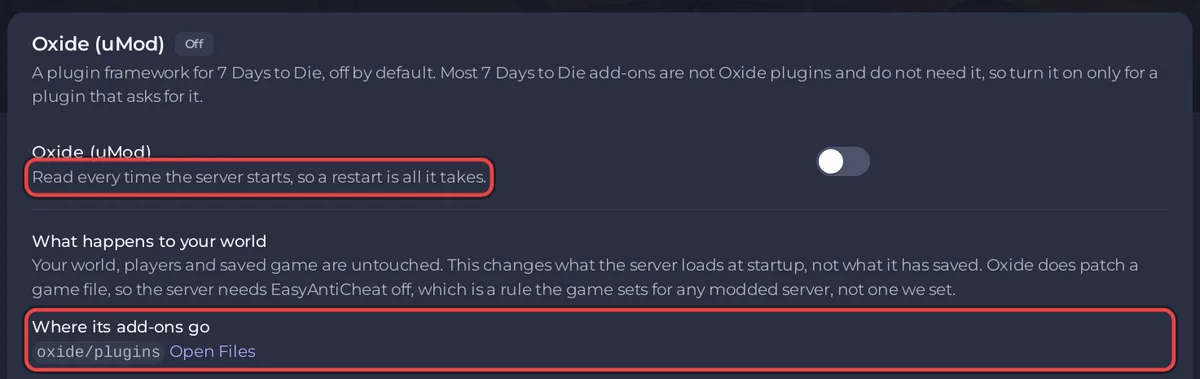
- Sur la carte Oxide (uMod), actionnez l’interrupteur. Le badge passe de Désactivé à Activé.
- Un encadré indique Enregistré, pas encore appliqué. Ne redémarrez pas encore.
- Ouvrez Paramètres, Paramètres du jeu, et désactivez EasyAntiCheat. Oxide modifie l’un des fichiers du jeu, le jeu a donc besoin d’EasyAntiCheat désactivé, comme pour tout serveur moddé.
Ajouter un plugin
- Téléchargez le fichier
.csdu plugin depuis sa page uMod. Le lien Documentation de la carte, Documentation des plugins uMod, explique comment fonctionnent les plugins. - Sur la carte Oxide, sous Où vont ses add-ons, cliquez sur Ouvrir Files. Ouvrez
oxide, puisplugins. Le dossier apparaît après le premier démarrage avec Oxide activé ; vous pouvez aussi le créer avec Créer un dossier. - Cliquez sur Téléverser et choisissez le fichier
.cs. - Redémarrez le serveur.
Vérifier qu’il s’est chargé
Ouvrez la Console pendant le démarrage. Avec Oxide activé, vous voyez :
Fetching the current Oxide build...Oxide applied. Plugins in oxide/plugins will load with the server.
Les plugins eux-mêmes se chargent pendant que le jeu démarre, avant que la Console s’y connecte, leurs lignes sont donc dans le journal du jeu : ouvrez Files, puis logs, puis latest.log. Un plugin écrit ses paramètres dans oxide/config à son premier démarrage : modifiez-les là et redémarrez.
Si vous voyez STARTING WITHOUT OXIDE - plugins in oxide/plugins will NOT load., voir Les plugins Oxide ne se chargent pas sur votre serveur 7 Days to Die.
Mises à jour
Le panel récupère le dernier Oxide à chaque démarrage, car une mise à jour du jeu remet le fichier d’origine du jeu. En 2026, Oxide est sorti dans la journée qui suit chaque mise à jour stable du jeu (versions d’Oxide). Si une toute nouvelle mise à jour du jeu arrive avant qu’Oxide ait suivi, désactivez Oxide jusqu’à ce que ce soit fait.
Désactiver Oxide
Actionnez l’interrupteur de l’onglet Modding et redémarrez. Oxide cesse d’être appliqué au démarrage suivant, et le fichier d’origine du jeu revient avec la mise à jour d’après. Vos plugins restent dans oxide/plugins, donc réactiver Oxide les reprend aussitôt. Réactivez EasyAntiCheat si vous n’avez aucun autre mod qui demande qu’il soit désactivé.
Bon à savoir
- Les joueurs n’installent rien pour les plugins Oxide, mais ils doivent lancer le jeu sans EasyAntiCheat pour rejoindre un serveur qui l’a désactivé.
- Les joueurs sur console ne peuvent pas rejoindre tant qu’EasyAntiCheat est désactivé.
- Changer l’interrupteur demande la permission Modifier le démarrage, si un ami gère le serveur avec vous.
- Les mods du dossier
Modsn’ont pas besoin d’Oxide : Comment ajouter des mods à votre serveur 7 Days to Die.
Votre serveur est hébergé ailleurs ? Transférez-le chez nous


