

Tapez say suivi de votre message entre guillemets dans la Console, par exemple say "Restart in 5 minutes". Tout le monde sur le serveur le voit dans le chat du jeu. Gardez les guillemets : sans eux, le jeu n’envoie que le premier mot.
L’envoyer tout de suite
- Ouvrez votre serveur dans le panel et cliquez sur l’onglet Console.
- Tapez
say "et votre message, puis", et appuyez sur Entrée.
Utiliser Annoncer aux joueurs
- Cliquez sur Tâches rapides dans le menu de gauche.
- Sous Toutes les tâches, trouvez Annoncer aux joueurs :
Shows a message to everyone on the server. - Cliquez sur Exécuter. La fenêtre Configurer la tâche s’ouvre et demande le Message.
- Saisissez le message et cliquez sur Enregistrer la tâche. La tâche est enregistrée sous Vos tâches avec votre message.
- Cliquez sur Exécuter sur votre tâche enregistrée pour l’envoyer. Le panel met les guillemets autour du message pour vous.
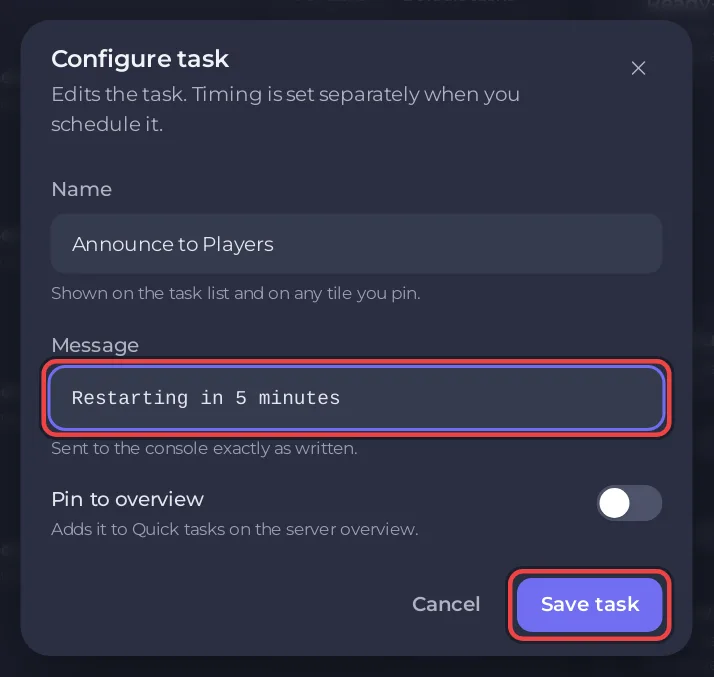
Épinglez la tâche enregistrée à la page Aperçu avec Épingler à l’aperçu pour l’envoyer en un clic.
L’envoyer selon une planification
Sur votre tâche enregistrée, ouvrez son menu et choisissez Planifier…. Donnez un nom à la planification, choisissez quand elle s’exécute et cliquez sur Planifier. Un bon usage est un avertissement quelques minutes avant un redémarrage planifié : Comment redémarrer votre serveur 7 Days to Die selon une planification.
Voir Comment planifier des tâches et des backups automatiques pour chaque partie de la page Tâches rapides.
Votre serveur est hébergé ailleurs ? Transférez-le chez nous


