%7B.s%7Banimation%3Ab%201.5s%20ease-out%20both%7D.d%7Banimation-delay%3A.16s%7D%7D%40keyframes%20b%7B0%25%7Bfill%3A%23F4F6FA%7D18%25%7Bfill%3A%23FFE08A%7D34%25%2C70%25%7Bfill%3A%23FF8A1F%7D80%25%7Bfill%3A%23FFE08A%7D100%25%7Bfill%3A%23FF8A1F%7D%7D%3C%2Fstyle%3E%3Cg%20transform%3D%22translate(143%20428.93)%20scale(3.885906)%22%3E%3Cg%20transform%3D%22translate(0%202)%22%20fill%3D%22%23706EF0%22%3E%3Cpath%20d%3D%22M0%200%20H48%20A40%2040%200%200%201%2048%2080%20V100%20H0%20Z%22%2F%3E%3Cpath%20transform%3D%22translate(91.75%200)%22%20d%3D%22M0%200%20L48%200%20L48%2050%20L76%2050%20L76%20100%20L0%20100%20Z%22%2F%3E%3Cpath%20transform%3D%22translate(173%200)%22%20d%3D%22M0%20100%20L58%20-4%20L116%20100%20Z%22%2F%3E%3Cpath%20transform%3D%22translate(264.25%200)%22%20d%3D%22M0%200%20L104%200%20L76%2050%20L76%20100%20L28%20100%20L28%2050%20Z%22%2F%3E%3Cg%20transform%3D%22translate(375%200)%22%3E%3Cpath%20d%3D%22M0%200%20L50%2038%20L50%200%20L100%200%20L100%20100%20L0%20100%20Z%22%20fill%3D%22%23F4F6FA%22%2F%3E%3Crect%20class%3D%22s%22%20x%3D%2247%22%20y%3D%2263%22%20width%3D%2219%22%20height%3D%2230%22%2F%3E%3Crect%20class%3D%22s%20d%22%20x%3D%2274%22%20y%3D%2263%22%20width%3D%2219%22%20height%3D%2230%22%2F%3E%3C%2Fg%3E%3Cpath%20transform%3D%22translate(484.75%200)%22%20d%3D%22M0%200%20L48%200%20L48%2037%20L52%2037%20L52%200%20L100%200%20L100%20100%20L52%20100%20L52%2063%20L48%2063%20L48%20100%20L0%20100%20Z%22%2F%3E%3Cpath%20transform%3D%22translate(588.5%200)%22%20d%3D%22M0%2050%20A53%2053%200%201%200%20106%2050%20A53%2053%200%201%200%200%2050%20Z%22%2F%3E%3Cpath%20transform%3D%22translate(698.25%200)%22%20d%3D%22M25%200%20H102%20V50%20H77%20A25%2025%200%200%201%2077%20100%20H0%20V50%20H25%20A25%2025%200%200%201%2025%200%20Z%22%2F%3E%3Cpath%20transform%3D%22translate(804%200)%22%20d%3D%22M0%200%20L90%200%20L90%2050%20L69%2050%20L69%20100%20L21%20100%20L21%2050%20L0%2050%20Z%22%2F%3E%3C%2Fg%3E%3C%2Fg%3E%3C%2Fsvg%3E)


La pestaña Console muestra lo que imprime tu servidor de Rust y te deja escribir comandos. Haz clic en el cuadro que dice Escribe un comando, escribe el comando y pulsa Intro. El servidor debe estar en marcha.
Ábrela
- Abre tu servidor en el panel y haz clic en la pestaña Console.
- Lee la salida. Las pestañas Todo, Errores, Avisos e Info la filtran. Las líneas de las propias herramientas de inicio del panel empiezan por
[PlayNHost], y la pestaña PlayNHost las muestra cuando hay alguna. - Escribe un comando en Escribe un comando y pulsa Intro.
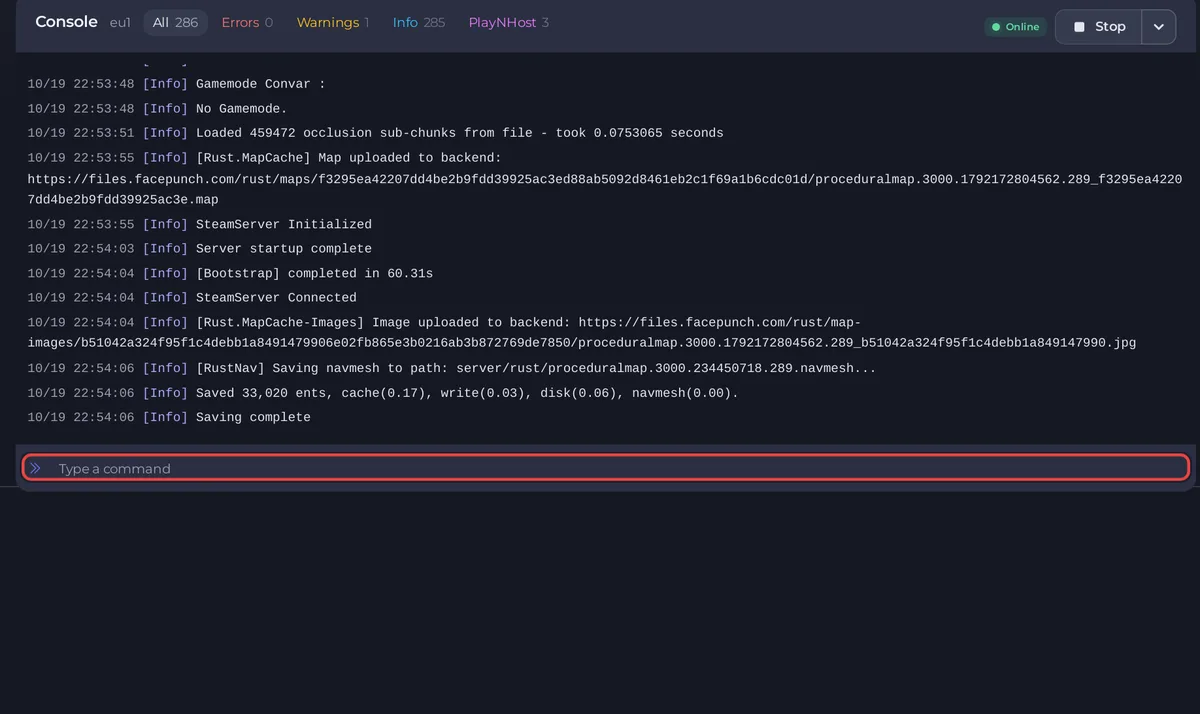
El servidor debe estar en marcha para que un comando llegue al juego. Necesitas el permiso de la consola: Cómo dejar que un amigo te ayude a gestionar tu servidor de Rust.
Comandos que funcionan en Rust
| Comando | Qué hace |
|---|---|
say <message> | Envía un mensaje al chat de todos los jugadores, por ejemplo say The server restarts in 5 minutes. |
status | Muestra el nombre, la build y el mapa del servidor, y una tabla de los jugadores que están dentro, con su ping y su tiempo conectados. |
serverinfo | Muestra los jugadores, el recuento de entidades, la tasa de fotogramas del servidor, el uptime y la build de Rust. |
server.save | Guarda el mundo ahora. La Console muestra Saving complete. |
server.seed | Muestra la seed del mapa que ejecuta el servidor. |
users | Enumera los jugadores conectados con sus SteamID. |
ownerid <SteamID64> "<name>" | Da a ese jugador derechos de propietario. |
moderatorid <SteamID64> "<name>" | Da a ese jugador derechos de moderador. |
removeowner <SteamID64> | Quita los derechos de propietario. |
removemoderator <SteamID64> | Quita los derechos de moderador. |
kick <SteamID64> "<reason>" | Echa a un jugador. Puede volver. |
banid <SteamID64> "<name>" "<reason>" | Banea a un jugador. |
unban <SteamID64> | Levanta un baneo. |
server.writecfg | Escribe las listas de propietarios, moderadores y baneos en sus archivos. |
Estos son los comandos de servidor propios de Rust. El propio panel usa say, los comandos de propietario y moderador, server.writecfg, kick, banid y unban cuando hace wipe, actualiza, añade admins, expulsa, banea y levanta baneos. Expulsar y banear a un jugador conectado es más rápido desde el menú ... de su fila en la tarjeta Jugadores activos o en el Mapa en vivo. Para los pasos, mira Cómo hacerte admin en tu servidor de Rust, Cómo expulsar, banear y añadir admins en tu servidor de Rust y Cómo desbanear a un jugador en tu servidor de Rust.
Los mensajes a todos los jugadores se explican en Cómo enviar un mensaje a todos los jugadores de tu servidor de Rust, y las cifras que muestra serverinfo en Cómo comprobar el recuento de entidades y los FPS del servidor de Rust.
Comandos de plugins
Con Oxide en marcha, oxide.version muestra la versión y oxide.plugins enumera los plugins. Con Carbon, usa c.version y c.plugins. Permisos y recarga: Cómo cambiar los ajustes y permisos de los plugins en tu servidor de Rust.
Guarda un comando en Tareas rápidas
En Tareas rápidas, la tarea Enviar comando no envía nada la primera vez. Ejecutar abre Configurar tarea, donde escribes el comando en Comando y haces clic en Guardar tarea. Guardar lo almacena en Tus tareas y no lo envía. A partir de entonces Ejecutar lo envía. Puedes fijarlo en el Resumen desde la misma ventana. Mira Cómo programar tareas y backups automáticos.
Detén el servidor
Usa Detener en la parte de arriba de la página en lugar de escribir un comando. Pide a Rust que se apague limpiamente, lo que guarda el mundo. Mira Cómo iniciar, detener, reiniciar y forzar la detención de tu servidor.
En el juego
Un propietario puede abrir la consola propia del juego con F1 y escribir los mismos comandos. Para tus propias herramientas, mira Cómo conectar tu propia herramienta RCON a tu servidor de Rust.
Conviene saber
- Nunca escribes la contraseña de RCON para usar la pestaña Console. Solo la necesitan las herramientas externas.
- Guía general: Cómo usar la consola y ejecutar comandos.
¿Ya lo tienes en otro proveedor? Trae tu servidor con nosotros





