

Para hacer un backup de un servidor de RimWorld Open World en PlayNHost, abre Backups y pulsa Iniciar backup en la tarjeta Crear backup. El backup contiene toda la carpeta del servidor: cuentas, guardados de colonia, asentamientos, facciones, el mundo y tus ajustes. El juego también hace su propia copia cada 6 horas en Backups, y la tarea Backup de datos de Tareas rápidas hace una cuando la pides.
Haz un backup del panel
- Abre tu servidor en el panel y pulsa Backups en el menú de la izquierda.
- En la tarjeta Crear backup, ponle un Nombre si quieres y pulsa Iniciar backup. El backup aparece en la lista cuando termina.
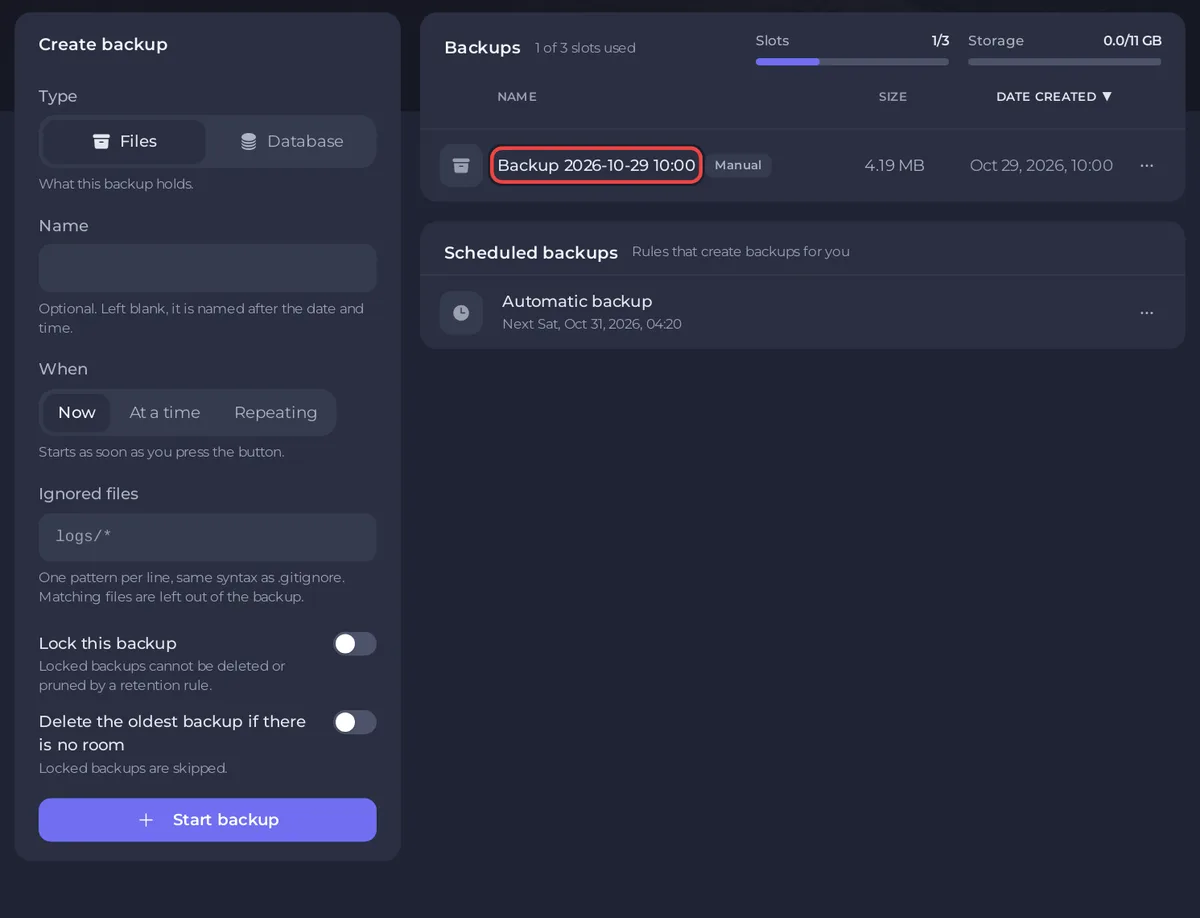
Para un backup que seguro coincida con el estado real, detén primero el servidor: Detener envía el comando shutdown del juego, que guarda los archivos de los jugadores antes de cerrar. Activa Bloquear este backup en el que quieras conservar para siempre, como un mundo limpio justo después de generarlo.
Cuando tu plan incluye backups, la programación Backup automático también "Hace un backup completo de tu servidor cada noche". Su hora se puede cambiar en Backups, en Backups programados, con Editar. Más información: Cómo crear, descargar y restaurar backups.
Haz el backup del propio juego (Backup de datos)
- Pulsa Tareas rápidas en el menú de la izquierda.
- En Todas las tareas, busca Backup de datos: "Usa el comando de backup del propio servidor: información de jugadores, guardados, datos del mundo, asentamientos y facciones, en una carpeta con marca de tiempo dentro de Backups."
- Pulsa Ejecutar. El servidor debe estar En línea.
- La Console muestra
Backed up save!, y en Files aparece enBackupsuna carpeta nueva con un nombre comoBackup Date 2026-10-30 Time 06.15.02.
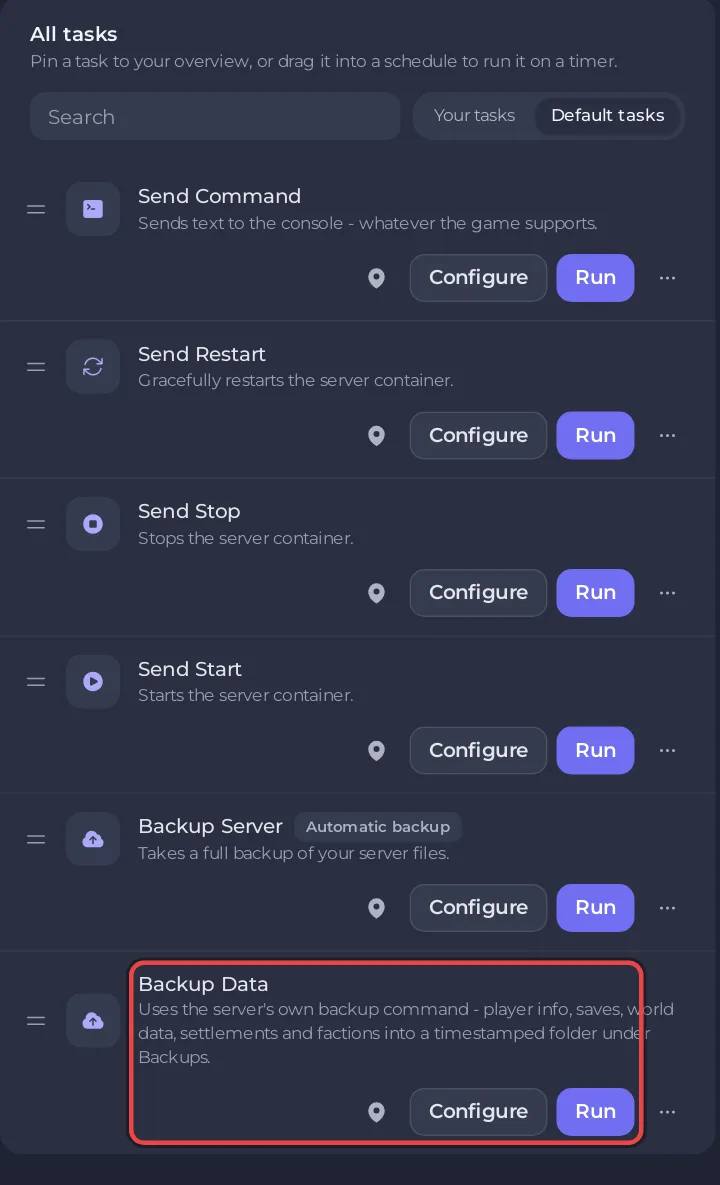
Escribir backup en la Console hace lo mismo. Para ejecutarlo cada día, abre el menú de opciones de la tarea y elige Programar…. Mira Cómo programar tareas y backups automáticos.
El juego hace backups por sí solo cada 6 horas
El servidor de Open World v1.0.4 copia Players, Saves, Settlements, Factions, Data y Logs en una carpeta nueva Backup Date ... Time ... cada 6 horas mientras funciona. Nunca borra las antiguas. Con las semanas, son muchas copias completas, y cada backup del panel las incluye todas.
De vez en cuando, elimina las carpetas antiguas:
- Pulsa la pestaña Files y abre
Backups. - Selecciona las carpetas que ya no necesites y deja las últimas.
- Pulsa Eliminar y confirma.
Restaura un backup del panel
- En Backups, abre el menú del backup y elige Restaurar en el servidor.
- Lee el aviso: "Esto deja tu servidor tal como estaba cuando se hizo el backup."
- Deja activado Eliminar los archivos que no estén en el backup, para que también se eliminen las cuentas y colonias creadas después del backup.
- Pulsa Restaurar backup. El servidor se detiene mientras se reemplazan los archivos.
- Inicia el servidor y espera a
Server Launcheden la Console.
Las cuentas, los guardados de colonia, los asentamientos y las facciones del servidor quedan ahora como estaban en el backup. Avisa a tus jugadores antes de restaurar, para que nadie se lleve una sorpresa.
Para recuperar solo algunos archivos, como el guardado de un jugador, mira Cómo restaurar solo algunos archivos o una zona de tu mapa desde un backup.
Restaura uno de los backups del propio juego
- Pulsa Detener y espera a Desconectado.
- En Files, abre
Backupsy la carpeta con la fecha que quieras. ContienePlayers,Saves,Settlements,Factions,DatayLogs. - Reemplaza las carpetas del mismo nombre que están en la raíz de tu servidor por esas. Con muchos archivos, SFTP es más rápido: Cómo conectarte a los archivos de tu servidor con SFTP.
- Inicia el servidor.
Data incluye Config.json, que el panel reescribe desde Ajustes del juego en cada inicio, así que tus ajustes actuales se mantienen.
¿Qué hay en cada carpeta?
| Carpeta | Contiene |
|---|---|
Players | Un archivo por cuenta: nombre de usuario, un hash de la contraseña, estado de admin y de ban |
Saves | El guardado de colonia de cada jugador, almacenado en el servidor |
Settlements | Dónde está cada colonia en el mapa del mundo |
Factions | Las facciones de Open World y sus edificios |
Data | Ajustes, whitelist, dificultad, World.json (los ajustes del mundo) y WorldGenData/BaseGame.zipx (el mundo) |
Mods enforced, Mods whitelisted, Mods blacklisted | Tus listas de mods (no están en los backups del propio juego) |
Relacionado: Cómo borrar o reiniciar una colonia en tu servidor de RimWorld Open World y Cómo mover tu servidor de RimWorld Open World a PlayNHost.
¿Ya lo tienes en otro proveedor? Trae tu servidor con nosotros


