

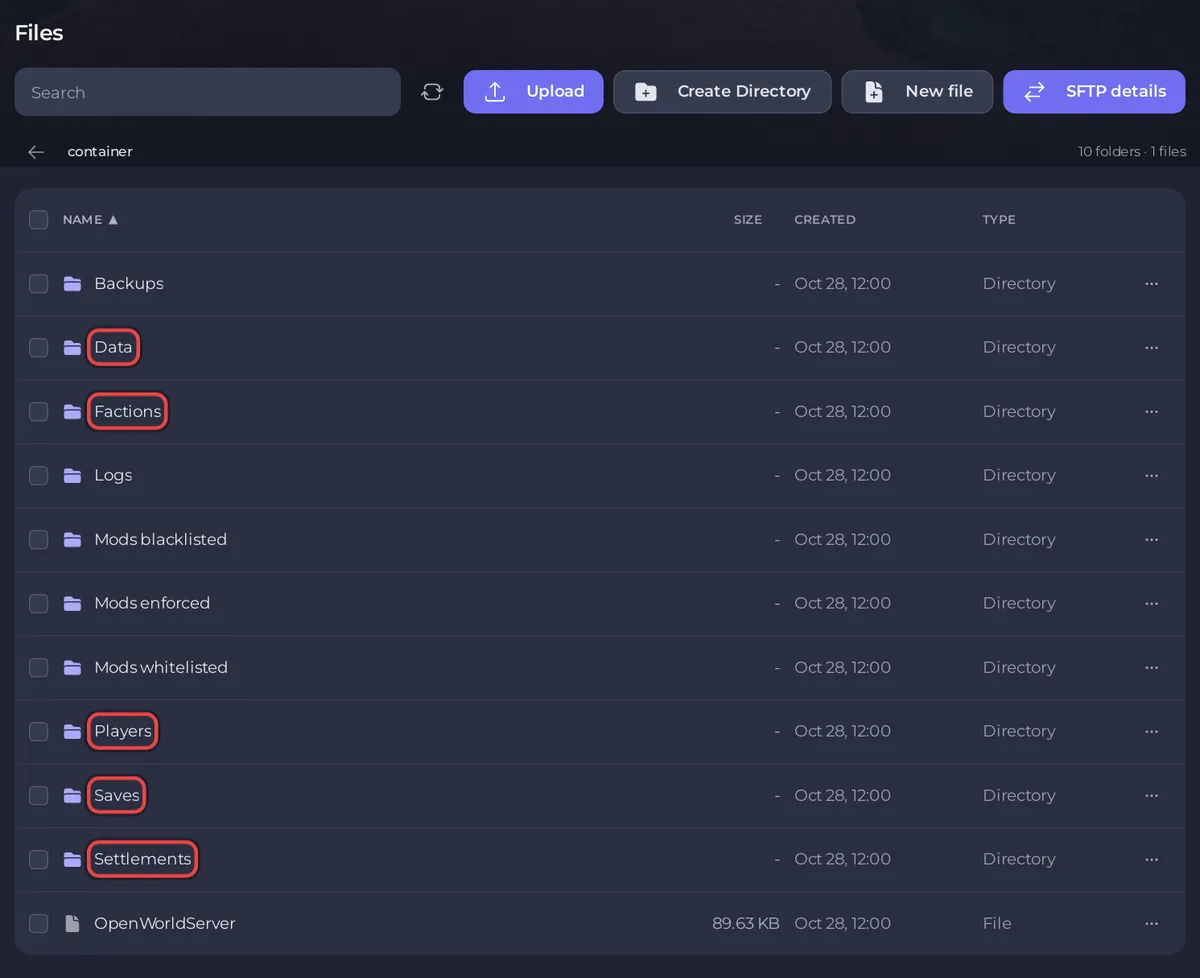
Para mover un servidor de RimWorld Open World a PlayNHost, detén el servidor antiguo con shutdown, copia sus carpetas Players, Saves, Settlements, Factions y Data más las tres carpetas de mods, y súbelas a la carpeta raíz de tu servidor de PlayNHost mientras está detenido. Luego copia tus ajustes antiguos en Ajustes del juego e inícialo. Los jugadores conservan sus cuentas y colonias; solo necesitan la nueva IP y el nuevo puerto.
Qué copiar del servidor antiguo
Open World guarda todo en carpetas junto al programa del servidor. Copia estas:
| Carpeta | Contiene |
|---|---|
Players | Cuentas: nombres de usuario, contraseñas, estado de admin y de ban |
Saves | El guardado de colonia de cada jugador |
Settlements | Dónde está cada colonia en el mapa del mundo |
Factions | Las facciones de Open World |
Data | Archivos de ajustes, whitelist, dificultad, World.json (los ajustes del mundo) y WorldGenData/BaseGame.zipx (el mundo) |
Mods enforced, Mods whitelisted, Mods blacklisted | Tus listas de mods, si las usabas |
No necesitas el programa del servidor en sí, ni Logs ni Backups. PlayNHost ejecuta el servidor de Open World v1.0.4 (5 de mayo de 2023), la última versión. Mueve un servidor que esté en esa misma versión.
Muévelo
- En el servidor antiguo, escribe
shutdownen su consola, para que guarde los archivos de los jugadores antes de detenerse. No usesexit, que se detiene sin guardar. - Pon las carpetas de la tabla en un solo archivo
.zipen tu PC. - En el panel, pulsa Detener en tu servidor de PlayNHost y espera a Desconectado. Si ya se ha ejecutado antes, haz primero un backup en Backups.
- Pulsa la pestaña Files. Si el servidor ya se ha iniciado antes, ya tiene sus propias carpetas
Players,Saves,Settlements,FactionsyData: selecciónalas y elimínalas, para que queden solo las antiguas. - En la carpeta raíz, pulsa Subir y sube el
.zip. Selecciónalo y elige Extraer. - Comprueba que
Data/World.jsonyData/WorldGenData/BaseGame.zipxestán los dos, y elimina el.zip. - Pulsa la pestaña Ajustes. En Ajustes del juego, pon Versión del jugador, Forzar mods, Usar lista negra de mods, Usar dificultad personalizada, Usar whitelist y Permitir escenarios personalizados igual que en tu antiguo
Data/Config.json. - Pulsa Iniciar y espera a
Server Launcheden la Console.
El paso 7 es importante porque el panel escribe esos ajustes en Data/Config.json antes de cada inicio, así que los valores de tu Config.json subido se reemplazan. El panel también escribe el puerto propio de tu servidor de PlayNHost, así que nunca tienes que editarlo.
Con muchos archivos, SFTP es más rápido que el navegador: Cómo conectarte a los archivos de tu servidor con SFTP.
Comprueba que funcionó
- En la Console, escribe
inspecty el nombre de usuario de un jugador. La Console lista sus datos, lo que significa que las cuentas llegaron. - Conéctate desde RimWorld con la nueva IP y el nuevo puerto e inicia sesión con tu nombre de usuario y contraseña de siempre. Deberías aparecer en tu colonia, no en la generación del mundo.
Si RimWorld te pide generar un mundo nuevo, Data/World.json no llegó: mira Problemas y soluciones del servidor de RimWorld Open World.
Avisa a tus jugadores
Envíales la nueva dirección de la tarjeta Detalles del servidor de Resumen: la parte anterior a los dos puntos es la Server IP, y el número que va después, el Server Port. Sus nombres de usuario y contraseñas siguen siendo los mismos. Mira Cómo invitar a tus amigos a tu servidor de RimWorld Open World.
La guía general para mover: Cómo mover tu servidor existente a PlayNHost.
¿Ya lo tienes en otro proveedor? Trae tu servidor con nosotros


