%7B.s%7Banimation%3Ab%201.5s%20ease-out%20both%7D.d%7Banimation-delay%3A.16s%7D%7D%40keyframes%20b%7B0%25%7Bfill%3A%23F4F6FA%7D18%25%7Bfill%3A%23FFE08A%7D34%25%2C70%25%7Bfill%3A%23FF8A1F%7D80%25%7Bfill%3A%23FFE08A%7D100%25%7Bfill%3A%23FF8A1F%7D%7D%3C%2Fstyle%3E%3Cg%20transform%3D%22translate(143%20428.93)%20scale(3.885906)%22%3E%3Cg%20transform%3D%22translate(0%202)%22%20fill%3D%22%23706EF0%22%3E%3Cpath%20d%3D%22M0%200%20H48%20A40%2040%200%200%201%2048%2080%20V100%20H0%20Z%22%2F%3E%3Cpath%20transform%3D%22translate(91.75%200)%22%20d%3D%22M0%200%20L48%200%20L48%2050%20L76%2050%20L76%20100%20L0%20100%20Z%22%2F%3E%3Cpath%20transform%3D%22translate(173%200)%22%20d%3D%22M0%20100%20L58%20-4%20L116%20100%20Z%22%2F%3E%3Cpath%20transform%3D%22translate(264.25%200)%22%20d%3D%22M0%200%20L104%200%20L76%2050%20L76%20100%20L28%20100%20L28%2050%20Z%22%2F%3E%3Cg%20transform%3D%22translate(375%200)%22%3E%3Cpath%20d%3D%22M0%200%20L50%2038%20L50%200%20L100%200%20L100%20100%20L0%20100%20Z%22%20fill%3D%22%23F4F6FA%22%2F%3E%3Crect%20class%3D%22s%22%20x%3D%2247%22%20y%3D%2263%22%20width%3D%2219%22%20height%3D%2230%22%2F%3E%3Crect%20class%3D%22s%20d%22%20x%3D%2274%22%20y%3D%2263%22%20width%3D%2219%22%20height%3D%2230%22%2F%3E%3C%2Fg%3E%3Cpath%20transform%3D%22translate(484.75%200)%22%20d%3D%22M0%200%20L48%200%20L48%2037%20L52%2037%20L52%200%20L100%200%20L100%20100%20L52%20100%20L52%2063%20L48%2063%20L48%20100%20L0%20100%20Z%22%2F%3E%3Cpath%20transform%3D%22translate(588.5%200)%22%20d%3D%22M0%2050%20A53%2053%200%201%200%20106%2050%20A53%2053%200%201%200%200%2050%20Z%22%2F%3E%3Cpath%20transform%3D%22translate(698.25%200)%22%20d%3D%22M25%200%20H102%20V50%20H77%20A25%2025%200%200%201%2077%20100%20H0%20V50%20H25%20A25%2025%200%200%201%2025%200%20Z%22%2F%3E%3Cpath%20transform%3D%22translate(804%200)%22%20d%3D%22M0%200%20L90%200%20L90%2050%20L69%2050%20L69%20100%20L21%20100%20L21%2050%20L0%2050%20Z%22%2F%3E%3C%2Fg%3E%3C%2Fg%3E%3C%2Fsvg%3E)


La pestaña Console muestra en directo lo que imprime el servidor de Project Zomboid. Úsala para ver cuándo está listo el servidor, para comprobar que los mods y tu mundo se cargaron y para escribir comandos. Los comandos se escriben sin barra. Para enviar el log al soporte, usa Compartir log en la tarjeta Console de la página Resumen.
Abrirla
- Abre tu servidor en el panel y haz clic en la pestaña Console.
- La caja grande es la salida. Debajo está el cuadro Escribe un comando. Iniciar, Reiniciar y Detener están arriba.
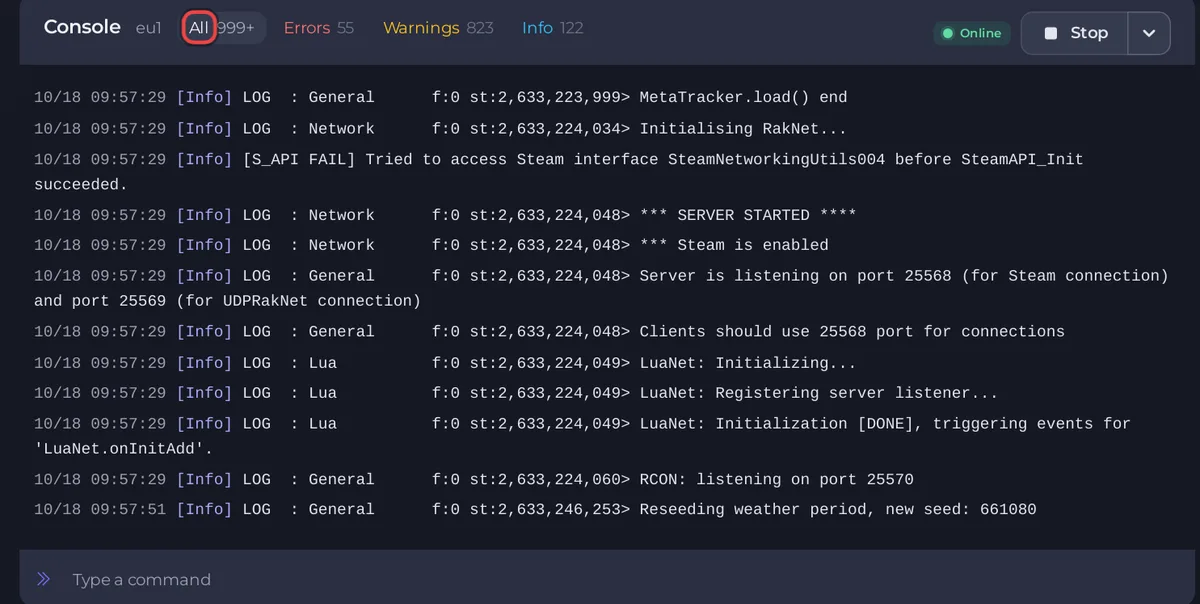
Líneas que conviene conocer
| Línea | Significado |
|---|---|
[playnhost] MaxPlayers=..., [playnhost] PVP=... ZombiePopulation=... | Los ajustes del panel aplicados al arrancar. |
[playnhost] Workshop Items verified and applied: ... y [playnhost] Mods=... | Los mods que el servidor descargará y activará. |
pnh-workshop-check: WARNING item ... failed to download | Un elemento de Workshop no se pudo descargar y se descartó: Los mods de tu Project Zomboid no hacen nada. |
*** SERVER STARTED **** | El servidor está listo. |
Server is listening on port ... | Los puertos en uso: Puertos y dirección del servidor de Project Zomboid explicados. |
RCON: listening on port ... | El panel puede leer la lista de jugadores y ejecutar acciones sobre los jugadores. |
command entered via server console (System.in): "..." | El juego recibió un comando que escribiste. |
mod "..." overrides ... | Un mod se cargó. |
required mod "..." not found | Un mod necesita otro mod que falta. |
Muchas líneas ERROR y WARN en un inicio sano son normales: Líneas de la consola de Project Zomboid que parecen errores pero son normales.
Filtros y búsqueda
Los botones sobre la salida acotan lo que ves: Todo, Errores, Avisos e Info. PlayNHost (las líneas de estado del propio panel) y Since last start (desde el último inicio) aparecen cuando la salida contiene un inicio del servidor. Los filtros Jugadores, Chat y Comandos no aparecen en Project Zomboid, porque solo reconocen líneas de otros juegos.
La pestaña Console no tiene cuadro de búsqueda. Para buscar, abre la página Resumen y haz clic en la lupa de su tarjeta Console: el cuadro Buscar en la salida... encuentra una palabra en el log, por ejemplo mod o world.
Enviar un comando
- Haz clic en Escribe un comando, escribe un comando sin barra y pulsa Enter. Por ejemplo
playersosave. - El juego imprime
command entered via server console (System.in): "players"y luego su respuesta.
Los comandos que funcionan están en Comandos de admin de Project Zomboid que funcionan. El servidor tiene que estar en marcha para aceptar un comando.
Compartir el log
En la página Resumen, abre el menú ... (Más acciones de Console) de la tarjeta Console: Compartir log crea un enlace, Download log (descargar log) guarda la salida y Borrar log vacía el cuadro. Cualquiera con el enlace puede leer un log compartido, y los logs suelen contener direcciones IP de jugadores, así que usa Ocultar direcciones IP cuando lo compartas. Dale el enlace al soporte, con las últimas 50 a 100 líneas: Qué incluir en un ticket según el tipo de problema.
Guía general de la Console: Cómo usar la consola y ejecutar comandos.
¿Ya lo tienes en otro proveedor? Trae tu servidor con nosotros





