

Para descargar un mundo de Palworld de PlayNHost, abre Backups, abre el menú Acciones de un backup y elige Descargar. Un backup de Palworld deja fuera los archivos propios del juego, así que es pequeño y contiene todos los mundos, los ajustes y la lista de baneos. Para llevarte solo un mundo, descarga su carpeta de Pal/Saved/SaveGames/0/ en Files.
Descarga un backup
- Abre tu servidor en el panel y pulsa Backups en el menú de la izquierda.
- Para tener una copia reciente, detén el servidor, pulsa Iniciar backup y espera a que termine.
- Abre el menú Acciones de ese backup y elige Descargar.
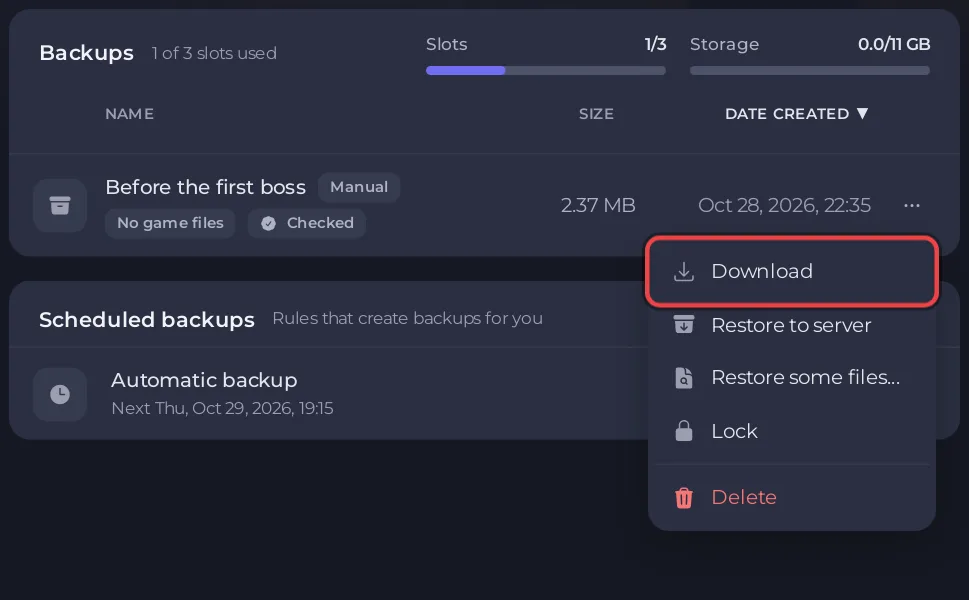
El backup es un archivo comprimido de todo el servidor sin los archivos propios del juego de Palworld. Dentro, tus mundos están en Pal/Saved/SaveGames/0/.
Descarga un mundo desde Files
- Detén el servidor, para que el mundo en disco esté completo. El botón Detener guarda antes: Cómo detener tu servidor de Palworld sin perder progreso.
- Abre la pestaña Files y ve a
Pal/Saved/SaveGames/0/. - Cada mundo es una carpeta con un nombre de 32 letras y números. La página Mundos muestra cuál está Cargado.
- Comprime la carpeta en un archivo desde el gestor de archivos y descarga ese archivo.
Cómo usar el gestor de archivos o SFTP: Cómo subir, editar y gestionar los archivos de tu servidor y Cómo conectarte a los archivos de tu servidor con SFTP.
Qué hay en la carpeta de un mundo
Level.sav: el mundo en sí.LevelMeta.sav: parte de toda carpeta de mundo, junto aLevel.sav.Players: un archivo.savpor personaje.backup: los snapshots propios de Palworld del mundo.WorldOption.sav, solo en mundos creados en un jugador o en cooperativo.
Juégalo en casa o en otro servidor
Un mundo descargado de un servidor dedicado puede volver a cualquier servidor de Palworld, también a otro de PlayNHost: Cómo subir tu propio mundo de Palworld. Los ajustes de tu servidor están en Pal/Saved/Config/LinuxServer/PalWorldSettings.ini.
¿Ya lo tienes en otro proveedor? Trae tu servidor con nosotros


