

Para hacer un backup de un servidor de open.mp en PlayNHost, abre Backups y pulsa Iniciar backup en la tarjeta Crear backup. El backup contiene toda la carpeta del servidor: gamemodes, scriptfiles, plugins, config.json y bans.json. Para volver atrás, elige Restaurar en el servidor en el menú de un backup. Si tu plan incluye backups, cada noche se hace además un Backup automático.
Haz un backup ahora
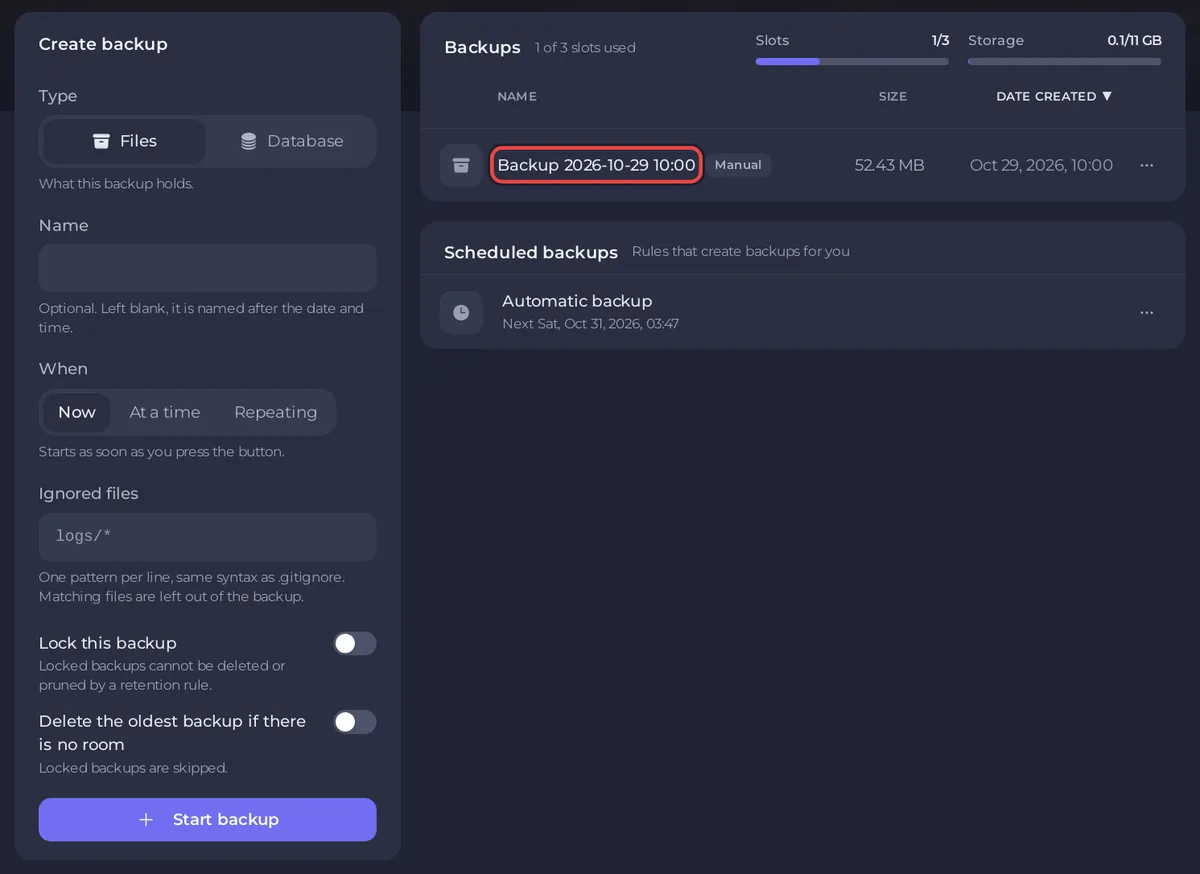
- Abre tu servidor en el panel y pulsa Backups en el menú de la izquierda.
- En la tarjeta Crear backup, deja Tipo en Files. Ponle un Nombre si quieres; si lo dejas vacío, se llama como la fecha y la hora.
- Pulsa Iniciar backup. El backup aparece en la lista con su tamaño cuando termina.
La mayoría de los gamemodes escriben datos de los jugadores en scriptfiles mientras funcionan. Para un backup que coincida seguro, detén antes el servidor o hazlo a una hora tranquila.
Activa Bloquear este backup en un backup que quieras conservar para siempre: "Los backups bloqueados no se pueden eliminar, ni siquiera con una regla de retención."
¿Qué contiene un backup de open.mp?
Todo lo que hay en la carpeta de tu servidor, por ejemplo gamemodes, filterscripts, scriptfiles, plugins, components, config.json, bans.json y log.txt. No se deja nada fuera, así que restaurar no necesita nada más. Deja Archivos ignorados vacío: un patrón equivocado puede dejar fuera los datos de tus jugadores.
Una base de datos MySQL que hayas creado en Bases de datos no está en los archivos. Haz su backup aparte: elige Base de datos como Tipo y selecciónala en Elige una base de datos. El panel la vuelca y la guarda con tus demás backups. Mira Cómo usar bases de datos con tu servidor.
¿Cómo funciona el backup automático?
Es una programación que el panel prepara por ti cuando tu plan tiene slots de backup. "Hace un backup completo de tu servidor cada noche", a una hora que el panel elige para tu servidor entre las 02:20 y las 06:20, hora central europea, también cuando el servidor está detenido. Cuando tu espacio para backups se llena, el backup sin bloquear más antiguo deja sitio al más nuevo.
Para cambiar su hora, abre Backups, búscalo en Backups programados y pulsa Editar. Más: Cómo programar tareas y backups automáticos.
Restaura un backup
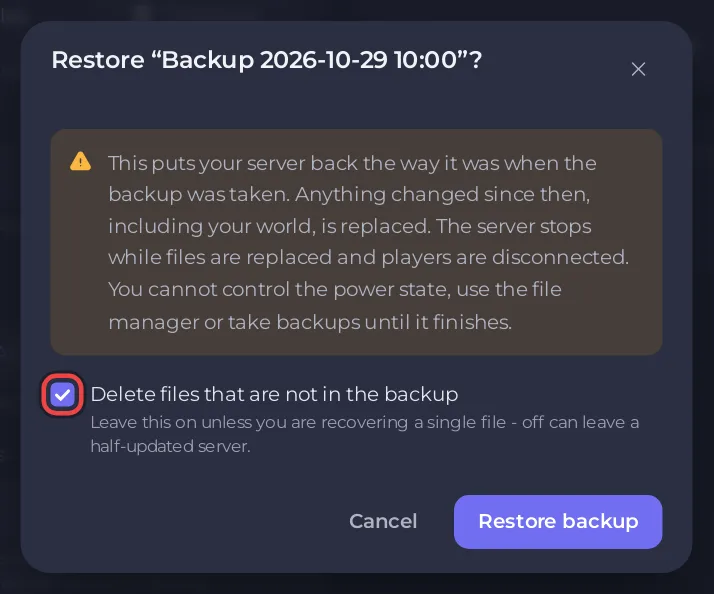
- En Backups, abre el menú del backup y elige Restaurar en el servidor.
- Lee el aviso: "Esto deja tu servidor tal como estaba cuando se hizo el backup. Todo lo que haya cambiado desde entonces, incluido tu mundo, se sustituye."
- Deja activado Eliminar los archivos que no estén en el backup, salvo que solo quieras recuperar algunos archivos.
- Pulsa Restaurar backup. El servidor se detiene mientras se reemplazan los archivos y los jugadores se desconectan.
- Inicia el servidor y mira en la Console que aparezca
Legacy Network started on port.
Haz un backup nuevo antes de restaurar si puede que quieras recuperar el estado de hoy. Para recuperar un solo archivo, como bans.json o una cuenta de scriptfiles, mira Cómo restaurar solo algunos archivos o una zona de tu mapa desde un backup.
¿Cómo guardo una copia en mi PC?
Elige Descargar en el menú de un backup. Recibes toda la carpeta del servidor como un único archivo comprimido, que también sirve para llevar tu servidor a otro sitio. La guía general: Cómo crear, descargar y restaurar backups.
Relacionado: Cómo subir tu propio gamemode a tu servidor de open.mp y Cómo actualizar tu servidor de open.mp.
¿Ya lo tienes en otro proveedor? Trae tu servidor con nosotros


