%7B.s%7Banimation%3Ab%201.5s%20ease-out%20both%7D.d%7Banimation-delay%3A.16s%7D%7D%40keyframes%20b%7B0%25%7Bfill%3A%23F4F6FA%7D18%25%7Bfill%3A%23FFE08A%7D34%25%2C70%25%7Bfill%3A%23FF8A1F%7D80%25%7Bfill%3A%23FFE08A%7D100%25%7Bfill%3A%23FF8A1F%7D%7D%3C%2Fstyle%3E%3Cg%20transform%3D%22translate(143%20428.93)%20scale(3.885906)%22%3E%3Cg%20transform%3D%22translate(0%202)%22%20fill%3D%22%23706EF0%22%3E%3Cpath%20d%3D%22M0%200%20H48%20A40%2040%200%200%201%2048%2080%20V100%20H0%20Z%22%2F%3E%3Cpath%20transform%3D%22translate(91.75%200)%22%20d%3D%22M0%200%20L48%200%20L48%2050%20L76%2050%20L76%20100%20L0%20100%20Z%22%2F%3E%3Cpath%20transform%3D%22translate(173%200)%22%20d%3D%22M0%20100%20L58%20-4%20L116%20100%20Z%22%2F%3E%3Cpath%20transform%3D%22translate(264.25%200)%22%20d%3D%22M0%200%20L104%200%20L76%2050%20L76%20100%20L28%20100%20L28%2050%20Z%22%2F%3E%3Cg%20transform%3D%22translate(375%200)%22%3E%3Cpath%20d%3D%22M0%200%20L50%2038%20L50%200%20L100%200%20L100%20100%20L0%20100%20Z%22%20fill%3D%22%23F4F6FA%22%2F%3E%3Crect%20class%3D%22s%22%20x%3D%2247%22%20y%3D%2263%22%20width%3D%2219%22%20height%3D%2230%22%2F%3E%3Crect%20class%3D%22s%20d%22%20x%3D%2274%22%20y%3D%2263%22%20width%3D%2219%22%20height%3D%2230%22%2F%3E%3C%2Fg%3E%3Cpath%20transform%3D%22translate(484.75%200)%22%20d%3D%22M0%200%20L48%200%20L48%2037%20L52%2037%20L52%200%20L100%200%20L100%20100%20L52%20100%20L52%2063%20L48%2063%20L48%20100%20L0%20100%20Z%22%2F%3E%3Cpath%20transform%3D%22translate(588.5%200)%22%20d%3D%22M0%2050%20A53%2053%200%201%200%20106%2050%20A53%2053%200%201%200%200%2050%20Z%22%2F%3E%3Cpath%20transform%3D%22translate(698.25%200)%22%20d%3D%22M25%200%20H102%20V50%20H77%20A25%2025%200%200%201%2077%20100%20H0%20V50%20H25%20A25%2025%200%200%201%2025%200%20Z%22%2F%3E%3Cpath%20transform%3D%22translate(804%200)%22%20d%3D%22M0%200%20L90%200%20L90%2050%20L69%2050%20L69%20100%20L21%20100%20L21%2050%20L0%2050%20Z%22%2F%3E%3C%2Fg%3E%3C%2Fg%3E%3C%2Fsvg%3E)


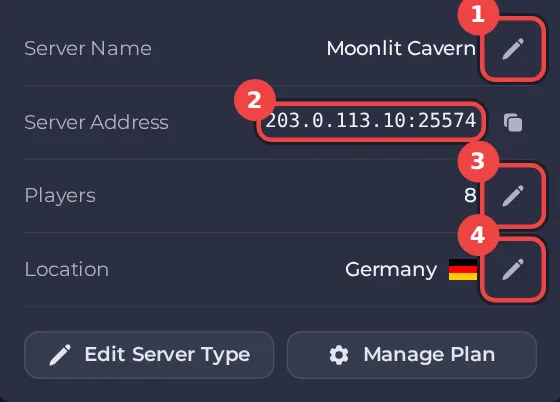
Beide Einstellungen findest du auf der Seite Übersicht deines Servers, in der Reihe mit den Details ganz oben.
Deinen Server umbenennen
Den Namen, den du einem Server gibst, nutzt nur du im Panel. So unterscheidest du deine Server voneinander.
- Öffne deinen Server im Panel.
- Klick auf der Seite Übersicht auf den Stift neben Servername.
- Tipp den neuen Namen ein. Er darf bis zu 32 Zeichen lang sein.
- Klick auf Umbenennen.
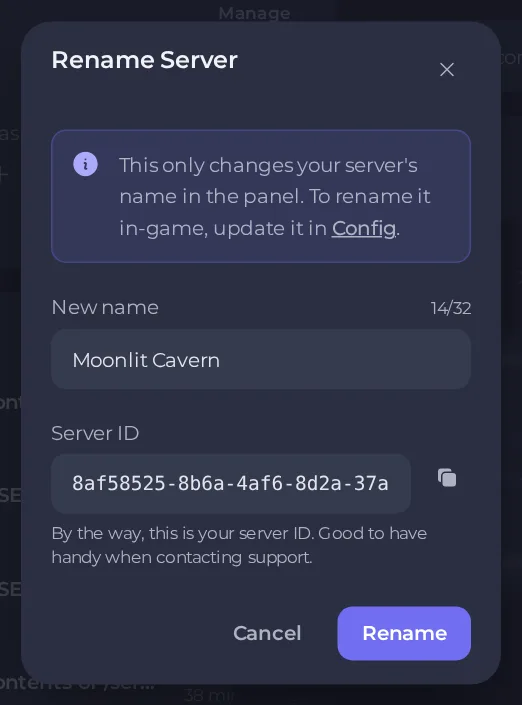
Das ändert nur den Namen im Panel. Um den Namen zu ändern, den Spieler in der Serverliste des Spiels sehen, ändere ihn in den eigenen Einstellungen des Spiels. Siehe So änderst du die Einstellungen deines Servers.
Deine Server-ID finden
Dasselbe Fenster zeigt deine Server-ID mit einem Kopieren-Button. Halte sie bereit, wenn du den Support kontaktierst, denn sie zeigt genau, welchen Server du meinst. Siehe So öffnest du ein Support-Ticket.
Spieler-Slots ändern
Die Spieler-Slots legen fest, wie viele Spieler das Spiel gleichzeitig zulässt.
- Klick auf der Seite Übersicht auf den Stift neben Spieler. Er erscheint nur bei Spielen, deren Slots sich ändern lassen, und nur, wenn deine Rolle es erlaubt.
- Gib die gewünschte Zahl ein. Hat dein Tarif ein Spielerlimit, kannst du beliebig bis dorthin gehen und es später wieder erhöhen. Das Fenster sagt dir, ob dein Tarif die Spieler-Slots begrenzt.
- Klick auf Aktualisieren.
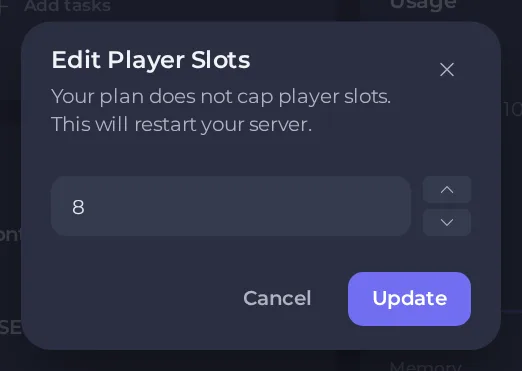
Wenn du Slots änderst, wird dein Server neu gestartet. Warn die Spieler also vorher.
Gut zu wissen
- Dein Tarif legt die maximale Zahl der Slots fest. Für mehr upgrade deinen Tarif. Siehe So änderst du deinen Tarif oder Abrechnungszeitraum.
- Mehr Slots bedeuten nicht mehr Leistung. Wähl den Tarif nach dem Arbeitsspeicher und der CPU, die deine Welt braucht, und setz die Slots dann unter sein Limit. Siehe Gameserver-Begriffe erklärt.
- Eine sehr hohe Slot-Zahl bei einem kleinen Tarif kann das Spiel träge machen, sobald wirklich Spieler beitreten.





