

Um einen RimWorld Open World Server bei PlayNHost zu sichern, öffne Backups und klick im Bereich Backup erstellen auf Backup starten. Das Backup enthält den ganzen Server-Ordner: Konten, Kolonie-Spielstände, Siedlungen, Fraktionen, die Welt und deine Einstellungen. Das Spiel macht außerdem alle 6 Stunden eine eigene Kopie unter Backups, und die Aufgabe Daten-Backup unter Schnellaufgaben macht auf Abruf eine.
So machst du ein Panel-Backup
- Öffne deinen Server im Panel und klick im linken Menü auf Backups.
- Gib im Bereich Backup erstellen einen Name ein, wenn du magst, und klick auf Backup starten. Das Backup erscheint in der Liste, sobald es fertig ist.
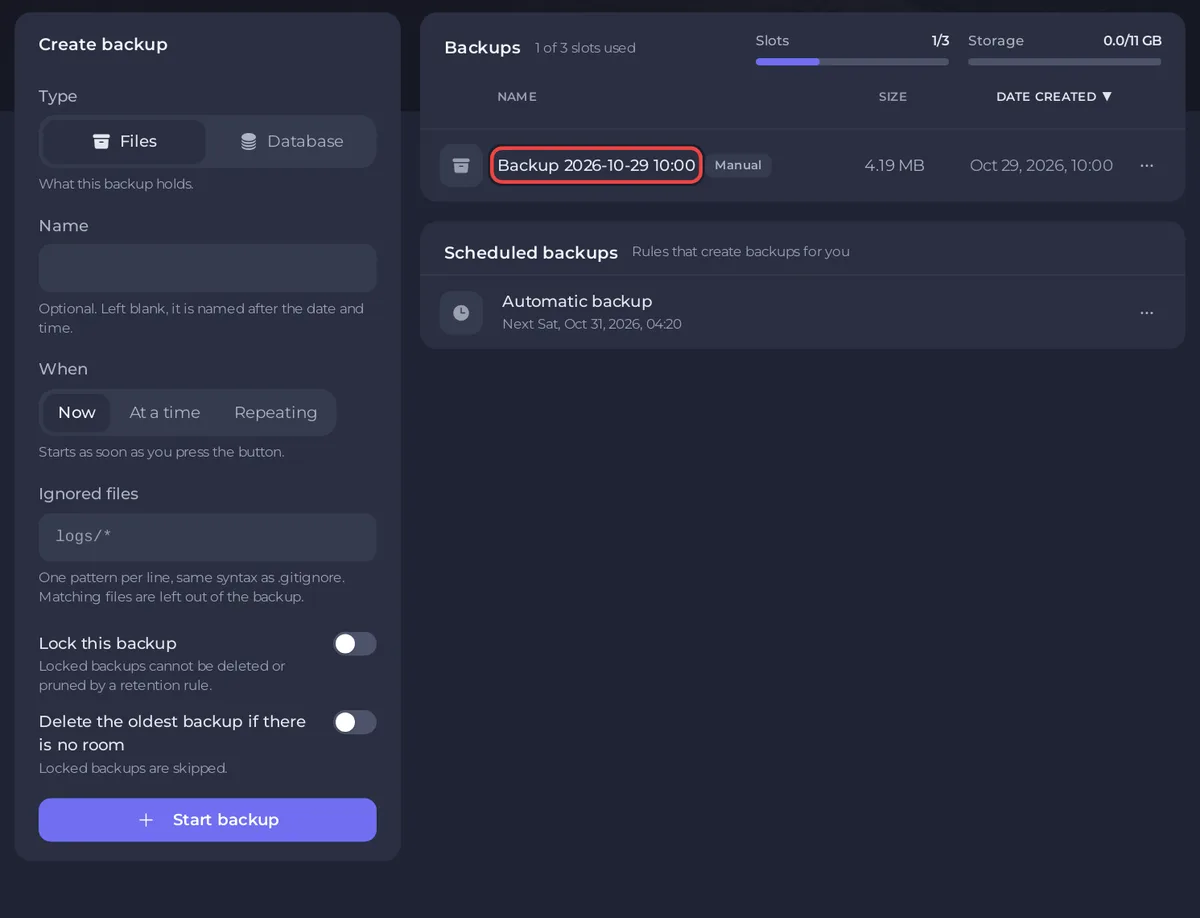
Für ein Backup, das garantiert zusammenpasst, stopp den Server zuerst: Stoppen sendet den Befehl shutdown des Spiels, der die Spielerdateien speichert, bevor er beendet. Schalte Dieses Backup sperren ein bei einem Backup, das du für immer behalten willst, zum Beispiel eine saubere Welt direkt nach dem Erzeugen.
Wenn dein Tarif Backups enthält, beschreibt das Panel den Zeitplan Automatisches Backup so: „Macht jede Nacht ein vollständiges Backup deines Servers.“ Seine Uhrzeit kannst du auf Backups unter Geplante Backups mit Bearbeiten ändern. Mehr dazu: Backups erstellen, herunterladen und wiederherstellen.
Das Backup des Spiels (Daten-Backup)
- Klick im linken Menü auf Schnellaufgaben.
- Such unter Alle Aufgaben Daten-Backup: „Nutzt den eigenen Backup-Befehl des Servers: Spielerinfos, Spielstände, Weltdaten, Siedlungen und Fraktionen in einen Ordner mit Zeitstempel unter Backups.“
- Klick auf Ausführen. Der Server muss Online sein.
- Die Console gibt
Backed up save!aus, und unterBackupserscheint in Files ein neuer Ordner, benannt wieBackup Date 2026-10-30 Time 06.15.02.
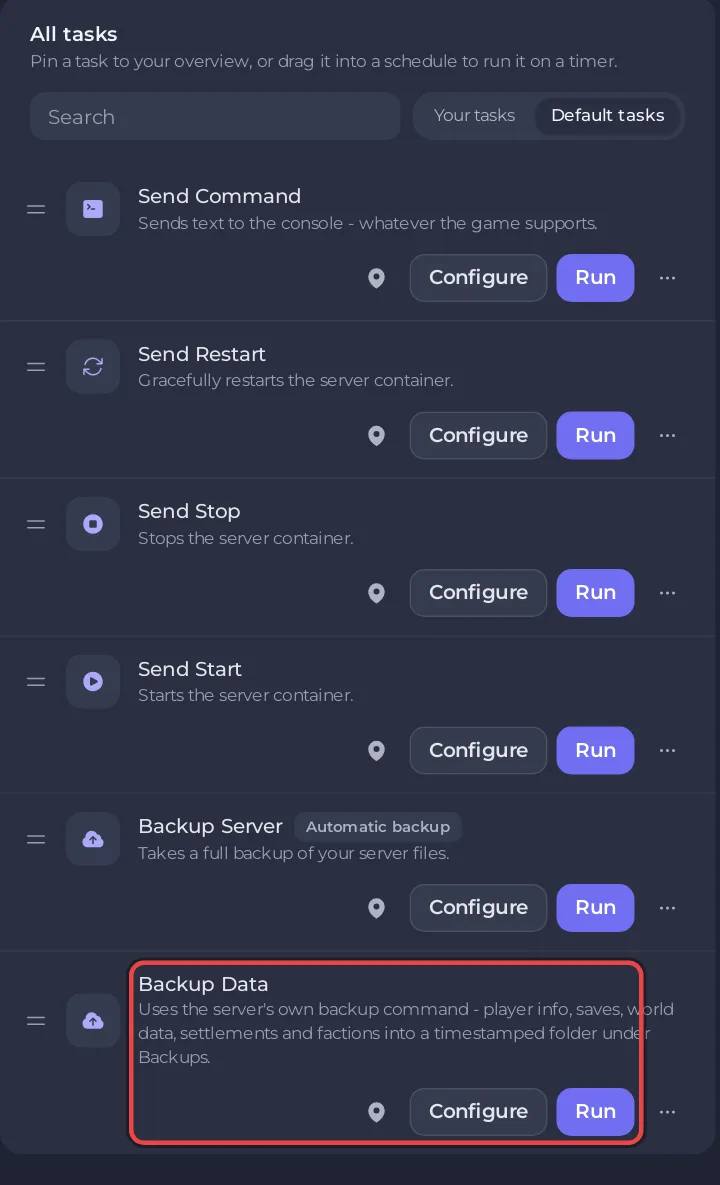
Wenn du backup in die Console tippst, passiert dasselbe. Um es jeden Tag auszuführen, öffne das Optionsmenü der Aufgabe und wähl Planen…. Siehe So planst du Aufgaben und automatische Backups.
Das Spiel sichert alle 6 Stunden von selbst
Der Open World Server v1.0.4 kopiert, solange er läuft, alle 6 Stunden Players, Saves, Settlements, Factions, Data und Logs in einen neuen Ordner Backup Date ... Time .... Alte löscht er nie. Über Wochen sind das viele vollständige Kopien, und jedes Panel-Backup enthält sie alle.
Lösch die alten Ordner ab und zu:
- Klick auf den Tab Files und öffne
Backups. - Wähl die Ordner aus, die du nicht mehr brauchst, und behalte die neuesten paar.
- Klick auf Löschen und bestätige.
Ein Panel-Backup wiederherstellen
- Öffne auf Backups das Menü des Backups und wähl Auf Server wiederherstellen.
- Lies die Warnung: „Dein Server wird in den Zustand zurückversetzt, in dem er beim Backup war.“
- Lass Dateien löschen, die nicht im Backup sind eingeschaltet, damit auch Konten und Kolonien entfernt werden, die nach dem Backup entstanden sind.
- Klick auf Backup wiederherstellen. Der Server stoppt, solange die Dateien ersetzt werden.
- Starte den Server und warte in der Console auf
Server Launched.
Konten, Kolonie-Spielstände, Siedlungen und Fraktionen des Servers sind jetzt so, wie sie im Backup waren. Sag deinen Spielern vor der Wiederherstellung Bescheid, damit niemand überrascht wird.
Um nur einige Dateien zurückzuholen, etwa den Spielstand eines Spielers, siehe So stellst du nur einzelne Dateien oder einen Bereich deiner Karte aus einem Backup wieder her.
Ein Backup des Spiels selbst wiederherstellen
- Klick auf Stoppen und warte auf Offline.
- Öffne in Files
Backupsund den Ordner mit dem gewünschten Datum. Er enthältPlayers,Saves,Settlements,Factions,DataundLogs. - Ersetze die gleichnamigen Ordner ganz oben in deinem Server durch diese. Bei vielen Dateien geht es per SFTP schneller: So verbindest du dich per SFTP mit den Dateien deines Servers.
- Starte den Server.
Data enthält Config.json, die das Panel bei jedem Start aus den Spieleinstellungen neu schreibt, deine aktuellen Einstellungen bleiben also erhalten.
Was steckt in welchem Ordner?
| Ordner | Enthält |
|---|---|
Players | Eine Datei pro Konto: Benutzername, Hash des Passworts, Admin- und Bann-Status |
Saves | Den Kolonie-Spielstand jedes Spielers, auf dem Server gespeichert |
Settlements | Wo jede Kolonie auf der Weltkarte liegt |
Factions | Open World Fraktionen und ihre Gebäude |
Data | Einstellungen, Whitelist, Schwierigkeitsgrad, World.json (die Weltoptionen) und WorldGenData/BaseGame.zipx (die Welt) |
Mods enforced, Mods whitelisted, Mods blacklisted | Deine Mod-Listen (nicht in den eigenen Backups des Spiels) |
Verwandt: So setzt du eine Kolonie auf deinem RimWorld Open World Server zurück oder wipest den Server und So ziehst du deinen RimWorld Open World Server zu PlayNHost um.


