

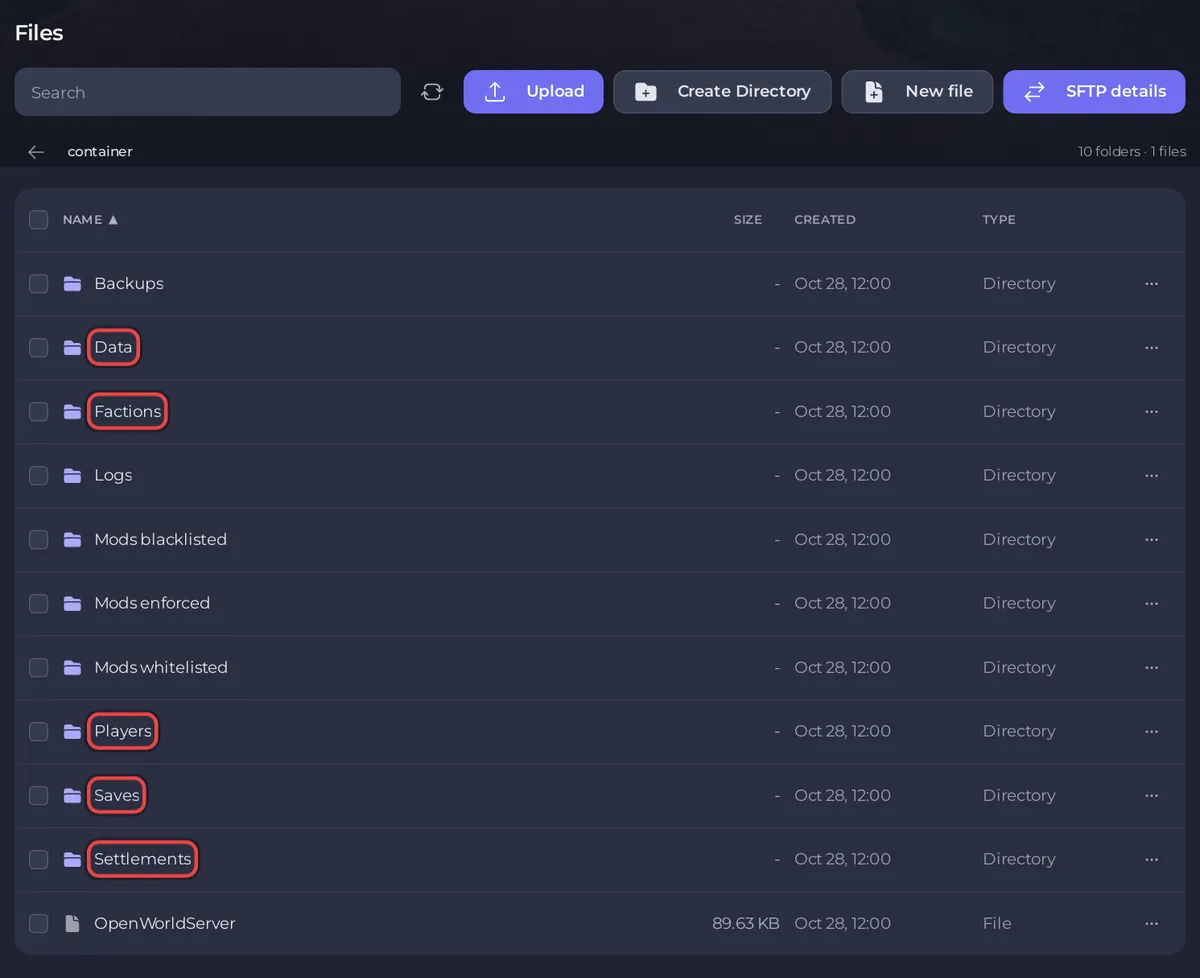
Um einen RimWorld Open World Server zu PlayNHost umzuziehen, stopp den alten Server mit shutdown, kopiere seine Ordner Players, Saves, Settlements, Factions und Data plus die drei Mod-Ordner und lade sie in den obersten Ordner deines PlayNHost Servers hoch, während er gestoppt ist. Übertrage dann deine alten Einstellungen in die Spieleinstellungen und starte ihn. Die Spieler behalten ihre Konten und Kolonien; sie brauchen nur die neue IP und den neuen Port.
Was du vom alten Server kopierst
Open World legt alles in Ordnern neben dem Serverprogramm ab. Kopiere diese:
| Ordner | Enthält |
|---|---|
Players | Konten: Benutzernamen, Passwörter, Admin- und Bann-Status |
Saves | Den Kolonie-Spielstand jedes Spielers |
Settlements | Wo jede Kolonie auf der Weltkarte liegt |
Factions | Open World Fraktionen |
Data | Einstellungsdateien, Whitelist, Schwierigkeitsgrad, World.json (die Weltoptionen) und WorldGenData/BaseGame.zipx (die Welt) |
Mods enforced, Mods whitelisted, Mods blacklisted | Deine Mod-Listen, falls du sie genutzt hast |
Das Serverprogramm selbst, Logs und Backups brauchst du nicht. PlayNHost betreibt den Open World Server v1.0.4 (5. Mai 2023), das letzte Release. Zieh von einem Server mit demselben Release um.
So ziehst du um
- Tippe auf dem alten Server
shutdownin seine Konsole, damit er die Spielerdateien speichert, bevor er stoppt. Nutz nichtexit, das stoppt ohne zu speichern. - Pack die Ordner aus der Tabelle auf deinem PC in eine
.zip-Datei. - Klick im Panel bei deinem PlayNHost Server auf Stoppen und warte auf Offline. Ist er schon einmal gelaufen, mach vorher auf Backups ein Backup.
- Klick auf den Tab Files. Wenn der Server schon einmal gestartet wurde, hat er seine eigenen Ordner
Players,Saves,Settlements,FactionsundData: Wähl sie aus und lösch sie, damit nur deine alten übrig bleiben. - Klick im obersten Ordner auf Hochladen und lade die
.ziphoch. Wähl sie aus und klick auf Entpacken. - Prüfe, dass
Data/World.jsonundData/WorldGenData/BaseGame.zipxbeide da sind, und lösch die.zip. - Klick auf den Tab Einstellungen. Setz in den Spieleinstellungen Spielerversion, Mods erzwingen, Mod-Blacklist verwenden, Eigenen Schwierigkeitsgrad verwenden, Whitelist verwenden und Eigene Szenarien erlauben genauso wie in deiner alten
Data/Config.json. - Klick auf Starten und warte in der Console auf
Server Launched.
Schritt 7 ist wichtig, denn das Panel schreibt diese Einstellungen vor jedem Start in Data/Config.json, die Werte deiner hochgeladenen Config.json werden also ersetzt. Das Panel schreibt auch den eigenen Port deines PlayNHost Servers, den du also nie bearbeitest.
Bei vielen Dateien geht SFTP schneller als der Browser: So verbindest du dich per SFTP mit den Dateien deines Servers.
Prüfen, ob es geklappt hat
- Tippe in der Console
inspectund den Benutzernamen eines Spielers. Die Console listet seine Angaben, das heißt, die Konten sind angekommen. - Verbinde dich aus RimWorld mit der neuen IP und dem neuen Port und melde dich mit deinem bisherigen Benutzernamen und Passwort an. Du solltest in deiner Kolonie landen, nicht bei der Welterzeugung.
Fordert RimWorld dich auf, eine neue Welt zu erzeugen, ist Data/World.json nicht angekommen: siehe RimWorld Open World Server Probleme und Lösungen.
Sag es deinen Spielern
Schick ihnen die neue Adresse von der Karte Server-Details auf Übersicht: Der Teil vor dem Doppelpunkt ist die Server IP, die Zahl danach der Server Port. Ihre Benutzernamen und Passwörter bleiben gleich. Siehe So lädst du Freunde auf deinen RimWorld Open World Server ein.
Die allgemeine Anleitung zum Umziehen: So ziehst du deinen bestehenden Server zu PlayNHost um.


