%7B.s%7Banimation%3Ab%201.5s%20ease-out%20both%7D.d%7Banimation-delay%3A.16s%7D%7D%40keyframes%20b%7B0%25%7Bfill%3A%23F4F6FA%7D18%25%7Bfill%3A%23FFE08A%7D34%25%2C70%25%7Bfill%3A%23FF8A1F%7D80%25%7Bfill%3A%23FFE08A%7D100%25%7Bfill%3A%23FF8A1F%7D%7D%3C%2Fstyle%3E%3Cg%20transform%3D%22translate(143%20428.93)%20scale(3.885906)%22%3E%3Cg%20transform%3D%22translate(0%202)%22%20fill%3D%22%23706EF0%22%3E%3Cpath%20d%3D%22M0%200%20H48%20A40%2040%200%200%201%2048%2080%20V100%20H0%20Z%22%2F%3E%3Cpath%20transform%3D%22translate(91.75%200)%22%20d%3D%22M0%200%20L48%200%20L48%2050%20L76%2050%20L76%20100%20L0%20100%20Z%22%2F%3E%3Cpath%20transform%3D%22translate(173%200)%22%20d%3D%22M0%20100%20L58%20-4%20L116%20100%20Z%22%2F%3E%3Cpath%20transform%3D%22translate(264.25%200)%22%20d%3D%22M0%200%20L104%200%20L76%2050%20L76%20100%20L28%20100%20L28%2050%20Z%22%2F%3E%3Cg%20transform%3D%22translate(375%200)%22%3E%3Cpath%20d%3D%22M0%200%20L50%2038%20L50%200%20L100%200%20L100%20100%20L0%20100%20Z%22%20fill%3D%22%23F4F6FA%22%2F%3E%3Crect%20class%3D%22s%22%20x%3D%2247%22%20y%3D%2263%22%20width%3D%2219%22%20height%3D%2230%22%2F%3E%3Crect%20class%3D%22s%20d%22%20x%3D%2274%22%20y%3D%2263%22%20width%3D%2219%22%20height%3D%2230%22%2F%3E%3C%2Fg%3E%3Cpath%20transform%3D%22translate(484.75%200)%22%20d%3D%22M0%200%20L48%200%20L48%2037%20L52%2037%20L52%200%20L100%200%20L100%20100%20L52%20100%20L52%2063%20L48%2063%20L48%20100%20L0%20100%20Z%22%2F%3E%3Cpath%20transform%3D%22translate(588.5%200)%22%20d%3D%22M0%2050%20A53%2053%200%201%200%20106%2050%20A53%2053%200%201%200%200%2050%20Z%22%2F%3E%3Cpath%20transform%3D%22translate(698.25%200)%22%20d%3D%22M25%200%20H102%20V50%20H77%20A25%2025%200%200%201%2077%20100%20H0%20V50%20H25%20A25%2025%200%200%201%2025%200%20Z%22%2F%3E%3Cpath%20transform%3D%22translate(804%200)%22%20d%3D%22M0%200%20L90%200%20L90%2050%20L69%2050%20L69%20100%20L21%20100%20L21%2050%20L0%2050%20Z%22%2F%3E%3C%2Fg%3E%3C%2Fg%3E%3C%2Fsvg%3E)


Die Gruppe Map (Karte) hat vier An-/Aus-Schalter für die Karten im Spiel: die Minikarte, die Weltkarte, eine komplett aufgedeckte Karte und ob eine Karte Licht zum Lesen braucht. Verwechsle sie nicht mit Karten-Mods, die neue Orte hinzufügen: So fügst du eine Karten-Mod zu deinem Project-Zomboid-Server hinzu.
Den Editor öffnen
- Öffne deinen Server im Panel und klick auf den Tab Einstellungen.
- Klick in der Liste links unter Config-Dateien auf Sandbox-Einstellungen. Der Dateiname steht oben.
- Wenn die Liste Noch keine Config-Dateien sagt, starte den Server einmal. Das Spiel schreibt seine Sandbox-Datei beim ersten Lauf.
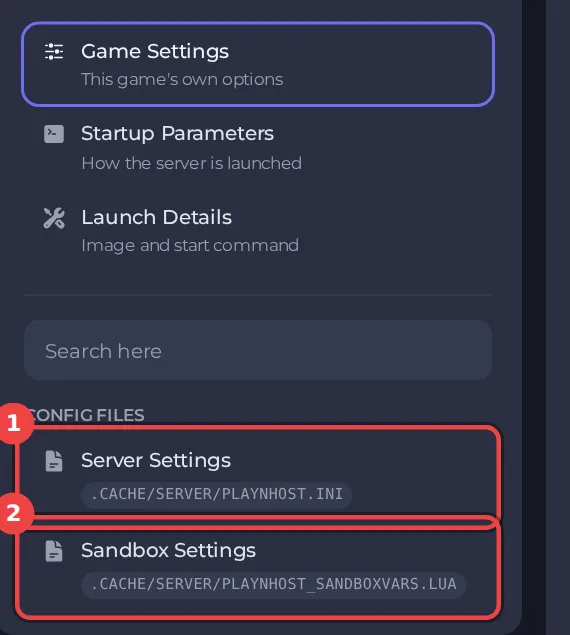
Der Editor speichert nur bei gestopptem Server. Stopp den Server, ändere die Einstellungen unten und klick dann auf Nur speichern oder Speichern & starten. Die ganzen Schritte stehen in So änderst du die Project-Zomboid-Sandbox-Einstellungen im Panel. Überschriften wie Map erscheinen im Editor in Großbuchstaben. Der Editor zeigt nur Dateien von Build 42: Bei einem Server mit Build 41 öffnet er sich mit einer Meldung, dass die Datei von einem anderen Build stammt, siehe Project-Zomboid-Sandbox-Einstellungen sagt, die Datei stamme von einem anderen Build.
Jede Einstellung in Map
| Einstellung | Was sie macht | Werte | Ein neuer Server startet mit |
|---|---|---|---|
| Minikarte | Wenn aktiviert, gibt es ein Minikarten-Fenster. | An oder aus | Aus |
| Weltkarte | Wenn aktiviert, ist die Weltkarte verfügbar. | An oder aus | An |
| Ganze Karte aufgedeckt | Wenn aktiviert, ist die Weltkarte beim Spielstart komplett aufgedeckt. | An oder aus | Aus |
| Karten brauchen Licht | Wenn aktiviert, können Karten nur mit einer Lichtquelle gelesen werden. | An oder aus | An |
Gut zu wissen
- Die meisten Sandbox-Regeln gelten ab dem nächsten Start. Einige, etwa das Startdatum und die Monate seit dem Ausbruch, zählen nur, wenn eine neue Welt erstellt wird.
- Vier Sandbox-Werte stehen nicht in diesem Editor, weil das Panel sie bei jedem Start schreibt: Zombie-Population, Zombie-Respawn, Loot-Respawn (Stunden) und Gesperrte Item-IDs. Sie stehen unter Einstellungen und Spieleinstellungen: So änderst du Zombie-Population, Respawn und Loot-Respawn auf deinem Project-Zomboid-Server.
- Die Spalte "Ein neuer Server startet mit" zeigt den Wert, den ein neuer Server hat, bevor du etwas änderst (die Apocalypse-Regeln des Spiels). Wenn du eine Voreinstellung angewendet hast, weichen deine Werte ab: So wählst du eine Sandbox-Voreinstellung für deinen Project-Zomboid-Server.
- Mach vorher ein Backup, wenn in der Welt Fortschritt steckt: So sicherst und stellst du deine Project-Zomboid-Welt wieder her.





