%7B.s%7Banimation%3Ab%201.5s%20ease-out%20both%7D.d%7Banimation-delay%3A.16s%7D%7D%40keyframes%20b%7B0%25%7Bfill%3A%23F4F6FA%7D18%25%7Bfill%3A%23FFE08A%7D34%25%2C70%25%7Bfill%3A%23FF8A1F%7D80%25%7Bfill%3A%23FFE08A%7D100%25%7Bfill%3A%23FF8A1F%7D%7D%3C%2Fstyle%3E%3Cg%20transform%3D%22translate(143%20428.93)%20scale(3.885906)%22%3E%3Cg%20transform%3D%22translate(0%202)%22%20fill%3D%22%23706EF0%22%3E%3Cpath%20d%3D%22M0%200%20H48%20A40%2040%200%200%201%2048%2080%20V100%20H0%20Z%22%2F%3E%3Cpath%20transform%3D%22translate(91.75%200)%22%20d%3D%22M0%200%20L48%200%20L48%2050%20L76%2050%20L76%20100%20L0%20100%20Z%22%2F%3E%3Cpath%20transform%3D%22translate(173%200)%22%20d%3D%22M0%20100%20L58%20-4%20L116%20100%20Z%22%2F%3E%3Cpath%20transform%3D%22translate(264.25%200)%22%20d%3D%22M0%200%20L104%200%20L76%2050%20L76%20100%20L28%20100%20L28%2050%20Z%22%2F%3E%3Cg%20transform%3D%22translate(375%200)%22%3E%3Cpath%20d%3D%22M0%200%20L50%2038%20L50%200%20L100%200%20L100%20100%20L0%20100%20Z%22%20fill%3D%22%23F4F6FA%22%2F%3E%3Crect%20class%3D%22s%22%20x%3D%2247%22%20y%3D%2263%22%20width%3D%2219%22%20height%3D%2230%22%2F%3E%3Crect%20class%3D%22s%20d%22%20x%3D%2274%22%20y%3D%2263%22%20width%3D%2219%22%20height%3D%2230%22%2F%3E%3C%2Fg%3E%3Cpath%20transform%3D%22translate(484.75%200)%22%20d%3D%22M0%200%20L48%200%20L48%2037%20L52%2037%20L52%200%20L100%200%20L100%20100%20L52%20100%20L52%2063%20L48%2063%20L48%20100%20L0%20100%20Z%22%2F%3E%3Cpath%20transform%3D%22translate(588.5%200)%22%20d%3D%22M0%2050%20A53%2053%200%201%200%20106%2050%20A53%2053%200%201%200%200%2050%20Z%22%2F%3E%3Cpath%20transform%3D%22translate(698.25%200)%22%20d%3D%22M25%200%20H102%20V50%20H77%20A25%2025%200%200%201%2077%20100%20H0%20V50%20H25%20A25%2025%200%200%201%2025%200%20Z%22%2F%3E%3Cpath%20transform%3D%22translate(804%200)%22%20d%3D%22M0%200%20L90%200%20L90%2050%20L69%2050%20L69%20100%20L21%20100%20L21%2050%20L0%2050%20Z%22%2F%3E%3C%2Fg%3E%3C%2Fg%3E%3C%2Fsvg%3E)


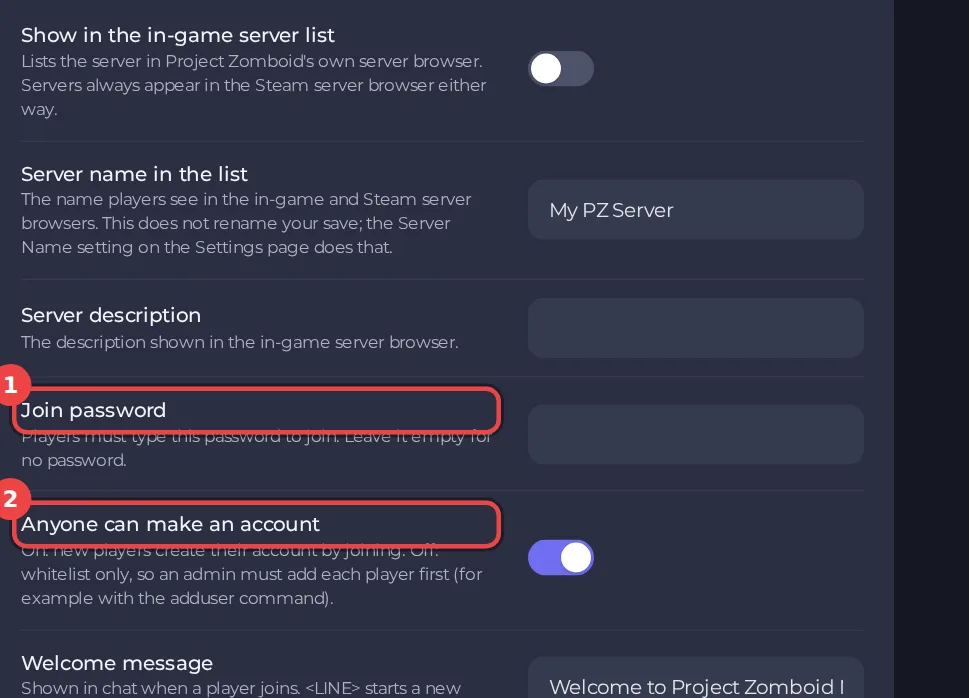
Um nur Spieler zuzulassen, die du auswählst, schalte Jeder kann ein Konto erstellen im Editor Servereinstellungen aus. Ein neuer Spieler kann dann durch Beitreten kein Konto anlegen. Du fügst jeden Spieler zur Whitelist hinzu, entweder mit Zur Whitelist hinzufügen auf der Karte Aktive Spieler oder mit dem Befehl adduser in der Console.
Den Server für neue Konten schließen
- Stopp den Server. Öffne Einstellungen und dann Servereinstellungen unter Config-Dateien.
- Schalte in der Gruppe Listing and joining (Server-Liste und Beitritt) Jeder kann ein Konto erstellen aus. Der Editor sagt: "Aus: nur Whitelist, ein Admin muss also jeden Spieler zuerst hinzufügen."
- Klick auf Nur speichern oder Speichern & starten.
Spieler hinzufügen
Ein Spieler, der online ist: Öffne auf der Karte Aktive Spieler Aktionen für seinen Namen, wähl Zur Whitelist hinzufügen und klick auf Hinzufügen. Der Server bestätigt es. Der Spieler muss auf dem Server sein.
Ein Spieler, der noch nicht beigetreten ist: Tipp in der Console:
`` adduser "username" "password" ``
Die Hilfe des Spiels sagt: "Use this command to add a new user to a whitelisted server. Use: /adduser "username" "password" -- password is optional". Sag dem Spieler Benutzername und Passwort, und er tritt damit bei.
Jemanden entfernen
- Klick auf der Karte Aktive Spieler auf Whitelist.
- Tipp den Namen genau so, wie er auf der Whitelist steht, und klick auf Entfernen. Die Person muss nicht online sein. Solange der Server geschlossen ist, kann ein entfernter Spieler nicht mehr beitreten.
Gut zu wissen
- Die Einstellung Tote Spieler von der Whitelist entfernen in derselben Gruppe löscht das Konto eines Spielers, wenn sein Charakter stirbt. Auf einem Server nur mit Whitelist hindert das ihn daran, ein neues anzulegen. Lass sie aus, außer du willst das.
- Die Whitelist und die Konten liegen in der Spieler-Datenbank
.cache/db/<Server Name>.db. Wenn du die Welt-Datenbank wischst, verschwinden sie auch: So löschst du eine Project-Zomboid-Welt oder fängst neu an. - Ein Passwort ist ein weiteres Schloss: So setzt du ein Beitrittspasswort auf deinem Project-Zomboid-Server. Mehr Möglichkeiten: So machst du deinen Project-Zomboid-Server öffentlich oder privat.





