%7B.s%7Banimation%3Ab%201.5s%20ease-out%20both%7D.d%7Banimation-delay%3A.16s%7D%7D%40keyframes%20b%7B0%25%7Bfill%3A%23F4F6FA%7D18%25%7Bfill%3A%23FFE08A%7D34%25%2C70%25%7Bfill%3A%23FF8A1F%7D80%25%7Bfill%3A%23FFE08A%7D100%25%7Bfill%3A%23FF8A1F%7D%7D%3C%2Fstyle%3E%3Cg%20transform%3D%22translate(143%20428.93)%20scale(3.885906)%22%3E%3Cg%20transform%3D%22translate(0%202)%22%20fill%3D%22%23706EF0%22%3E%3Cpath%20d%3D%22M0%200%20H48%20A40%2040%200%200%201%2048%2080%20V100%20H0%20Z%22%2F%3E%3Cpath%20transform%3D%22translate(91.75%200)%22%20d%3D%22M0%200%20L48%200%20L48%2050%20L76%2050%20L76%20100%20L0%20100%20Z%22%2F%3E%3Cpath%20transform%3D%22translate(173%200)%22%20d%3D%22M0%20100%20L58%20-4%20L116%20100%20Z%22%2F%3E%3Cpath%20transform%3D%22translate(264.25%200)%22%20d%3D%22M0%200%20L104%200%20L76%2050%20L76%20100%20L28%20100%20L28%2050%20Z%22%2F%3E%3Cg%20transform%3D%22translate(375%200)%22%3E%3Cpath%20d%3D%22M0%200%20L50%2038%20L50%200%20L100%200%20L100%20100%20L0%20100%20Z%22%20fill%3D%22%23F4F6FA%22%2F%3E%3Crect%20class%3D%22s%22%20x%3D%2247%22%20y%3D%2263%22%20width%3D%2219%22%20height%3D%2230%22%2F%3E%3Crect%20class%3D%22s%20d%22%20x%3D%2274%22%20y%3D%2263%22%20width%3D%2219%22%20height%3D%2230%22%2F%3E%3C%2Fg%3E%3Cpath%20transform%3D%22translate(484.75%200)%22%20d%3D%22M0%200%20L48%200%20L48%2037%20L52%2037%20L52%200%20L100%200%20L100%20100%20L52%20100%20L52%2063%20L48%2063%20L48%20100%20L0%20100%20Z%22%2F%3E%3Cpath%20transform%3D%22translate(588.5%200)%22%20d%3D%22M0%2050%20A53%2053%200%201%200%20106%2050%20A53%2053%200%201%200%200%2050%20Z%22%2F%3E%3Cpath%20transform%3D%22translate(698.25%200)%22%20d%3D%22M25%200%20H102%20V50%20H77%20A25%2025%200%200%201%2077%20100%20H0%20V50%20H25%20A25%2025%200%200%201%2025%200%20Z%22%2F%3E%3Cpath%20transform%3D%22translate(804%200)%22%20d%3D%22M0%200%20L90%200%20L90%2050%20L69%2050%20L69%20100%20L21%20100%20L21%2050%20L0%2050%20Z%22%2F%3E%3C%2Fg%3E%3C%2Fg%3E%3C%2Fsvg%3E)


Der Tab Console zeigt live, was der Project-Zomboid-Server ausgibt. Nutz ihn, um zu sehen, wann der Server bereit ist, um zu prüfen, ob Mods und deine Welt geladen wurden, und um Befehle zu tippen. Befehle tippst du ohne Schrägstrich. Um das Log an den Support zu schicken, nutz Log teilen auf der Karte Console der Seite Übersicht.
Öffnen
- Öffne deinen Server im Panel und klick auf den Tab Console.
- Das große Feld ist die Ausgabe. Darunter steht das Feld Befehl eingeben. Starten, Neustart und Stoppen sind oben.
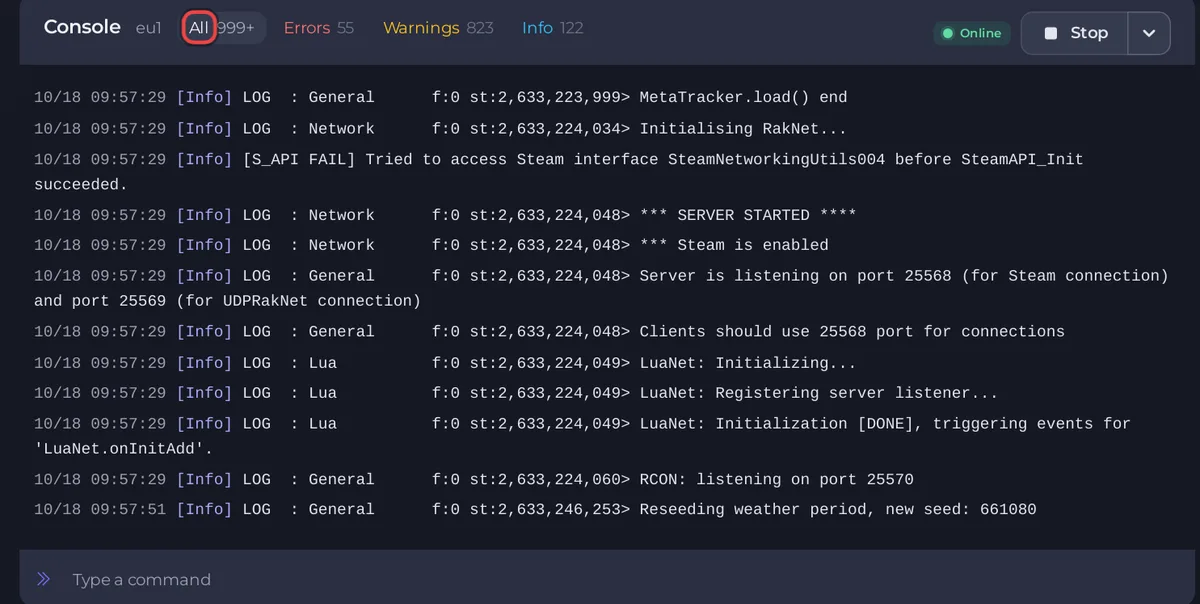
Zeilen, die du kennen solltest
| Zeile | Bedeutung |
|---|---|
[playnhost] MaxPlayers=..., [playnhost] PVP=... ZombiePopulation=... | Die Einstellungen des Panels, die beim Start angewendet wurden. |
[playnhost] Workshop Items verified and applied: ... und [playnhost] Mods=... | Die Mods, die der Server herunterlädt und einschaltet. |
pnh-workshop-check: WARNING item ... failed to download | Ein Workshop-Item ließ sich nicht herunterladen und wurde verworfen: Deine Project-Zomboid-Mods tun nichts. |
*** SERVER STARTED **** | Der Server ist bereit. |
Server is listening on port ... | Die benutzten Ports: Project-Zomboid-Server: Ports und Adresse erklärt. |
RCON: listening on port ... | Das Panel kann die Spielerliste lesen und Spieleraktionen ausführen. |
command entered via server console (System.in): "..." | Das Spiel hat einen Befehl erhalten, den du getippt hast. |
mod "..." overrides ... | Eine Mod wurde geladen. |
required mod "..." not found | Eine Mod braucht eine andere Mod, die fehlt. |
Viele ERROR- und WARN-Zeilen bei einem gesunden Start sind normal: Project-Zomboid-Console-Zeilen, die wie Fehler aussehen, aber normal sind.
Filter und Suche
Die Buttons über der Ausgabe grenzen ein, was du siehst: Alle, Fehler, Warnungen und Info. PlayNHost (die eigenen Statuszeilen des Panels) und Since last start (seit dem letzten Start; das Panel zeigt diesen Filter auf Englisch) erscheinen, sobald die Ausgabe einen Start des Servers enthält. Die Filter Spieler, Chat und Befehle erscheinen bei Project Zomboid nicht, weil sie nur Zeilen anderer Spiele erkennen.
Der Tab Console hat kein Suchfeld. Um zu suchen, öffne die Seite Übersicht und klick auf die Lupe auf ihrer Karte Console: Das Feld Ausgabe durchsuchen... findet ein Wort im Log, zum Beispiel mod oder world.
Einen Befehl senden
- Klick auf Befehl eingeben, tipp einen Befehl ohne Schrägstrich und drück Enter. Zum Beispiel
playersodersave. - Das Spiel gibt
command entered via server console (System.in): "players"aus und dann seine Antwort.
Die Befehle, die funktionieren, stehen in Project-Zomboid-Admin-Befehle, die funktionieren. Der Server muss laufen, um einen Befehl anzunehmen.
Das Log teilen
Öffne auf der Seite Übersicht das Menü ... (Weitere Console-Aktionen) der Karte Console: Log teilen erzeugt einen Link, Download log (Log herunterladen; das Panel zeigt diesen Eintrag auf Englisch) speichert die Ausgabe, und Log leeren leert das Feld. Jeder mit dem Link kann ein geteiltes Log lesen, und Logs enthalten oft IP-Adressen von Spielern, nutz also IP-Adressen ausblenden, wenn du es teilst. Gib den Link mit den letzten 50 bis 100 Zeilen an den Support: Was du in ein Ticket schreibst.
Allgemeine Anleitung zur Console: So nutzt du die Console und führst Befehle aus.





