%7B.s%7Banimation%3Ab%201.5s%20ease-out%20both%7D.d%7Banimation-delay%3A.16s%7D%7D%40keyframes%20b%7B0%25%7Bfill%3A%23F4F6FA%7D18%25%7Bfill%3A%23FFE08A%7D34%25%2C70%25%7Bfill%3A%23FF8A1F%7D80%25%7Bfill%3A%23FFE08A%7D100%25%7Bfill%3A%23FF8A1F%7D%7D%3C%2Fstyle%3E%3Cg%20transform%3D%22translate(143%20428.93)%20scale(3.885906)%22%3E%3Cg%20transform%3D%22translate(0%202)%22%20fill%3D%22%23706EF0%22%3E%3Cpath%20d%3D%22M0%200%20H48%20A40%2040%200%200%201%2048%2080%20V100%20H0%20Z%22%2F%3E%3Cpath%20transform%3D%22translate(91.75%200)%22%20d%3D%22M0%200%20L48%200%20L48%2050%20L76%2050%20L76%20100%20L0%20100%20Z%22%2F%3E%3Cpath%20transform%3D%22translate(173%200)%22%20d%3D%22M0%20100%20L58%20-4%20L116%20100%20Z%22%2F%3E%3Cpath%20transform%3D%22translate(264.25%200)%22%20d%3D%22M0%200%20L104%200%20L76%2050%20L76%20100%20L28%20100%20L28%2050%20Z%22%2F%3E%3Cg%20transform%3D%22translate(375%200)%22%3E%3Cpath%20d%3D%22M0%200%20L50%2038%20L50%200%20L100%200%20L100%20100%20L0%20100%20Z%22%20fill%3D%22%23F4F6FA%22%2F%3E%3Crect%20class%3D%22s%22%20x%3D%2247%22%20y%3D%2263%22%20width%3D%2219%22%20height%3D%2230%22%2F%3E%3Crect%20class%3D%22s%20d%22%20x%3D%2274%22%20y%3D%2263%22%20width%3D%2219%22%20height%3D%2230%22%2F%3E%3C%2Fg%3E%3Cpath%20transform%3D%22translate(484.75%200)%22%20d%3D%22M0%200%20L48%200%20L48%2037%20L52%2037%20L52%200%20L100%200%20L100%20100%20L52%20100%20L52%2063%20L48%2063%20L48%20100%20L0%20100%20Z%22%2F%3E%3Cpath%20transform%3D%22translate(588.5%200)%22%20d%3D%22M0%2050%20A53%2053%200%201%200%20106%2050%20A53%2053%200%201%200%200%2050%20Z%22%2F%3E%3Cpath%20transform%3D%22translate(698.25%200)%22%20d%3D%22M25%200%20H102%20V50%20H77%20A25%2025%200%200%201%2077%20100%20H0%20V50%20H25%20A25%2025%200%200%201%2025%200%20Z%22%2F%3E%3Cpath%20transform%3D%22translate(804%200)%22%20d%3D%22M0%200%20L90%200%20L90%2050%20L69%2050%20L69%20100%20L21%20100%20L21%2050%20L0%2050%20Z%22%2F%3E%3C%2Fg%3E%3C%2Fg%3E%3C%2Fsvg%3E)


Fast alles, was du daran ändern willst, wie dein Spiel läuft, steht auf einer Seite: Einstellungen. Du musst keine Konfigurationsdateien von Hand suchen oder bearbeiten. Das Panel schreibt deine Auswahl für dich in die Dateien des Spiels.
Einstellungen öffnen
- Öffne deinen Server im Panel.
- Klicke auf den Tab Einstellungen.
Die Seite hat ein Menü namens Servereinstellungen mit drei Bereichen.
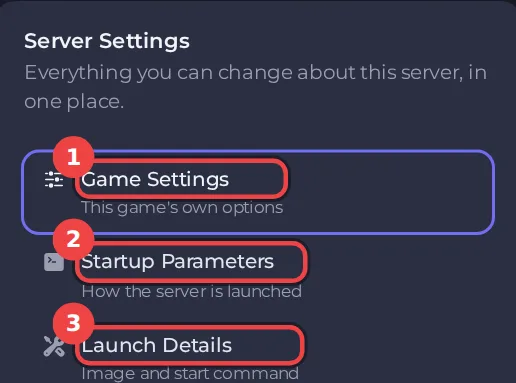
- Spieleinstellungen sind die Optionen, die dieses Spiel bietet: Servername, Passwörter, Schwierigkeit, Weltoptionen und so weiter. Sie unterscheiden sich bei jedem Spiel, daher listet die Anleitung zum jeweiligen Spiel in dieser Wissensdatenbank sie auf.
- Startparameter sind die Werte, mit denen der Server gestartet wird. Spiele auf Java-Basis können hier zusätzliche Startoptionen aufnehmen. Bei anderen Spielen steht dort, dass der Startbefehl fest ist und aus deinen Spieleinstellungen gebaut wird.
- Startdetails zeigen den genauen Startbefehl, den du nicht bearbeiten kannst, und das Runtime-Image, in dem der Server startet. Das Image lässt sich nur ändern, wo mehrere angeboten werden, und die meisten brauchen das nie.
Hält das Spiel Optionen in Dateien, die du vielleicht direkt bearbeiten willst, sind sie unter dem Menü aufgelistet. Spiele, die alles in den Spieleinstellungen halten, zeigen Keine Config-Dateien für dieses Spiel, und alle Dateien, die sie trotzdem schreiben, kannst du in Files bearbeiten.
Eine Spieleinstellung ändern
- Klicke auf Spieleinstellungen.
- Suche die Option. Die meisten Optionen haben eine kurze Beschreibung, die sagt, was sie tun und welche Werte erlaubt sind.
- Tippe den neuen Wert ein oder wähle einen aus der Liste.
- Klicke bei Text- und Zahlenfeldern außerhalb des Feldes oder drücke Enter. Das Panel speichert den Wert sofort. Schalter und Dropdown-Listen speichern in dem Moment, in dem du sie änderst. Ist ein Wert nicht erlaubt, sagt dir eine Fehlermeldung, was erwartet wird, und der alte Wert bleibt.
- Nach dem Speichern erscheint ein Banner Jetzt neu starten, das sagt, dass der Server neu starten muss, bevor die Änderung wirkt. Starte den Server neu. Mehr dazu unter So startest, stoppst und startest du deinen Server neu oder beendest ihn erzwungen.
Manche Optionen sind hinter einem Button Erweiterte anzeigen am Ende der Liste versteckt. Öffne sie nur, wenn du weißt, was sie tun.
Gut zu wissen
- Änderungen gelten beim nächsten Start des Servers. Ein laufender Server behält seine alten Werte, bis du ihn neu startest. Manche Optionen zeigen Gilt bei Neuinstallation. Die werden bei der Installation des Servers gelesen, ein Neustart wendet sie also nicht an.
- Ändere Einstellungen hier und nicht in den Dateien des Spiels. Das Panel schreibt deine Spieleinstellungen bei jedem Start des Servers in die Dateien des Spiels, daher kann eine manuelle Änderung an diesen Dateien überschrieben werden.
- Console-Befehle sind vorübergehend. Eine Einstellung, die du mit einem Console-Befehl änderst, hält meist nur bis zum nächsten Neustart. Der Wert in den Spieleinstellungen ist der, der bleibt.
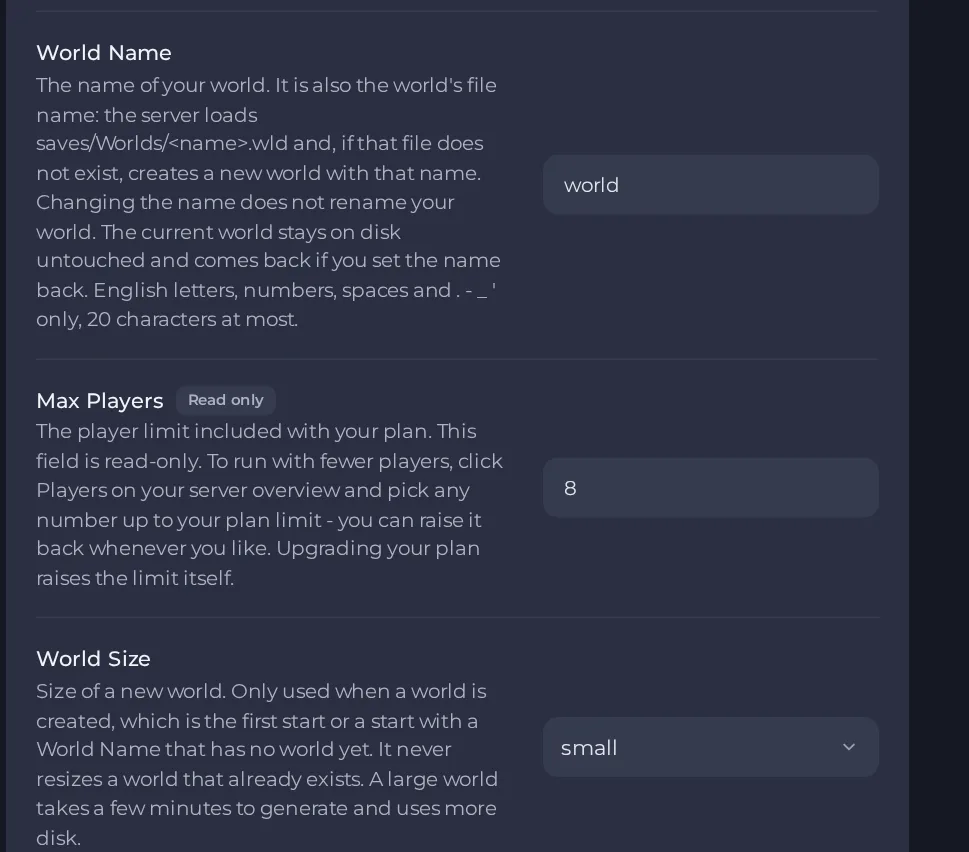
- Manche Optionen zählen nur einmal. Zum Beispiel gelten Weltgröße und Seed, wenn eine Welt erstellt wird, und ändern nie eine bestehende Welt.
- Manche Optionen legt dein Tarif fest. Ein schreibgeschütztes Feld, etwa das Spielerlimit, wird von deinem Tarif bestimmt. Mehr dazu unter So benennst du deinen Server um und änderst die Spieler-Slots.
Wenn der Server nach einer Änderung nicht startet
Öffne die Console und suche nach Fehlern. Setze den letzten Wert zurück und starte erneut. Mehr dazu unter So behebst du, dass ein Server nicht startet.





