%7B.s%7Banimation%3Ab%201.5s%20ease-out%20both%7D.d%7Banimation-delay%3A.16s%7D%7D%40keyframes%20b%7B0%25%7Bfill%3A%23F4F6FA%7D18%25%7Bfill%3A%23FFE08A%7D34%25%2C70%25%7Bfill%3A%23FF8A1F%7D80%25%7Bfill%3A%23FFE08A%7D100%25%7Bfill%3A%23FF8A1F%7D%7D%3C%2Fstyle%3E%3Cg%20transform%3D%22translate(143%20428.93)%20scale(3.885906)%22%3E%3Cg%20transform%3D%22translate(0%202)%22%20fill%3D%22%23706EF0%22%3E%3Cpath%20d%3D%22M0%200%20H48%20A40%2040%200%200%201%2048%2080%20V100%20H0%20Z%22%2F%3E%3Cpath%20transform%3D%22translate(91.75%200)%22%20d%3D%22M0%200%20L48%200%20L48%2050%20L76%2050%20L76%20100%20L0%20100%20Z%22%2F%3E%3Cpath%20transform%3D%22translate(173%200)%22%20d%3D%22M0%20100%20L58%20-4%20L116%20100%20Z%22%2F%3E%3Cpath%20transform%3D%22translate(264.25%200)%22%20d%3D%22M0%200%20L104%200%20L76%2050%20L76%20100%20L28%20100%20L28%2050%20Z%22%2F%3E%3Cg%20transform%3D%22translate(375%200)%22%3E%3Cpath%20d%3D%22M0%200%20L50%2038%20L50%200%20L100%200%20L100%20100%20L0%20100%20Z%22%20fill%3D%22%23F4F6FA%22%2F%3E%3Crect%20class%3D%22s%22%20x%3D%2247%22%20y%3D%2263%22%20width%3D%2219%22%20height%3D%2230%22%2F%3E%3Crect%20class%3D%22s%20d%22%20x%3D%2274%22%20y%3D%2263%22%20width%3D%2219%22%20height%3D%2230%22%2F%3E%3C%2Fg%3E%3Cpath%20transform%3D%22translate(484.75%200)%22%20d%3D%22M0%200%20L48%200%20L48%2037%20L52%2037%20L52%200%20L100%200%20L100%20100%20L52%20100%20L52%2063%20L48%2063%20L48%20100%20L0%20100%20Z%22%2F%3E%3Cpath%20transform%3D%22translate(588.5%200)%22%20d%3D%22M0%2050%20A53%2053%200%201%200%20106%2050%20A53%2053%200%201%200%200%2050%20Z%22%2F%3E%3Cpath%20transform%3D%22translate(698.25%200)%22%20d%3D%22M25%200%20H102%20V50%20H77%20A25%2025%200%200%201%2077%20100%20H0%20V50%20H25%20A25%2025%200%200%201%2025%200%20Z%22%2F%3E%3Cpath%20transform%3D%22translate(804%200)%22%20d%3D%22M0%200%20L90%200%20L90%2050%20L69%2050%20L69%20100%20L21%20100%20L21%2050%20L0%2050%20Z%22%2F%3E%3C%2Fg%3E%3C%2Fg%3E%3C%2Fsvg%3E)


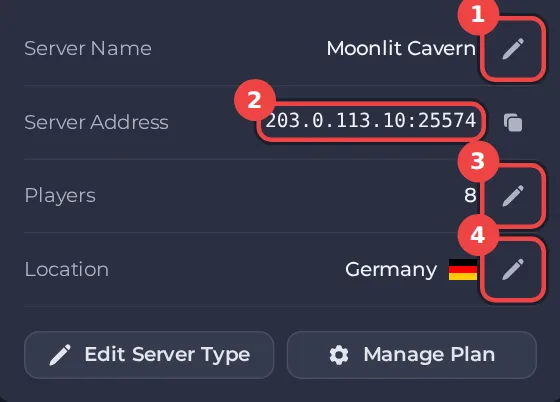
Spieler treten deinem Server mit seiner Serveradresse bei. Du findest sie im Panel auf der Seite Übersicht deines Servers. Sie sieht so aus: 203.0.113.10:25565, also eine IP-Adresse, ein Doppelpunkt und eine Portnummer. Du musst keine Ports weiterleiten und keine Router-Einstellungen ändern. Die Adresse ist öffentlich, sobald der Server läuft.
Adresse finden und kopieren
- Öffne panel.playnhost.com und klicke auf deinen Server.
- Achte darauf, dass das Status-Badge oben Online anzeigt. Steht dort Offline, klicke auf Starten und warte, bis die Console zeigt, dass der Server fertig geladen hat.
- Suche auf der Seite Übersicht die Serveradresse und klicke auf das Kopier-Symbol daneben. Die Adresse im Bild unten ist ein Beispiel.
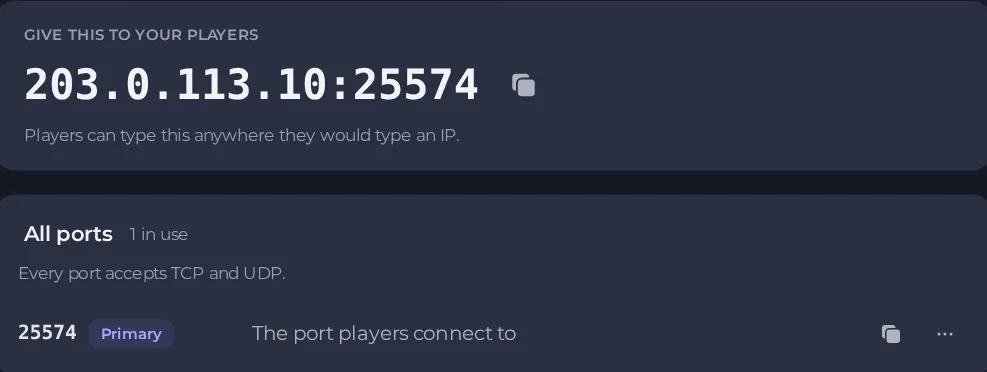
Dieselbe Adresse findest du auch auf der Seite Ports & Netzwerk unter „Gib das deinen Spielern“.
Gib sie deinen Spielern
Schick die komplette Adresse, mit Doppelpunkt und Port. Spieler fügen sie im Spiel dort ein, wo nach einer IP-Adresse oder Serveradresse gefragt wird. Wo das ist, unterscheidet sich von Spiel zu Spiel. Die Anleitung zum jeweiligen Spiel in dieser Wissensdatenbank zeigt dir das genaue Menü. Viele Spiele akzeptieren Adresse und Port in einem Feld, andere haben ein eigenes Portfeld. Gibt es zwei Felder, kommt die Zahl nach dem Doppelpunkt in das Portfeld.
Wenn der Server ein Passwort hat
Lege es in den Einstellungen des Servers unter Spieleinstellungen fest, falls das Spiel eines unterstützt. Spieler geben es beim Beitreten ein. Wie die Einstellung heißt, unterscheidet sich je nach Spiel, schau also in die Anleitung zu deinem Spiel.
Wenn niemand beitreten kann
Gehe diese Punkte der Reihe nach durch. Die meisten Probleme sind einer der ersten drei.
- Der Server ist offline. Prüfe das Status-Badge. Einem Server, der gestoppt ist, gerade startet oder abgestürzt ist, kann man nicht beitreten.
- Die Adresse ist falsch. Kopiere sie noch einmal aus dem Panel. Ein fehlender Port oder eine vertippte Ziffer ist die häufigste Ursache. Wenn du je eine dedizierte IP hinzufügst oder entfernst, ändert sich die Adresse. Mehr dazu unter So findest und änderst du Ports und IP-Adresse deines Servers.
- Die Spielversion passt nicht. Server und alle Spieler müssen dieselbe Version nutzen, und auch die Mods müssen übereinstimmen. Spiele, die oft Updates bekommen, wie Terraria, weisen Spieler mit einem älteren Build ab.
- Passwort oder Whitelist. Prüfe, ob das Passwort genau stimmt und ob die Spielernamen auf der Whitelist stehen, falls das Spiel eine nutzt.
- Ein Bann. Ein Spieler kann auf der Bannliste des Servers stehen.
- Spielerlimit. Dein Tarif legt fest, wie viele Spieler gleichzeitig verbunden sein können.
- Einmal neu starten. Stoppe den Server, warte, bis er offline ist, und starte ihn dann wieder. Mehr dazu unter So startest, stoppst und startest du deinen Server neu oder beendest ihn erzwungen.
Kommst du nicht weiter? Öffne ein Ticket und gib die letzten Zeilen deiner Console an. Mehr dazu unter So öffnest du ein Support-Ticket.





