%7B.s%7Banimation%3Ab%201.5s%20ease-out%20both%7D.d%7Banimation-delay%3A.16s%7D%7D%40keyframes%20b%7B0%25%7Bfill%3A%23F4F6FA%7D18%25%7Bfill%3A%23FFE08A%7D34%25%2C70%25%7Bfill%3A%23FF8A1F%7D80%25%7Bfill%3A%23FFE08A%7D100%25%7Bfill%3A%23FF8A1F%7D%7D%3C%2Fstyle%3E%3Cg%20transform%3D%22translate(143%20428.93)%20scale(3.885906)%22%3E%3Cg%20transform%3D%22translate(0%202)%22%20fill%3D%22%23706EF0%22%3E%3Cpath%20d%3D%22M0%200%20H48%20A40%2040%200%200%201%2048%2080%20V100%20H0%20Z%22%2F%3E%3Cpath%20transform%3D%22translate(91.75%200)%22%20d%3D%22M0%200%20L48%200%20L48%2050%20L76%2050%20L76%20100%20L0%20100%20Z%22%2F%3E%3Cpath%20transform%3D%22translate(173%200)%22%20d%3D%22M0%20100%20L58%20-4%20L116%20100%20Z%22%2F%3E%3Cpath%20transform%3D%22translate(264.25%200)%22%20d%3D%22M0%200%20L104%200%20L76%2050%20L76%20100%20L28%20100%20L28%2050%20Z%22%2F%3E%3Cg%20transform%3D%22translate(375%200)%22%3E%3Cpath%20d%3D%22M0%200%20L50%2038%20L50%200%20L100%200%20L100%20100%20L0%20100%20Z%22%20fill%3D%22%23F4F6FA%22%2F%3E%3Crect%20class%3D%22s%22%20x%3D%2247%22%20y%3D%2263%22%20width%3D%2219%22%20height%3D%2230%22%2F%3E%3Crect%20class%3D%22s%20d%22%20x%3D%2274%22%20y%3D%2263%22%20width%3D%2219%22%20height%3D%2230%22%2F%3E%3C%2Fg%3E%3Cpath%20transform%3D%22translate(484.75%200)%22%20d%3D%22M0%200%20L48%200%20L48%2037%20L52%2037%20L52%200%20L100%200%20L100%20100%20L52%20100%20L52%2063%20L48%2063%20L48%20100%20L0%20100%20Z%22%2F%3E%3Cpath%20transform%3D%22translate(588.5%200)%22%20d%3D%22M0%2050%20A53%2053%200%201%200%20106%2050%20A53%2053%200%201%200%200%2050%20Z%22%2F%3E%3Cpath%20transform%3D%22translate(698.25%200)%22%20d%3D%22M25%200%20H102%20V50%20H77%20A25%2025%200%200%201%2077%20100%20H0%20V50%20H25%20A25%2025%200%200%201%2025%200%20Z%22%2F%3E%3Cpath%20transform%3D%22translate(804%200)%22%20d%3D%22M0%200%20L90%200%20L90%2050%20L69%2050%20L69%20100%20L21%20100%20L21%2050%20L0%2050%20Z%22%2F%3E%3C%2Fg%3E%3C%2Fg%3E%3C%2Fsvg%3E)


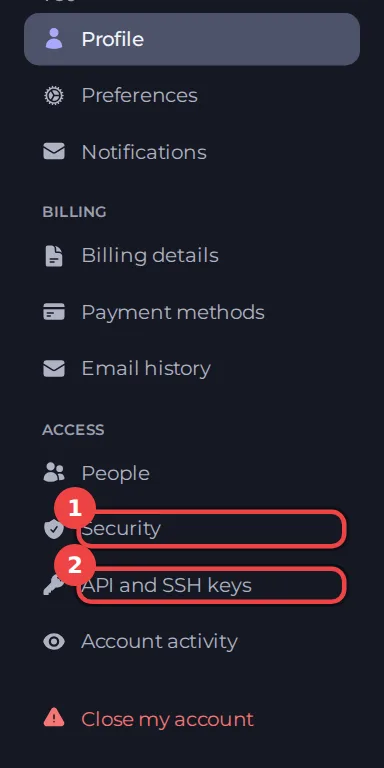
Beide Arten von Schlüsseln findest du auf einer Seite: Konto, dann API- und SSH-Schlüssel.
API-Schlüssel
Mit einem API-Schlüssel kann ein Skript oder Tool das Panel in deinem Namen nutzen, zum Beispiel um einen Server über einen Bot zu starten oder seinen Status zu lesen. Behandle ihn wie ein Passwort: Wer ihn hat, kann alles tun, was er erlaubt.
API-Schlüssel funktionieren nur 30 Tage nach ihrer Erstellung. Erstelle vorher einen neuen Schlüssel und aktualisiere dein Skript. Du kannst bis zu 25 Schlüssel haben.
Einen Schlüssel erstellen
- Öffne das Panel, klicke auf Konto und dann auf API- und SSH-Schlüssel.
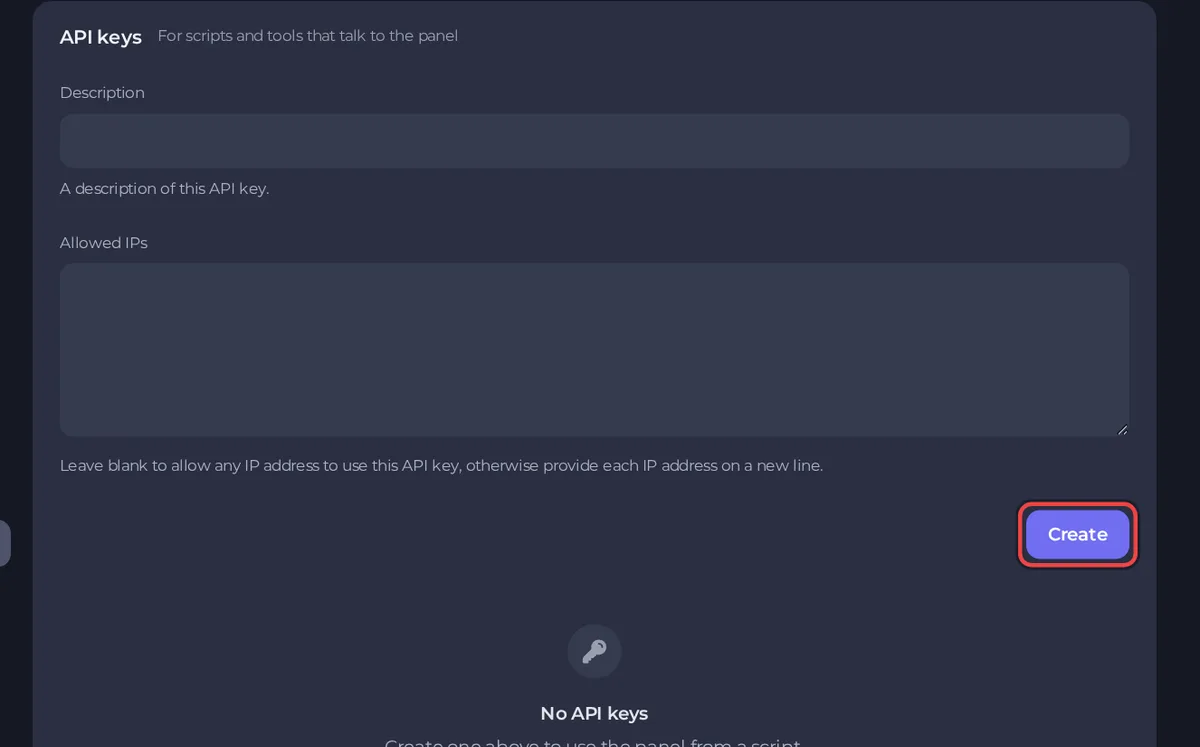
- Tippe unter API-Schlüssel eine Beschreibung mit mindestens 4 Zeichen ein, damit du dich erinnerst, wofür der Schlüssel ist, zum Beispiel „Discord-Neustart-Bot“.
- Liste unter Erlaubte IPs die IP-Adressen auf, die den Schlüssel nutzen dürfen, eine pro Zeile. Lass das Feld leer, um jede Adresse zuzulassen. Ein beschränkter Schlüssel ist sicherer, nutze ihn also immer, wenn du weißt, wo das Skript läuft.
- Klicke auf Erstellen.
- Das Fenster Dein API-Schlüssel zeigt den Schlüssel. Er wird nur einmal angezeigt und lässt sich nicht erneut abrufen. Kopiere ihn in deinen Passwortmanager oder den Geheimnisspeicher deines Skripts, bevor du das Fenster schließt.
Einen Schlüssel entfernen
Suche den Schlüssel in der Liste unter dem Formular und lösche ihn. Alles, was ihn nutzt, funktioniert sofort nicht mehr. Lösche Schlüssel, die du nicht mehr brauchst, und jeden Schlüssel, bei dem du vermutest, dass er geleakt ist.
SSH-Schlüssel
Mit einem SSH-Schlüssel kannst du dich per SFTP verbinden, ohne dein Passwort einzutippen.
Einen Schlüssel hinzufügen
- Erstelle auf deinem Computer ein Schlüsselpaar, falls du noch keins hast. Die meisten Systeme können das mit dem Befehl
ssh-keygen. Gib die Datei mit dem privaten Schlüssel niemals weiter. - Öffne die Seite API- und SSH-Schlüssel.
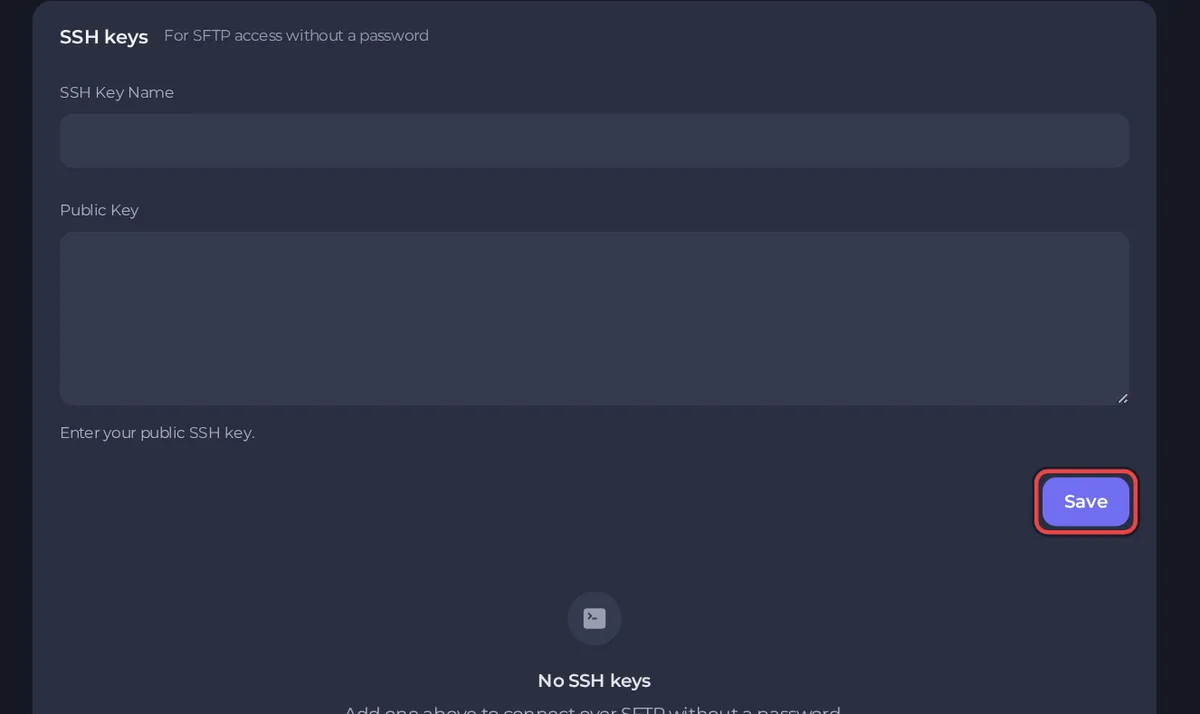
- Tippe unter SSH-Schlüssel einen Namen des SSH-Schlüssels ein, zum Beispiel „Heim-PC“.
- Füge deinen öffentlichen Schlüssel in Öffentlicher Schlüssel ein. Er ist eine Zeile lang und beginnt mit dem Schlüsseltyp, zum Beispiel
ssh-ed25519. DSA-Schlüssel werden nicht akzeptiert, und RSA-Schlüssel müssen mindestens 2048 Bit haben. - Klicke auf Speichern.
Ihn nutzen
Wähle in FileZilla oder WinSCP beim Verbinden die Datei mit deinem privaten Schlüssel statt eines Passworts. Mehr dazu unter So verbindest du dich per SFTP mit den Dateien deines Servers.
Gut zu wissen
- Du siehst einen Sicherheitshinweis, wenn ein API-Schlüssel erstellt oder gelöscht wird. Mehr dazu unter So verwaltest du Benachrichtigungen und Einstellungen.
- Schlüssel handeln als du. Verlässt jemand dein Team, entferne seinen Zugriff auf den Server, statt einen Schlüssel zu teilen. Mehr dazu unter So lädst du Freunde ein und gibst ihnen Zugriff.





