%7B.s%7Banimation%3Ab%201.5s%20ease-out%20both%7D.d%7Banimation-delay%3A.16s%7D%7D%40keyframes%20b%7B0%25%7Bfill%3A%23F4F6FA%7D18%25%7Bfill%3A%23FFE08A%7D34%25%2C70%25%7Bfill%3A%23FF8A1F%7D80%25%7Bfill%3A%23FFE08A%7D100%25%7Bfill%3A%23FF8A1F%7D%7D%3C%2Fstyle%3E%3Cg%20transform%3D%22translate(143%20428.93)%20scale(3.885906)%22%3E%3Cg%20transform%3D%22translate(0%202)%22%20fill%3D%22%23706EF0%22%3E%3Cpath%20d%3D%22M0%200%20H48%20A40%2040%200%200%201%2048%2080%20V100%20H0%20Z%22%2F%3E%3Cpath%20transform%3D%22translate(91.75%200)%22%20d%3D%22M0%200%20L48%200%20L48%2050%20L76%2050%20L76%20100%20L0%20100%20Z%22%2F%3E%3Cpath%20transform%3D%22translate(173%200)%22%20d%3D%22M0%20100%20L58%20-4%20L116%20100%20Z%22%2F%3E%3Cpath%20transform%3D%22translate(264.25%200)%22%20d%3D%22M0%200%20L104%200%20L76%2050%20L76%20100%20L28%20100%20L28%2050%20Z%22%2F%3E%3Cg%20transform%3D%22translate(375%200)%22%3E%3Cpath%20d%3D%22M0%200%20L50%2038%20L50%200%20L100%200%20L100%20100%20L0%20100%20Z%22%20fill%3D%22%23F4F6FA%22%2F%3E%3Crect%20class%3D%22s%22%20x%3D%2247%22%20y%3D%2263%22%20width%3D%2219%22%20height%3D%2230%22%2F%3E%3Crect%20class%3D%22s%20d%22%20x%3D%2274%22%20y%3D%2263%22%20width%3D%2219%22%20height%3D%2230%22%2F%3E%3C%2Fg%3E%3Cpath%20transform%3D%22translate(484.75%200)%22%20d%3D%22M0%200%20L48%200%20L48%2037%20L52%2037%20L52%200%20L100%200%20L100%20100%20L52%20100%20L52%2063%20L48%2063%20L48%20100%20L0%20100%20Z%22%2F%3E%3Cpath%20transform%3D%22translate(588.5%200)%22%20d%3D%22M0%2050%20A53%2053%200%201%200%20106%2050%20A53%2053%200%201%200%200%2050%20Z%22%2F%3E%3Cpath%20transform%3D%22translate(698.25%200)%22%20d%3D%22M25%200%20H102%20V50%20H77%20A25%2025%200%200%201%2077%20100%20H0%20V50%20H25%20A25%2025%200%200%201%2025%200%20Z%22%2F%3E%3Cpath%20transform%3D%22translate(804%200)%22%20d%3D%22M0%200%20L90%200%20L90%2050%20L69%2050%20L69%20100%20L21%20100%20L21%2050%20L0%2050%20Z%22%2F%3E%3C%2Fg%3E%3C%2Fg%3E%3C%2Fsvg%3E)


Ob du Mods hinzufügen kannst und wie, hängt vom Spiel ab. Der Tab Modding sagt dir immer, was für deinen Server gilt, fang also dort an.
Den Tab Modding öffnen
- Öffne deinen Server im Panel.
- Sieh dir die Tab-Leiste an. Unterstützt dein Spiel Erweiterungen, siehst du einen Tab Modding, und bei Spielen, die den Steam Workshop nutzen, einen Tab Workshop. Spiele ohne Erweiterungen zeigen eventuell keinen von beiden.
- Klicke auf den Tab.
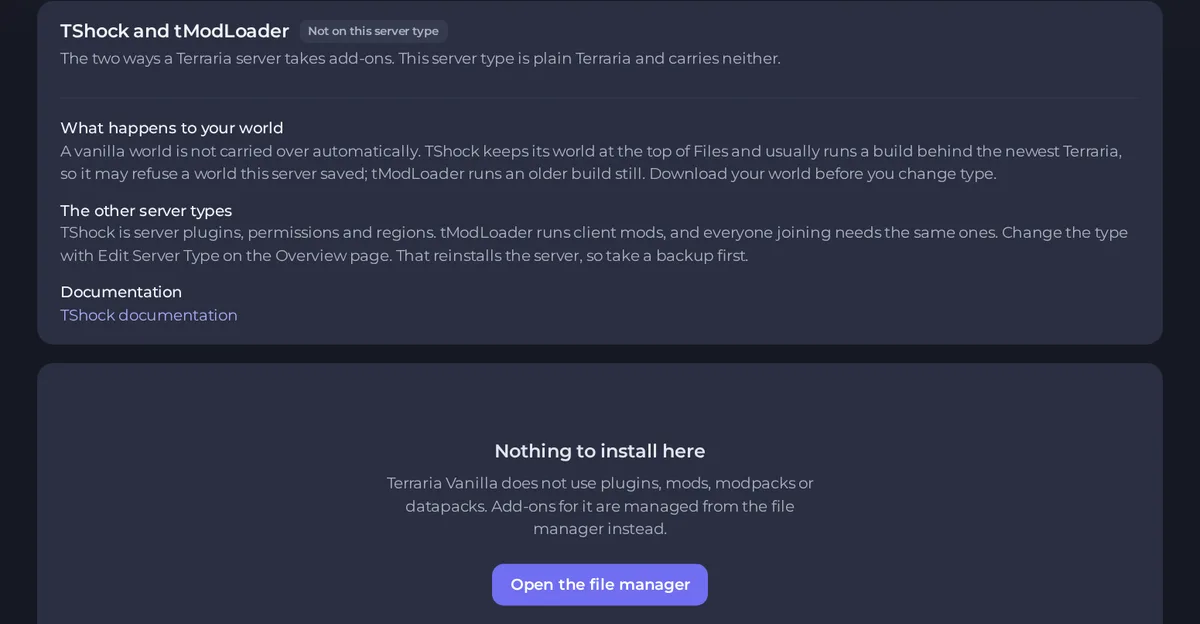
Was du siehst, hängt vom Spiel und Servertyp ab. Manche haben Installer oder Frameworks, manche eine Steam-Workshop-Liste, und manche sagen, dass sich nichts installieren lässt, und verweisen dich auf den Dateimanager. Bei manchen Spielen hat ein reiner Vanilla-Server im Tab nichts zu installieren und sagt das auch. Minecraft ist anders: Ein Vanilla-Server führt keine Plugins oder Mods aus, aber der Tab bietet trotzdem Modpacks, Welten und Datapacks.
Die drei Arten von Erweiterungen
1. Ein Framework. Manche Spiele brauchen einen Loader, bevor irgendein Plugin laufen kann. Beispiele sind Oxide oder Carbon für Rust, Metamod und SourceMod für Source-Spiele wie Counter-Strike und BepInEx für viele Unity-Spiele. Das Framework muss zuerst eingeschaltet werden. Ist es das nicht, liegen die Plugins, die du hinzufügst, nur im Ordner und tun nichts, ohne Fehlermeldung. Nutzt ein Spiel ein Framework, nennt es der Tab Modding und zeigt, wie es eingeschaltet wird.
2. Steam-Workshop-Inhalte. Bei Spielen, die den Workshop unterstützen, listest du die gewünschten Inhalte auf, und der Server lädt sie herunter. Jedes Spiel will die Liste anders geschrieben haben. ARK nutzt Zahlen, durch Kommas getrennt, Project Zomboid nutzt Semikolons, DayZ setzt ein @ vor jede Zahl. Der Tab Workshop schreibt die Liste in dem Format, das dein Spiel erwartet. Nutze ihn also, statt die Einstellung von Hand einzutippen.
3. Dateien, die du hochlädst. Plugins und Mods, die als Dateien kommen, gehören in den richtigen Ordner deines Servers. Mehr dazu unter So lädst du Serverdateien hoch, bearbeitest und verwaltest sie. Für große Mod-Ordner nimmst du SFTP. Mehr dazu unter So verbindest du dich per SFTP mit den Dateien deines Servers.
Einen Mod sicher hinzufügen
- Erst ein Backup erstellen. Mehr dazu unter Backups erstellen, herunterladen und wiederherstellen.
- Die Version prüfen. Mod, Framework und Spiel müssen zusammenpassen. Ein Mod, der für eine ältere Spielversion gebaut wurde, ist die häufigste Ursache für Abstürze.
- Immer nur eine Sache hinzufügen. Geht etwas kaputt, weißt du, woran es lag.
- Den Server neu starten, damit die Änderung greift. Mehr dazu unter So startest, stoppst und startest du deinen Server neu oder beendest ihn erzwungen.
- Die Console beobachten, während er startet, und nach dem Namen deines Mods sowie nach Fehlern und Warnungen suchen. Mehr dazu unter So nutzt du die Console und führst Befehle aus.
Heruntergeladen heißt nicht geladen
Ein Mod kann auf dem Server liegen und trotzdem nicht laufen. Die üblichen Gründe:
- das Framework, das er braucht, ist nicht eingeschaltet
- der Mod liegt im falschen Ordner
- die Liste der Workshop-Inhalte hat das falsche Format
- der Mod ist für eine andere Spielversion
- die Änderung braucht eine Neuinstallation oder eine neue Welt, um zu greifen: Steht im Panel neben einer Einstellung Gilt bei Neuinstallation, reicht ein Neustart nicht
Ein Mod, der geladen wurde, taucht beim Start in der Console auf. Siehst du ihn dort nicht, wurde er nicht geladen.
Spieler brauchen dieselben Mods
Bei Mods, die das Spiel selbst verändern, brauchen alle, die beitreten, dieselben. Plugins, die nur auf dem Server laufen, brauchen auf Spielerseite nichts. Die Anleitung zum jeweiligen Spiel in dieser Wissensdatenbank sagt, was zutrifft.
Zu einem gemoddeten Servertyp wechseln
Manche Spiele haben eigene Servertypen für Modding, zum Beispiel Plugin-Server und Mod-Loader. Den Typ wechselst du mit Servertyp bearbeiten auf der Seite Übersicht. Mehr dazu unter So änderst du Servertyp oder Spielversion.
Wenn der Server nach einem Mod stoppt
Entferne den neuesten Mod oder stelle dein Backup wieder her und starte dann neu. Mehr dazu unter So behebst du, dass ein Server nicht startet.





