%7B.s%7Banimation%3Ab%201.5s%20ease-out%20both%7D.d%7Banimation-delay%3A.16s%7D%7D%40keyframes%20b%7B0%25%7Bfill%3A%23F4F6FA%7D18%25%7Bfill%3A%23FFE08A%7D34%25%2C70%25%7Bfill%3A%23FF8A1F%7D80%25%7Bfill%3A%23FFE08A%7D100%25%7Bfill%3A%23FF8A1F%7D%7D%3C%2Fstyle%3E%3Cg%20transform%3D%22translate(143%20428.93)%20scale(3.885906)%22%3E%3Cg%20transform%3D%22translate(0%202)%22%20fill%3D%22%23706EF0%22%3E%3Cpath%20d%3D%22M0%200%20H48%20A40%2040%200%200%201%2048%2080%20V100%20H0%20Z%22%2F%3E%3Cpath%20transform%3D%22translate(91.75%200)%22%20d%3D%22M0%200%20L48%200%20L48%2050%20L76%2050%20L76%20100%20L0%20100%20Z%22%2F%3E%3Cpath%20transform%3D%22translate(173%200)%22%20d%3D%22M0%20100%20L58%20-4%20L116%20100%20Z%22%2F%3E%3Cpath%20transform%3D%22translate(264.25%200)%22%20d%3D%22M0%200%20L104%200%20L76%2050%20L76%20100%20L28%20100%20L28%2050%20Z%22%2F%3E%3Cg%20transform%3D%22translate(375%200)%22%3E%3Cpath%20d%3D%22M0%200%20L50%2038%20L50%200%20L100%200%20L100%20100%20L0%20100%20Z%22%20fill%3D%22%23F4F6FA%22%2F%3E%3Crect%20class%3D%22s%22%20x%3D%2247%22%20y%3D%2263%22%20width%3D%2219%22%20height%3D%2230%22%2F%3E%3Crect%20class%3D%22s%20d%22%20x%3D%2274%22%20y%3D%2263%22%20width%3D%2219%22%20height%3D%2230%22%2F%3E%3C%2Fg%3E%3Cpath%20transform%3D%22translate(484.75%200)%22%20d%3D%22M0%200%20L48%200%20L48%2037%20L52%2037%20L52%200%20L100%200%20L100%20100%20L52%20100%20L52%2063%20L48%2063%20L48%20100%20L0%20100%20Z%22%2F%3E%3Cpath%20transform%3D%22translate(588.5%200)%22%20d%3D%22M0%2050%20A53%2053%200%201%200%20106%2050%20A53%2053%200%201%200%200%2050%20Z%22%2F%3E%3Cpath%20transform%3D%22translate(698.25%200)%22%20d%3D%22M25%200%20H102%20V50%20H77%20A25%2025%200%200%201%2077%20100%20H0%20V50%20H25%20A25%2025%200%200%201%2025%200%20Z%22%2F%3E%3Cpath%20transform%3D%22translate(804%200)%22%20d%3D%22M0%200%20L90%200%20L90%2050%20L69%2050%20L69%20100%20L21%20100%20L21%2050%20L0%2050%20Z%22%2F%3E%3C%2Fg%3E%3C%2Fg%3E%3C%2Fsvg%3E)


Zahlungen laufen direkt im Panel, per Karte oder über eine Wallet wie Apple Pay oder Google Pay. Die Kartendaten gibst du in einem sicheren Formular unseres Zahlungsanbieters Stripe ein, sie gelangen nie auf PlayNHost-Server.
Eine Bestellung bezahlen
- Schließe die Schritte aus So bestellst du deinen ersten Gameserver ab. Wähle auf der Prüfseite unter So bezahlst du dein Guthaben, eine gespeicherte Karte oder Eine andere Karte oder Wallet.
- Klicke auf Zahlungspflichtig bestellen. Ein Zahlungsfenster öffnet sich. Hast du keine gespeicherte Karte, zeigt es Apple Pay und Google Pay, wo dein Gerät sie unterstützt, und die Kartenfelder: Kartennummer, Ablaufdatum, Sicherheitscode und Land.
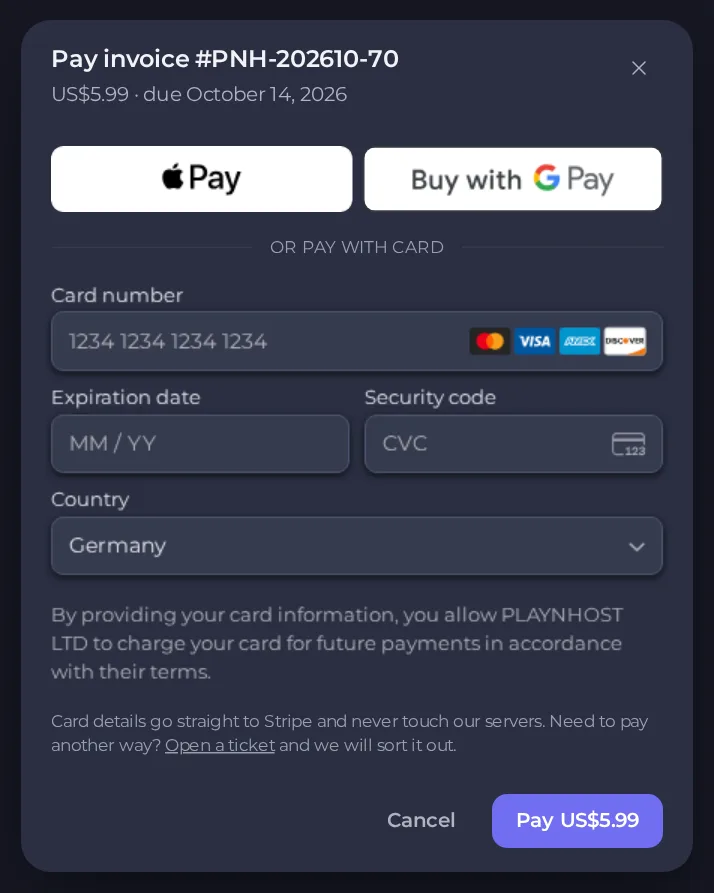
- Klicke auf Bezahlen. Der Button zeigt deinen Gesamtbetrag. Schließe das Fenster nicht, bevor die Zahlung bestätigt ist.
Karten und Wallets, mit denen du hier bezahlst, werden für deine Verlängerungen gespeichert, und das Formular weist dich darauf hin. Verlängerungen werden dann am Fälligkeitstag automatisch bezahlt. Eine gespeicherte Methode kannst du unter Konto und dann Zahlungsmethoden entfernen. Wenn du das Zahlungsfenster schließt, behält die Bestellseite einen Button Bezahlen und die Rechnung bleibt auf der Seite Abrechnung, sodass du später zahlen kannst.
Was nach der Zahlung passiert
- Das Panel verfolgt deine Bestellung und zeigt den Fortschritt.
- Dein Server wird erstellt und sein Spiel installiert. Das geht meist schnell. Spiele mit sehr großen Downloads brauchen länger.
- Du bekommst eine E-Mail, dass dein Server bereit ist. Er erscheint auch auf der Seite Meine Server.
- Öffne den Server. Zeigt sein Status-Badge Offline, klicke auf Starten, um ihn hochzufahren.
Danach findest du deine Adresse unter So trittst du deinem Server bei.
Wenn etwas nicht stimmt
- Die Zahlung hat geklappt, aber es erscheint kein Server. Warte ein paar Minuten und lade Meine Server neu. Zeigt die Bestellseite nach einer guten Weile noch immer keinen Server, öffne ein Ticket mit deiner Rechnungsnummer. Mehr dazu unter So öffnest du ein Support-Ticket.
- Die Zahlung wurde abgelehnt. Prüfe die Kartendaten und ob deine Bank Online-Zahlungen erlaubt, oder probiere eine andere Karte oder eine Wallet.
- Dir wurde doppelt etwas abgebucht. Öffne ein Ticket mit beiden Rechnungsnummern, dann sehen wir uns das an.
- Du willst anders bezahlen. Öffne ein Ticket, dann regeln wir das.
Wo du deine Rechnung findest
Jede Zahlung erzeugt eine Rechnung. Öffne im Panel Abrechnung, um sie zu sehen und herunterzuladen. Mehr dazu unter So siehst du Rechnungen ein, bezahlst und lädst sie herunter.





