

Ein Bot-Tarif betreibt mehr als Discord-Bots. Wähl für Telegram Telegram, wenn die Bestellung Wofür ist dein Bot? fragt: Die Bot-Seite hat dann einen Bereich Telegram für den Token von @BotFather. Wähl für Twitch, Slack oder Matrix Andere Plattform und leg deine Schlüssel unter Umgebung ab. In beiden Fällen nutzt du den Polling- oder Socket-Modus deiner Bibliothek, denn ein Bot-Server hat keine öffentliche Webadresse, um Webhooks zu empfangen. Telegram Schritt für Schritt: So hostest du einen Telegram-Bot.
Du willst nur Nachrichten zwischen Discord und Telegram, Matrix oder Slack weiterleiten, ohne Code zu schreiben? Nimm den fertigen Typ matterbridge: Discord mit Telegram, Matrix oder Slack verbinden mit matterbridge.
Welchen Modus du nutzt
| Plattform | Nutzen | Nicht |
|---|---|---|
| Telegram | Long Polling (zum Beispiel run_polling() in python-telegram-bot, bot.start() in grammY) | Webhooks |
| Slack | Socket Mode, mit einem Token auf App-Ebene | Request URLs (HTTP-Events) |
| Twitch-Chat | Eine Chat-Bibliothek, die sich nach außen zu Twitch verbindet (IRC oder EventSub über WebSocket) | EventSub-Webhooks |
| Matrix | Eine Client-Bibliothek, die sich mit deinem Homeserver synchronisiert | Ein Application Service, der eine eingehende URL braucht |
Alle diese verbinden sich von deinem Server nach außen, es muss also nichts hineinkommen.
Einrichten
- Öffne deinen Server im Panel. Prüf auf der Karte des Bots auf der Übersicht, ob der Typ zur Sprache deines Codes passt, zum Beispiel Node.js Bot oder Python Bot, und ändere ihn bei Bedarf: So wechselst du mit deinem Bot zu einer anderen Sprache oder einem fertigen Bot.
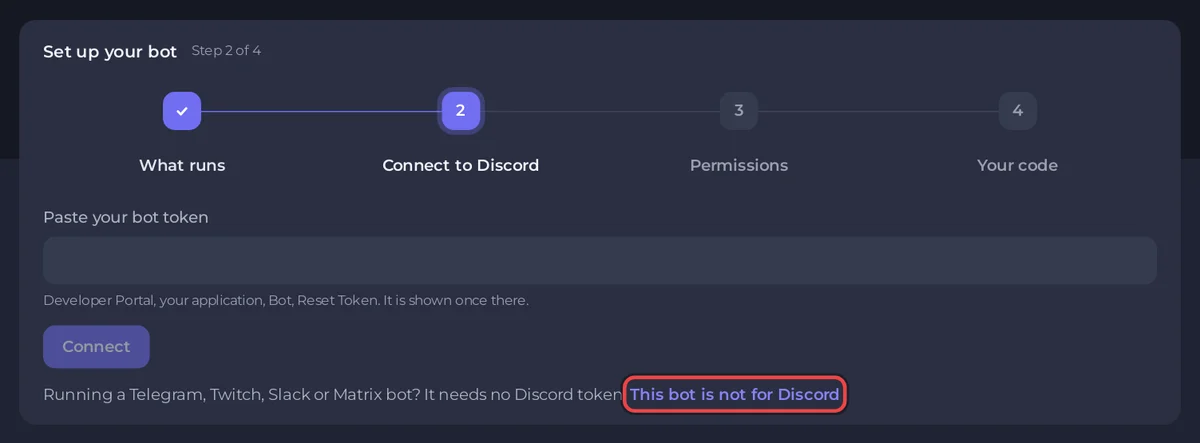
- Ist dein Bot für Telegram oder eine andere Plattform bestellt? Dann ist das schon erledigt. Ist dein Bot für Discord eingerichtet, klick in der Karte Deinen Bot einrichten auf der Übersicht nach Richte ihn ein für: auf Telegram oder Andere Plattform und bestätige mit Wechseln. Dieselbe Auswahl gibt es auf der Bot-Seite im Bereich Discord in der Karte Wofür ist dieser Bot?.
- Lad deinen Code in Files hoch, mit
package.jsonoderrequirements.txt. Lies dazu Den Code deines Discord-Bots hochladen. - Trag auf der Bot-Seite im Bereich Code die Startdatei ein.
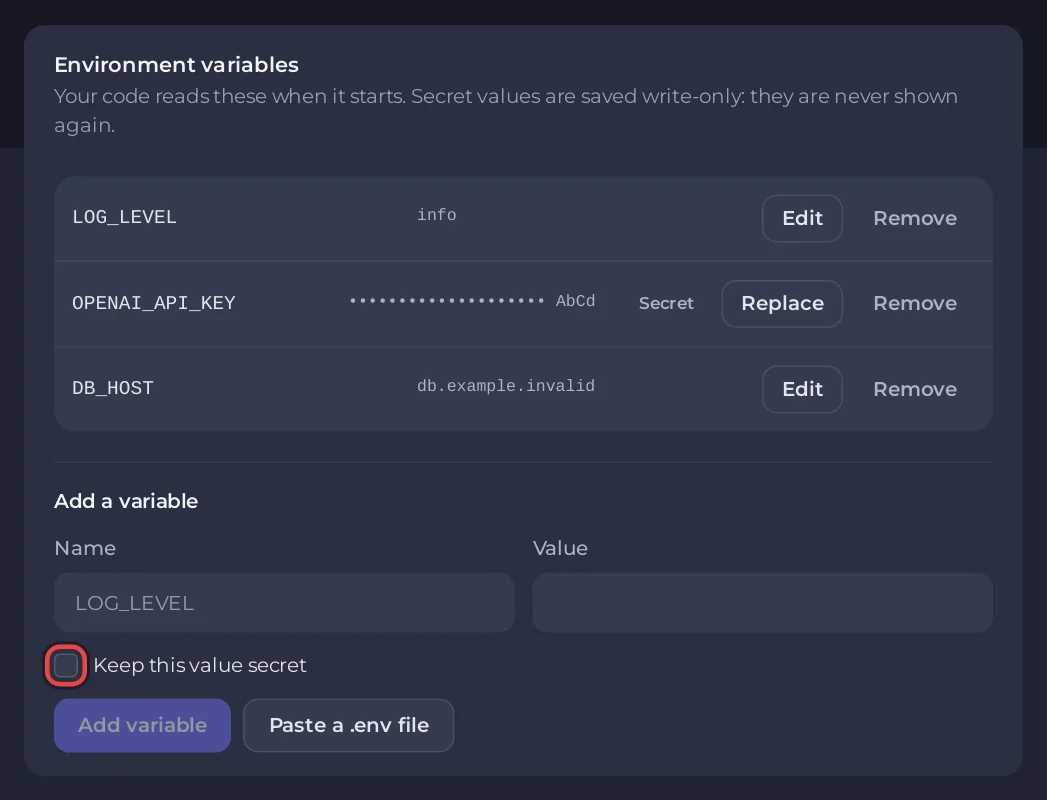
- Telegram: Füg im Bereich Telegram den Token von @BotFather ein und klick auf Verbinden. Dein Code liest ihn als
TELEGRAM_BOT_TOKEN,BOT_TOKEN,TOKEN,TELEGRAM_TOKENoderTELOXIDE_TOKEN. Twitch, Slack oder Matrix: Füg im Bereich Umgebung deine Token als Variablen hinzu, zum BeispielSLACK_APP_TOKENundSLACK_BOT_TOKEN. Namen, die aufTOKENenden, werden automatisch geheim gehalten. Bei einem Bot, der für eine andere Plattform eingerichtet ist, kannst duTOKENundBOT_TOKENselbst nutzen; nurDISCORD_TOKENist reserviert. Bei einem Bot, der noch für Discord eingerichtet ist, sindTOKEN,BOT_TOKENundDISCORD_BOT_TOKENfür den Discord-Token reserviert. - Drück auf Starten (am Computer oben rechts, auf dem Handy unten am Bildschirm) und lies die Console.
Ein minimaler Telegram-Bot (Python)
requirements.txt
python-telegram-botbot.py
import os

from telegram import Update
from telegram.ext import Application, CommandHandler, ContextTypes


async def start(update: Update, context: ContextTypes.DEFAULT_TYPE):
    await update.message.reply_text("Hello! I am running on PlayNHost.")


app = Application.builder().token(os.environ["TELEGRAM_BOT_TOKEN"]).build()
app.add_handler(CommandHandler("start", start))
print("Bot started, polling for updates")
app.run_polling()
Die Discord-Teile des Panels
Ein Bot ist immer für eine Plattform eingerichtet, und das Panel richtet sich nach dieser Auswahl:
- Bei einem Bot, der für Discord eingerichtet ist, öffnet sich die Karte Deinen Bot einrichten auf der Übersicht bei Mit Discord verbinden. Unter dem Token-Feld steht Betreibst du einen Telegram-, Twitch-, Slack- oder Matrix-Bot? Er braucht keinen Discord-Token. Richte ihn ein für: mit Telegram und Andere Plattform. Die Auswahl wird auf dem Server gespeichert und gilt deshalb in jedem Browser. Das Wechseln löscht nichts: Ein für die andere Plattform gespeicherter Token bleibt gespeichert und kommt zurück, wenn du wieder wechselst.
- Bei einem Bot, der für Telegram eingerichtet ist, hat die Bot-Seite die Bereiche Telegram, Code, Umgebung und Neustarts: keine Intents und keinen Einladungslink. Bei einem Bot für eine andere Plattform hat sie Code, Umgebung und Neustarts.
- Das Label auf der Übersicht zeigt Läuft, solange dein Bot läuft. Zeigt die Console eine Bereit-Zeile wie
Logged in as @your_bot, wechselt es bei einem Telegram-Bot zu Online in Telegram und bei einer anderen Plattform zu Online. Online in Discord gibt es nur bei Discord-Logins.
Alles andere funktioniert genauso: Pakete werden installiert, wenn du sie änderst, ein abgestürzter Bot wird neu gestartet, und du kannst Neustarts in Schnellaufgaben planen. Lies dazu Die Bot-Seite deines Discord-Bots nutzen.


