

Um einen Telegram-Bot rund um die Uhr zu hosten, lass ihn auf einem Server laufen, der immer an ist, statt auf deinem PC: Erstelle den Bot mit @BotFather, bestelle einen Bot-Tarif für Telegram, füg den Token auf der Bot-Seite ein und starte deinen Code. Bei einem PlayNHost-Bot-Tarif (ab 1,99 US$ im Monat) prüft das Panel den Token bei Telegram, gibt ihn deinem Code unter den Namen, die die meisten Bibliotheken nutzen, und bietet dir einen fertigen Starter-Bot in Python oder Node.js an, wenn du noch keinen Code hast. Die Schritte:
- Öffne in Telegram @BotFather, sende
/newbot, wähle einen Namen und einen Benutzernamen, der aufbotendet, und kopiere den Token, den du bekommst. - Klick auf der Seite Telegram-Bot-Hosting bei einem Tarif auf Server erstellen. Beantworte im Bestellfenster Wofür ist dein Bot? mit Telegram und wähl die Sprache, in der dein Bot geschrieben ist.
- Öffne deinen Server im Panel. Prüf in der Karte Deinen Bot einrichten auf der Übersicht den Schritt Was läuft und klick auf Weiter.
- Füg bei Mit Telegram verbinden den Token ein und klick auf Verbinden. Prüf den angezeigten Bot-Namen und klick auf Ja, weiter.
- Klick bei Dein Code auf Starter-Bot erstellen, oder lad deine eigenen Dateien hoch oder verbinde Git.
- Klick auf Bot starten und warte auf Dein Bot ist online in Telegram. Sende ihm /start, um ihn auszuprobieren.
- Klick auf der Bot-Seite im Bereich Telegram auf In Telegram öffnen und sende deinem Bot
/start.
Jeder Schritt wird unten erklärt.
1. Den Bot mit @BotFather erstellen
- Such in Telegram nach @BotFather und öffne den Chat.
- Sende
/newbot. @BotFather fragt nach einem Namen, den die Leute in Chats sehen, und dann nach einem Benutzernamen. Der Benutzername muss aufbotenden, zum Beispieltetris_botoderTetrisBot. - @BotFather antwortet mit dem Token, einer Zeile wie
110201543:AAHdqTcvCH1vGWJxfSeofSAs0K5PALDsaw. Kopier ihn. Wer ihn hat, steuert deinen Bot: Gib ihn nicht weiter und schreib ihn nicht in deinen Code.
Token verloren? Sende @BotFather /mybots, wähl deinen Bot und dann API Token.
2. Einen Tarif für Telegram bestellen
Jeder Tarif betreibt einen Telegram-Bot, ab STARTER (0,5 GB). Klick beim gewünschten Tarif auf Server erstellen. Das Bestellfenster fragt Wofür ist dein Bot?: Wähl Telegram. Danach wählst du die Sprache deines Bots: Node.js, Python, Java, C# (.NET), Bun, Deno, Go oder Rust. Unsicher, welcher Tarif passt? python-telegram-bot vs aiogram bei PlayNHost zeigt den Arbeitsspeicher, den wir für jede Bibliothek gemessen haben.
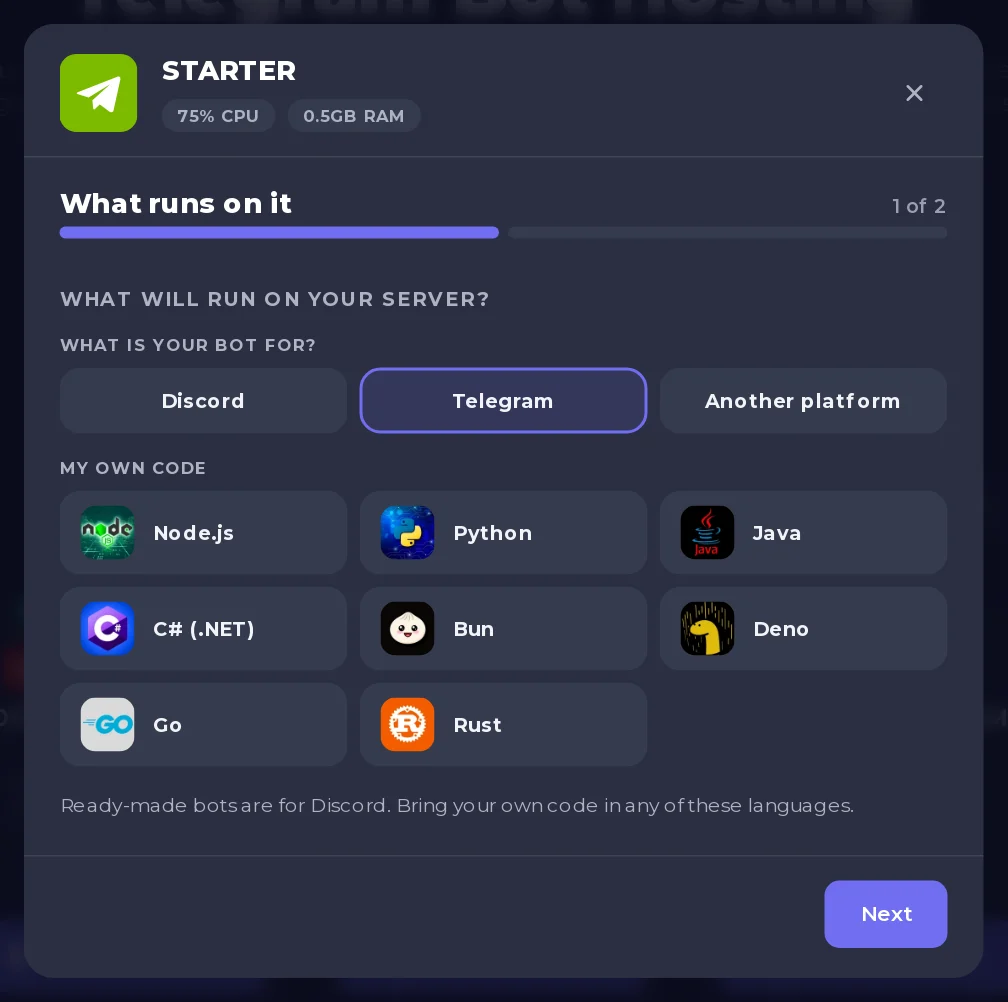
Du hast schon einen Bot-Tarif, der für Discord eingerichtet ist? Dann brauchst du keinen neuen. Such auf der Bot-Seite im Bereich Discord die Karte Wofür ist dieser Bot?, wähl Telegram und bestätige mit Wechseln. Es wird nichts gelöscht: Ein Discord-Token bleibt gespeichert und kommt zurück, wenn du wieder wechselst. Wenn du deinen Token schon unter Umgebung als TELEGRAM_BOT_TOKEN gespeichert hattest, wird er zum Telegram-Token, ohne dass du ihn noch einmal einfügen musst.
3. Den Token einfügen
Öffne deinen Server im Panel. Die Karte Deinen Bot einrichten auf der Übersicht führt dich durch drei Schritte: Was läuft, Mit Telegram verbinden und Dein Code.
- Was läuft nennt die Sprache deines Servers, zum Beispiel Dieser Bot führt Python Bot aus. Klick auf Weiter, oder auf Ändern, was läuft, wenn es die falsche ist.
- Mit Telegram verbinden: Füg den Token unter Füge deinen Bot-Token ein ein und klick auf Verbinden. Das Panel zeigt Wird bei Telegram geprüft ..., dann Name und @Benutzername deines Bots mit Ist das dein Bot?. Klick auf Ja, weiter.
Du kannst ihn auch auf der Bot-Seite im Bereich Telegram unter Token einfügen. Ein Token, den Telegram ablehnt, wird nicht gespeichert: Du siehst Telegram hat diesen Token nicht akzeptiert. Kopier ihn noch einmal aus @BotFather.
Der Token wird verschlüsselt gespeichert und im Panel nie wieder angezeigt. Dein Code bekommt ihn als Umgebungsvariable unter fünf Namen, sodass die meisten Beispiele ohne Änderung laufen:
| Name | Genutzt von |
|---|---|
TELEGRAM_BOT_TOKEN | Unseren Starter-Bots |
BOT_TOKEN | Beispielen für aiogram, Telegraf und node-telegram-bot-api |
TOKEN | Dem Platzhalter in Beispielen für python-telegram-bot und pyTelegramBotAPI |
TELEGRAM_TOKEN | Häufig in Tutorials |
TELOXIDE_TOKEN | teloxide (Rust), gelesen von Bot::from_env() |
In Python liest du ihn mit os.environ["TELEGRAM_BOT_TOKEN"], in Node.js mit process.env.TELEGRAM_BOT_TOKEN.
4. Deinen Code hinzufügen
Bei Dein Code bietet die Karte an, was zu deinem Server passt:
- Starter-Bot erstellen (Node.js- und Python-Server ohne Code): ein kleiner funktionierender Bot, der auf
/startantwortet. Unter Python schreibt erbot.pyundrequirements.txtmit python-telegram-bot 22, unter Node.jsindex.jsundpackage.jsonmit grammY. Die Startdatei stellt er für dich ein. Ändere ihn nach Belieben und starte dann neu. - Dateien hochladen: dein eigener Bot, mit
requirements.txtoderpackage.json. Lassvenv,.venv,__pycache__undnode_modulesweg. Lies dazu Den Code deines Bots hochladen. - Git verbinden: dein Code aus einem Git-Repository. Lies dazu So deployst und aktualisierst du deinen Bot von GitHub.
Dein eigener Code muss Long Polling nutzen: run_polling() in python-telegram-bot, start_polling() in aiogram, bot.start() in grammY oder launch() in Telegraf. Webhooks brauchen eine öffentliche HTTPS-Adresse, die diese Tarife noch nicht enthalten. Ziehst du einen Bot um, der einen Webhook nutzte? Lies dazu So ziehst du einen Telegram-Bot zu PlayNHost um.
5. Starten
Klick in der Karte auf Bot starten oder drück auf Starten und öffne die Console. Unter Python, Node.js und Bun installiert der Server zuerst deine Pakete; der erste Start dauert länger, während sie heruntergeladen werden. Danach werden sie nur noch neu installiert, wenn du sie änderst (die Paketliste, die Paketdatei oder die Version der Laufzeitumgebung), wenn node_modules fehlt oder einmal am Tag. Sonst siehst du:
[PlayNHost] Packages are up to date. They install again when you change them, or after a day.
[PlayNHost] Starting your bot
Der Starter-Bot gibt dann Logged in as @your_bot aus. Das Panel liest diese Zeile: Das Label auf der Übersicht wechselt zu Online in Telegram. Gib in deinem eigenen Code eine ähnliche Zeile aus, sobald der Bot bereit ist.
6. In Telegram öffnen
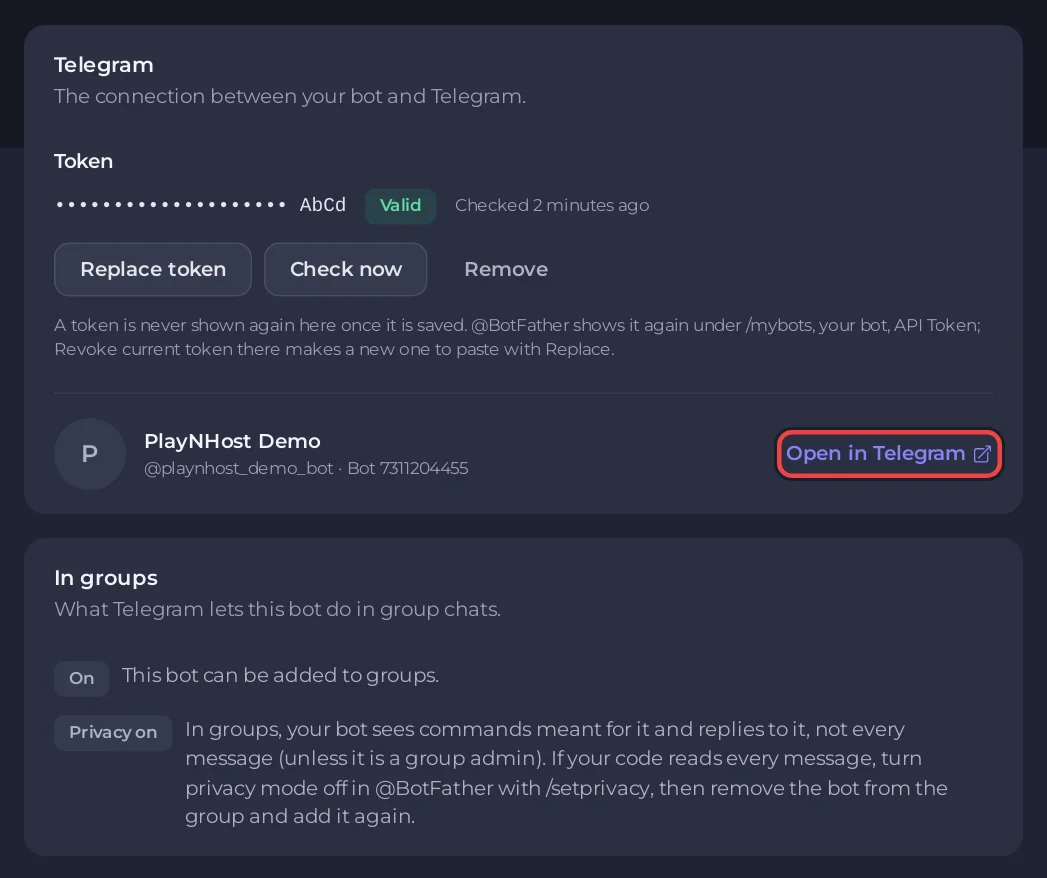
Klick auf der Bot-Seite im Bereich Telegram auf In Telegram öffnen. Das öffnet den t.me-Link deines Bots. Sende /start: Der Starter-Bot antwortet mit Hello und deinem Vornamen und mit Your bot is running on PlayNHost.
Derselbe Bereich zeigt den @Benutzernamen und die ID deines Bots und eine Karte In Gruppen mit dem, was Telegram ihm in Gruppenchats erlaubt.
Wenn er nicht antwortet
Das Panel liest die Console und setzt darüber ein Banner mit der Ursache und einem Button, der sie behebt:
- Telegram hat deinen Bot-Token nicht akzeptiert: Der Token wurde in @BotFather widerrufen oder falsch kopiert. Klick auf Token ersetzen.
- Dein Bot läuft auch noch woanders: Eine andere Kopie nutzt denselben Token, oft auf deinem PC oder bei deinem alten Host.
- Für deinen Bot ist ein Webhook gesetzt: Klick auf Webhook entfernen.
Manche Bibliotheken versuchen es in diesen Fällen immer wieder, sodass der Bot zu laufen scheint, während nichts antwortet: Das Banner zeigt dir, was los ist. Einzelheiten: Telegram-Bot-Fehler 409 Conflict beheben.
Fragen, die Leute stellen
Bleibt mein Bot online, wenn ich meinen PC ausschalte?
Ja. Er läuft auf dem Server, nicht auf deinem PC und nicht in deinem Browser. Wenn er abstürzt, wird er innerhalb von etwa einer Minute wieder gestartet; stürzt er innerhalb einer Minute danach noch einmal ab, bleibt er gestoppt, und die Console sagt, warum.
Kann ich statt Polling einen Webhook nutzen?
Noch nicht. Ein Webhook braucht eine öffentliche HTTPS-Adresse, die diese Tarife noch nicht enthalten. Polling braucht keine Adresse: Dein Bot fragt Telegram nach neuen Nachrichten. Ist für deinen Bot ein Webhook gesetzt, zeigt der Bereich Telegram ihn mit Webhook entfernen an; dabei bleiben die wartenden Nachrichten erhalten.
Kann ich beim Testen denselben Bot auf meinem PC laufen lassen?
Nicht mit demselben Token gleichzeitig. Telegram lässt nur eine Kopie eines Bots Nachrichten abrufen, deshalb bekommt die andere 409 Conflict. Stopp die Kopie auf deinem PC oder erstelle in @BotFather einen zweiten Bot zum Testen.
Warum sieht mein Bot in einer Gruppe keine Nachrichten?
Der Privacy-Modus von Telegram ist standardmäßig an: In Gruppen sieht dein Bot Befehle, die an ihn gerichtet sind, und Antworten auf ihn, nicht jede Nachricht, es sei denn, er ist Gruppenadmin. Die Karte In Gruppen zeigt Datenschutz an oder Datenschutz aus. Um jede Nachricht zu lesen, sende @BotFather /setprivacy, schalte ihn aus, entferne den Bot dann aus der Gruppe und füg ihn wieder hinzu.
Welchen Tarif brauche ich?
STARTER (0,5 GB) betreibt einen Bot mit python-telegram-bot, aiogram, grammY oder Telegraf mit Platz für deinen eigenen Code. Wähl 1 GB oder mehr, wenn der Bot Daten im Speicher hält, Dateien oder Bilder verarbeitet oder mehrere Bots in einem Prozess betreibt. Die Tarife findest du unter Telegram-Bot-Hosting.


