%7B.s%7Banimation%3Ab%201.5s%20ease-out%20both%7D.d%7Banimation-delay%3A.16s%7D%7D%40keyframes%20b%7B0%25%7Bfill%3A%23F4F6FA%7D18%25%7Bfill%3A%23FFE08A%7D34%25%2C70%25%7Bfill%3A%23FF8A1F%7D80%25%7Bfill%3A%23FFE08A%7D100%25%7Bfill%3A%23FF8A1F%7D%7D%3C%2Fstyle%3E%3Cg%20transform%3D%22translate(143%20428.93)%20scale(3.885906)%22%3E%3Cg%20transform%3D%22translate(0%202)%22%20fill%3D%22%23706EF0%22%3E%3Cpath%20d%3D%22M0%200%20H48%20A40%2040%200%200%201%2048%2080%20V100%20H0%20Z%22%2F%3E%3Cpath%20transform%3D%22translate(91.75%200)%22%20d%3D%22M0%200%20L48%200%20L48%2050%20L76%2050%20L76%20100%20L0%20100%20Z%22%2F%3E%3Cpath%20transform%3D%22translate(173%200)%22%20d%3D%22M0%20100%20L58%20-4%20L116%20100%20Z%22%2F%3E%3Cpath%20transform%3D%22translate(264.25%200)%22%20d%3D%22M0%200%20L104%200%20L76%2050%20L76%20100%20L28%20100%20L28%2050%20Z%22%2F%3E%3Cg%20transform%3D%22translate(375%200)%22%3E%3Cpath%20d%3D%22M0%200%20L50%2038%20L50%200%20L100%200%20L100%20100%20L0%20100%20Z%22%20fill%3D%22%23F4F6FA%22%2F%3E%3Crect%20class%3D%22s%22%20x%3D%2247%22%20y%3D%2263%22%20width%3D%2219%22%20height%3D%2230%22%2F%3E%3Crect%20class%3D%22s%20d%22%20x%3D%2274%22%20y%3D%2263%22%20width%3D%2219%22%20height%3D%2230%22%2F%3E%3C%2Fg%3E%3Cpath%20transform%3D%22translate(484.75%200)%22%20d%3D%22M0%200%20L48%200%20L48%2037%20L52%2037%20L52%200%20L100%200%20L100%20100%20L52%20100%20L52%2063%20L48%2063%20L48%20100%20L0%20100%20Z%22%2F%3E%3Cpath%20transform%3D%22translate(588.5%200)%22%20d%3D%22M0%2050%20A53%2053%200%201%200%20106%2050%20A53%2053%200%201%200%200%2050%20Z%22%2F%3E%3Cpath%20transform%3D%22translate(698.25%200)%22%20d%3D%22M25%200%20H102%20V50%20H77%20A25%2025%200%200%201%2077%20100%20H0%20V50%20H25%20A25%2025%200%200%201%2025%200%20Z%22%2F%3E%3Cpath%20transform%3D%22translate(804%200)%22%20d%3D%22M0%200%20L90%200%20L90%2050%20L69%2050%20L69%20100%20L21%20100%20L21%2050%20L0%2050%20Z%22%2F%3E%3C%2Fg%3E%3C%2Fg%3E%3C%2Fsvg%3E)


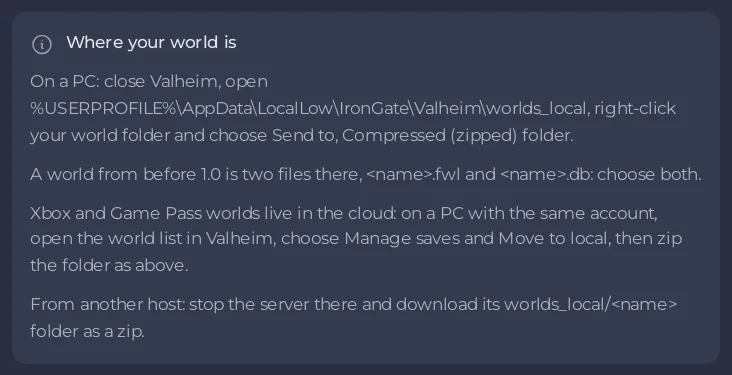
عوالم Xbox وGame Pass تعيش في السحابة، لذا تجلب العالم أولًا إلى جهاز PC: على جهاز PC مسجَّل بالحساب نفسه، افتح قائمة العوالم في Valheim، واختر Manage saves ثم Move to local. بعد ذلك اضغط مجلد العالم في ملف zip وارفعه من صفحة العوالم. هذه هي الخطوات التي تعطيها نافذة الرفع في اللوحة نفسها.
الخطوة 1: انقل العالم إلى جهاز PC
- على جهاز Windows، سجّل الدخول إلى Valheim بالحساب نفسه الذي تلعب به على Xbox أو Game Pass.
- افتح قائمة العوالم في Valheim.
- اختر Manage saves، ثم Move to local لعالمك.
- أغلق Valheim كي ينتهي من الحفظ.
الخطوة 2: اضغط مجلد العالم في ملف zip
- افتح
%USERPROFILE%\AppData\LocalLow\IronGate\Valheim\worlds_localعلى جهاز PC. - انقر بزر الفأرة الأيمن على مجلد عالمك واختر إرسال إلى، ثم مجلد مضغوط.
الخطوة 3: ارفعه
- افتح سيرفرك في اللوحة واضغط العوالم في القائمة اليسرى.
- اضغط رفع عالم، ثم اختيار الملفات، واختر ملف zip.
- افحص اسم العالم على هذا الخادم واترك جعله العالم النشط محددًا.
- اضغط رفع وفحص.
تفحص اللوحة العالم وتضعه في مكانه، وتعيد تشغيل السيرفر به إن كان يعمل. التفاصيل الكاملة: كيف ترفع عالم Valheim الخاص بك.
العبوا معًا
تأكد أن Enable Crossplay مفعّل كي يستطيع أصدقاؤك على المنصات المنزلية الانضمام برمز الانضمام: كيف تنضم إلى سيرفر Valheim من Xbox أو Game Pass.
إذا رُفض العالم
العالم الذي حفظته نسخة من Valheim أحدث من نسخة السيرفر، أو المجلد الناقص ملفًا، يُرفض مع ذكر السبب، ولا يتغير شيء على السيرفر. اقرأ تم رفض رفع عالم Valheim.





