

لإعادة تشغيل خادم V Rising على PlayNHost كل يوم، افتح المهام السريعة، واختر جدولة… من قائمة المهمة إرسال إعادة التشغيل، واضبطها لتتكرر كل يوم في ساعة هادئة واحفظها. توصي Stunlock بإعادة تشغيل يومية، ولأن خادمك يثبّت التحديثات عند بدء التشغيل، فإن ذلك يُبقيه على أحدث إصدار أيضًا.
أنشئ إعادة تشغيل يومية
- افتح خادمك في اللوحة واضغط المهام السريعة في القائمة اليمنى.
- تحت كل المهام اضغط المهام الافتراضية واعثر على إرسال إعادة التشغيل.
- افتح قائمتها (مزيد من الخيارات لـ إرسال إعادة التشغيل) واختر جدولة….
- أعطِ الجدول الاسم، مثل
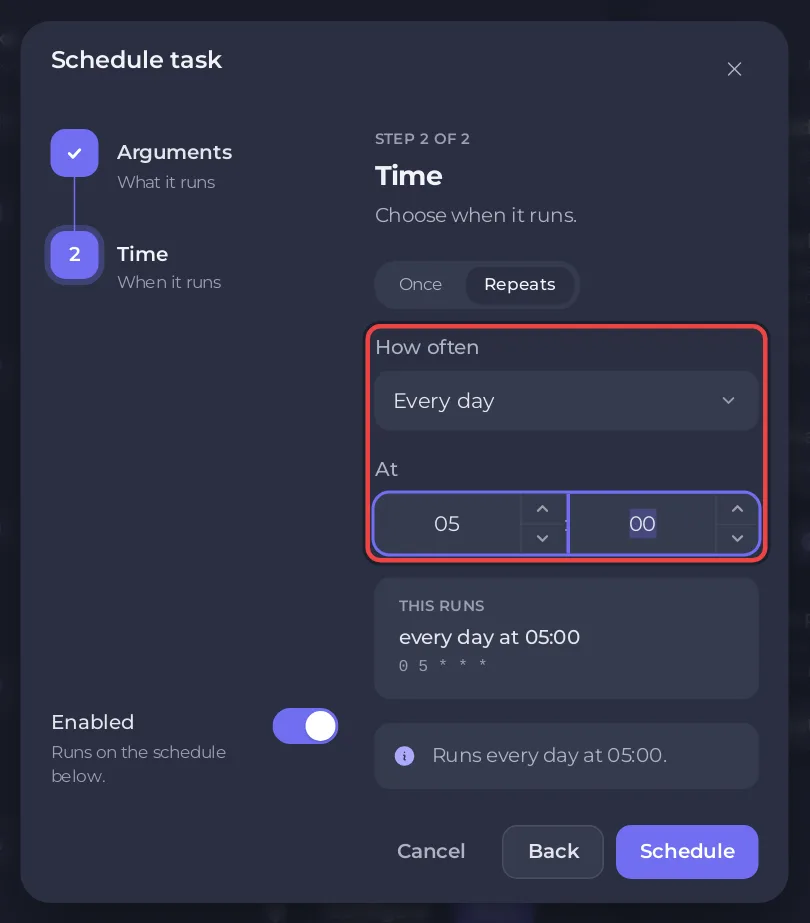
Daily restart، ثم اضغط الخطوة التالية. - اختر تكرار، واضبط عدد مرات التكرار على كل يوم، واختر الوقت تحت عند. تعرض النافذة كم يكون ذلك الوقت حيث أنت.
- أبقِ مفعّل مفعّلًا واضغط جدولة. يظهر الجدول الجديد تحت الجداول.
لماذا إعادة التشغيل كل يوم؟
تقول تعليمات Stunlock للخادم إن الخادم يستطيع غالبًا العمل عدة أيام دون مشاكل، لكنها توصي بإعادة تشغيله يوميًا في الوقت الأقل ازدحامًا، مثل الليل أو الصباح الباكر. وتضيف أن بعض خدمات الاستضافة لا تحدّث الخادم إلا عند إعادة تشغيله. وهذا ما يحدث هنا: مع تفعيل التحديثات التلقائية يثبّت خادمك إصدار V Rising جديدًا عند كل تشغيل. راجع كيف تحدّث خادم V Rising الخاص بك.
حذّر اللاعبين أولًا
إعادة التشغيل تقطع الاتصال عن الجميع. لا تستطيع اللوحة إرسال رسالة دردشة إلى خادم V Rising، لأن اللعبة لا تقرأ أوامر وحدة التحكم المكتوبة. لتحذير اللاعبين، أرسل announcerestart مع عدد الدقائق المتبقية من أداة RCON قبل إعادة التشغيل: كيف تستخدم RCON على خادم V Rising. واختيار ساعة هادئة يؤدي معظم المهمة.
غيّر الجدول أو أوقفه
- لا تستطيع المهام السريعة تغيير وقت جدول موجود. لوقت آخر، أنشئ جدولًا جديدًا واحذف القديم بـ حذف الجدول.
- أوقف الجدول لتعليقه دون حذفه، وشغّله مرة أخرى لاحقًا.
- تشغيل الآن في الجدول يشغّله فورًا، لتجربته.
المزيد عن الجداول: كيف تجدول المهام والنسخ الاحتياطية التلقائية. الباقات والمزايا: استضافة خوادم V Rising.


