

لتضبط كلمة مرور للانضمام إلى سيرفر The Bus على PlayNHost، افتح الإعدادات ثم إعدادات اللعبة، واكتب كلمة المرور في كلمة مرور الخادم، واضغط Enter ثم إعادة التشغيل الآن. يكتب اللاعبون عندها كلمة المرور هذه عند انضمامهم. أفرغ الحقل وأعد التشغيل لإزالتها.
كيف أضبط كلمة مرور الانضمام؟
- افتح سيرفرك في اللوحة واضغط تبويب الإعدادات.
- اضغط إعدادات اللعبة في قائمة إعدادات الخادم.
- اكتب كلمة المرور في كلمة مرور الخادم. استخدم حروفًا إلى جانب الأرقام.
- اضغط Enter، أو انقر خارج الحقل. تعرض اللوحة «تم الحفظ. يجب إعادة تشغيل الخادم قبل أن تسري هذه التغييرات.»
- اضغط إعادة التشغيل الآن. وعندما تقول الشارة متصل من جديد، تكون كلمة المرور فعّالة.
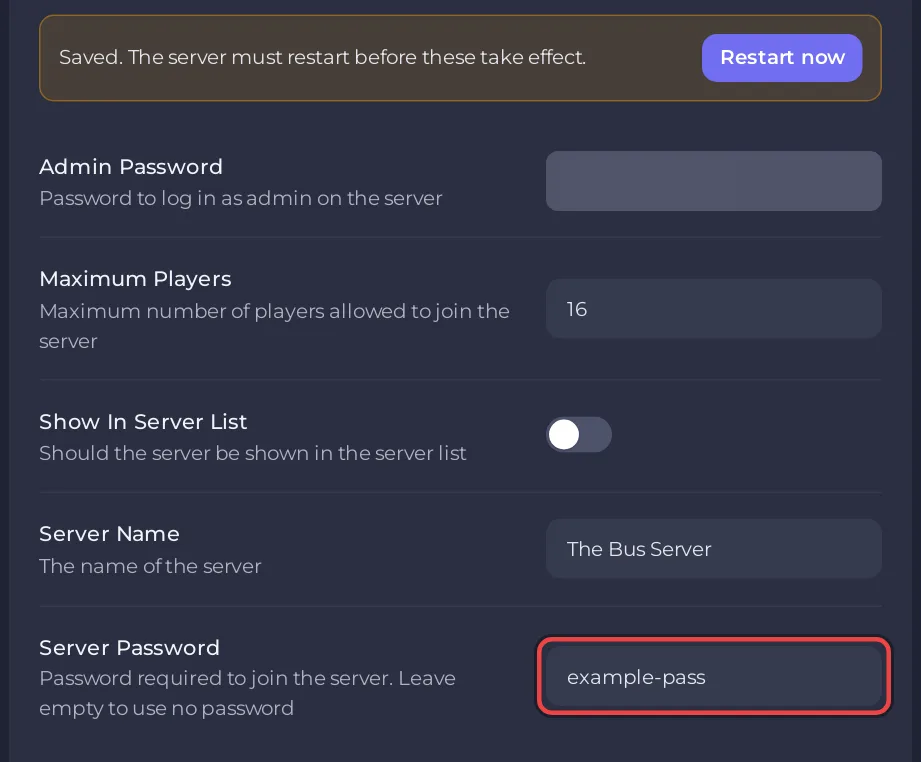
تكتب اللوحة كلمة مرور الخادم في TheBus/Settings/ServerSettings.cfg قبل كل تشغيل، فكلمة المرور في اللوحة هي دائمًا التي يستخدمها السيرفر.
كيف أزيل كلمة المرور؟
احذف كل ما في كلمة مرور الخادم، واضغط Enter ثم إعادة التشغيل الآن. يقول وصف الإعداد نفسه: «اترك الحقل فارغًا لعدم استخدام كلمة مرور». وعندها يستطيع أي شخص يملك الـ GUID الخاص بسيرفرك أن ينضم.
كيف يستخدم اللاعبون كلمة المرور؟
ينضمون بالـ GUID كالمعتاد ويكتبون كلمة المرور عندما تطلبها اللعبة: كيف تنضم إلى سيرفر The Bus الخاص بك. أرسل كلمة المرور مع الـ GUID: كيف تدعو أصدقاءك إلى سيرفر The Bus.
أسئلة يطرحها الناس
هل هذه كلمة مرور الأدمن؟ لا. كلمة مرور الخادم تُدخل اللاعبين فقط. أما قائمة المشرف (Admin Menu) فتستخدم كلمة مرور الأدمن: كيف تضبط كلمة مرور المشرف على سيرفر The Bus.
غيّرت كلمة المرور في قائمة المشرف (Admin Menu) داخل اللعبة وعادت كما كانت. تكتب اللوحة كلمة مرور الخادم الخاصة بها عند كل تشغيل. غيّرها تحت الإعدادات ثم إعدادات اللعبة.
هل أضع كلمة مرور لسيرفر في القائمة العامة؟ إن كنت تريد أصدقاءك فقط، فنعم. فمع تفعيل الإظهار في قائمة الخوادم يستطيع أي شخص رؤية السيرفر: كيف تجعل سيرفر The Bus عامًا أو خاصًا.


