

لنسخ خادم Skyrim Together Reborn احتياطيًا على PlayNHost، افتح النسخ الاحتياطية في القائمة اليمنى واضغط بدء النسخ الاحتياطي في بطاقة إنشاء نسخة احتياطية. تحوي النسخة مجلد الخادم: برنامج الخادم وSTServer.ini مع إعداداتك ومجلد Data. أما الشخصيات وتقدم الكويستات فليست فيها، لأنها في ملفات حفظ Skyrim الخاصة بكل لاعب.
كيف آخذ نسخة احتياطية الآن؟
- افتح خادمك في اللوحة واضغط النسخ الاحتياطية في القائمة اليمنى.
- في بطاقة إنشاء نسخة احتياطية، اكتب الاسم للنسخة إن شئت. وإن تركته فارغًا سُمّيت بالتاريخ والوقت.
- فعّل قفل هذه النسخة الاحتياطية إن كان يجب ألا يحذفها التدوير أبدًا.
- اضغط بدء النسخ الاحتياطي. تظهر في القائمة عند اكتمالها.
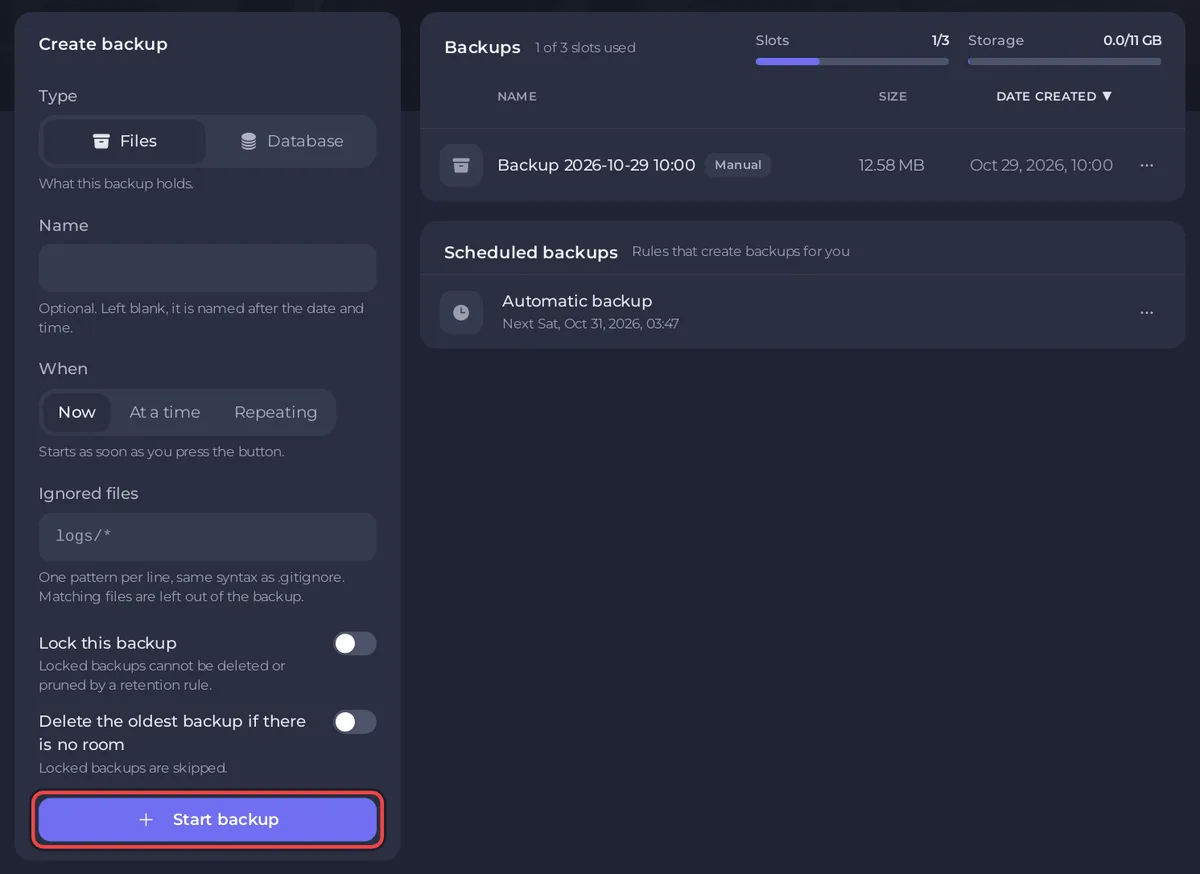
خذ نسخة قبل أن تغيّر STServer.ini أو تشغّل فحص المودات. تحديث وإعادة التثبيت يأخذ نسخة احتياطية بنفسه، باسم «Automatic - before update and reinstall».
ماذا في نسخة Skyrim Together الاحتياطية؟
مجلد الخادم كله:
- برنامج خادم Skyrim Together، بالإصدار الذي يشغّله خادمك،
config/STServer.iniمع كل الإعدادات، بما فيها الخيارات الإضافية مثل سرعة الوقت ونظام الموت،- مجلد
Dataمعloadorder.txtإن كنت تستخدم فحص المودات، - مجلد
logsالخاص بالخادم.
ليست فيها: الشخصيات. لا يخزّن خادم Skyrim Together شخصيات ولا مخزونات ولا كويستات. تقدم كل لاعب في ملفات حفظ Skyrim على جهازه، لذلك ينسخ كل لاعب ملفات حفظه بنفسه. ينصح الدليل الرسمي للعب بـ "احفظ كثيرًا" وبترك الحفظ التلقائي مفعّلًا، خصوصًا قبل الأحداث المبرمجة وقبل إنهاء كويست.
هل ينسخ الخادم نفسه تلقائيًا؟
نعم، عندما تتضمن باقتك خانات نسخ احتياطي. تضيف اللوحة جدول نسخ احتياطي تلقائي، الذي "يأخذ نسخة احتياطية كاملة لخادمك كل ليلة". يعمل مرة كل ليلة، حتى والخادم متوقف. وعندما تمتلئ خانات النسخ الاحتياطي، تُخلي أقدم نسخة غير مقفلة مكانًا للجديدة. اختر قفل من قائمة النسخة لتبقيها دائمًا.
تستطيع تغيير وقت تشغيله في النسخ الاحتياطية، تحت النسخ الاحتياطية المجدولة، بـ تعديل. ويظهر أيضًا في المهام السريعة، تحت الجداول. المزيد: كيف تجدول المهام والنسخ الاحتياطية التلقائية.
كيف أستعيد نسخة احتياطية؟
- في النسخ الاحتياطية، افتح قائمة النسخة التي تريدها.
- اضغط استعادة إلى الخادم.
- اترك حذف الملفات غير الموجودة في النسخة الاحتياطية مفعّلًا، إلا إذا كنت تستعيد ملفًا واحدًا.
- اضغط استعادة النسخة الاحتياطية.
يتوقف الخادم أثناء استبدال الملفات ويُقطع اتصال اللاعبين. عند الانتهاء، شغّل الخادم وراجع الإعدادات. تعيد الاستعادة إعدادات الخادم وملف قائمة المودات وإصدار الخادم كما كانت يوم النسخة. ولا تمسّ شخصيات أحد.
هل أستطيع تنزيل نسخة احتياطية؟
نعم: تنزيل في قائمة النسخة يحفظها على جهازك كأرشيف واحد. المزيد عن كل إجراءات النسخ الاحتياطي: كيف تنشئ النسخ الاحتياطية وتنزّلها وتستعيدها.
هل أستطيع نقل خادم Skyrim Together الحالي إلى PlayNHost؟
لا يوجد عالم لنقله. للاحتفاظ بإعداداتك القديمة، انسخ القيم من STServer.ini القديم إلى إعدادات اللعبة وSTServer.ini في اللوحة، كما يظهر في كيف تغيّر إعدادات خادم Skyrim Together وكيف تغيّر خيارات اللعب المتقدمة على خادم Skyrim Together. يواصل اللاعبون اللعب بملفات حفظهم. وتستطيع أيضًا رفع STServer.ini القديم إلى مجلد config تحت Files والخادم متوقف: عند التشغيل التالي تكتب اللوحة منفذها وحد اللاعبين وقيم إعدادات اللعبة فوق تلك الصفوف، وتبقى الصفوف الأخرى بقيمك القديمة.


