

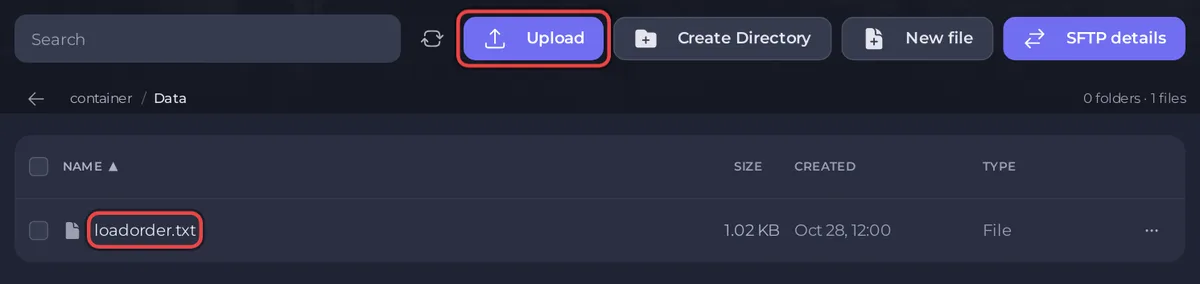
مودات Skyrim Together Reborn يثبّتها كل لاعب على جهازه؛ ولا يحمّل الخادم أيًا منها. لتجعل الجميع يستخدمون المودات نفسها، ارفع loadorder.txt إلى مجلد Data في الخادم على PlayNHost، وفعّل B Enable Mod Check في STServer.ini وشغّل الخادم. عندها يُرفض اللاعبون الذين تختلف قائمة موداتهم.
هل ينبغي أن نستخدم مودات أخرى أصلًا؟
ينصح فريق المود بعدم ذلك. تقول الأسئلة الشائعة الرسمية: "موقفنا الرسمي أنك لا ينبغي أن تثبّت أي مودات أخرى لأفضل تجربة وأكثرها استقرارًا." وتقول أيضًا إن لا مود يُزامَن عمدًا: "المودات تتزامن بالصدفة فقط. والطريقة الوحيدة لمعرفة هل يتزامن مود هي تجربته. مودات الرسوميات تعمل جيدًا عمومًا." وإن أضافت مجموعتك مودات رغم ذلك، فليشغّل الجميع القائمة نفسها، وفحص المودات يضمن ذلك.
كيف أجعل الخادم يفحص مودات الجميع؟
تحتاج إلى loadorder.txt من جهاز فيه قائمة المودات التي تريدها تمامًا، بالترتيب الذي تريده.
- على ذلك الجهاز، ابحث عن
loadorder.txt. يذكر دليل فحص المودات الأماكن: في Mod Organizer 2، مجلد الملف الشخصي، مثلًاC:\Modding\MO2\profiles\Skyrim Together Reborn؛ وفي Vortex، Mods، ثم Open...، ثم Open Game Application Data Folder. - في اللوحة، اضغط إيقاف وانتظر حتى تقول الشارة غير متصل.
- اضغط Files وافتح مجلد
Data. تنشئه PlayNHost على كل خادم جديد، بجوار برنامج الخادم. - اضغط رفع وارفع
loadorder.txt. أبقِ الاسمloadorder.txtتمامًا، بأحرف صغيرة كلها، فيDataبحرف D كبير. - اضغط الإعدادات. تحت ملفات الإعدادات، اضغط STServer.ini.
- فعّل B Enable Mod Check واضغط حفظ فقط.
- شغّل الخادم. يعرض Console العبارة
ModPolicy is active.
اللاعب الذي تختلف موداته يرى This server has ModPolicy enabled.، ثم Please remove the following mods to join: أو Please install the following mods to join: وأسماء المودات. وفي Console عندك، يعرض /ShowMOPOStats هل الفحص مفعّل (Modcheck enabled: yes)، ويعرض /mods مودات الخادم.
ماذا لو رُفض كل اللاعبين بسبب مودات يملكونها بالفعل؟
افحص نهايات الأسطر في loadorder.txt. الملف المحفوظ على Windows ينهي كل سطر بحرفين (CR LF). وفي كود خادم Skyrim Together Reborn 1.8.4، يُبقي فحص المودات ذلك الحرف CR الزائد جزءًا من اسم كل مود على خادم Linux مثل خادمك، فلا تتطابق مودات أي لاعب؛ والكود نفسه يذكر "مشكلة نهايات الأسطر" مع هذا الفحص. احفظ الملف بنهايات أسطر Unix (LF) في محرر النصوص، وارفعه إلى Data من جديد وشغّل الخادم. لم تشغّل PlayNHost فحص المودات بعد مع لاعبين على خادم Skyrim Together حي.
ماذا يحدث إذا كان loadorder.txt مفقودًا؟
يتوقف الخادم بعد تشغيله مباشرة. يعرض Console العبارة Failed to start: ModPolicy's ModCheck is enabled, but no mods are installed. Players won't be able to join! ارفع loadorder.txt إلى Data، أو أوقف B Enable Mod Check من جديد، ثم شغّل الخادم.
كيف أغيّر قائمة المودات لاحقًا؟
أوقف الخادم، وارفع loadorder.txt الجديد إلى Data فوق القديم، وشغّل الخادم. يجب حينها أن يطابق كل لاعب القائمة الجديدة.
كيف أسمح بـ SKSE وMod Organizer 2 أو أمنعهما؟
صفّان آخران في STServer.ini، تحت MOD POLICY، يحددان ذلك. كلاهما مفعّل في الخادم الجديد.
| الصف | ماذا يفعل (وصف الخادم، الإصدار 1.8.4) |
|---|---|
| B Allow SKSE | "السماح للاعبين الذين يستخدمون SKSE بالانضمام. يسري حتى لو كان bEnableModCheck متوقفًا" |
| B Allow MO2 | "السماح للاعبين الذين يستخدمون Mod Organizer 2 بالانضمام. يسري حتى لو كان bEnableModCheck متوقفًا" |
إذا أُوقف أحدهما، يرى اللاعب الذي يستخدم تلك الأداة This server disallows واسم الأداة، ثم Please remove them to join. يثبّت دليل إعداد العميل الرسمي المود بـ Mod Organizer 2 أو Vortex، لذلك مع إيقاف B Allow MO2 يُرفض كل لاعب اتبع دليل Mod Organizer 2. أوقفهما فقط إذا كنت تعرف أن مجموعتك لا تستخدمهما. وتلاحظ الأسئلة الشائعة الرسمية: "إذا كان SKSE مثبّتًا عندك، فسيحمّله مودنا تلقائيًا."
غيّر هذين الصفين بالطريقة نفسها: أوقف الخادم، وبدّل الصف، وحفظ فقط، وشغّل. صفوف سياسة المودات الثلاثة لا تتغير بأمر في Console؛ Skyrim Together يقفلها. المزيد عن هذا الملف: كيف تغيّر خيارات اللعب المتقدمة على خادم Skyrim Together.
هل هناك صفحة مودات في اللوحة لـ Skyrim Together؟
لا. ليس في الخادم ما يُثبَّت: المودات تذهب إلى جهاز كل لاعب عبر Mod Organizer 2 أو Vortex، كما يبيّن دليل إعداد العميل الرسمي. ودور الخادم هو الفحص أعلاه فقط. وما يحتاجه كل لاعب أولًا: ما الذي يحتاجه اللاعبون للانضمام إلى خادم Skyrim Together.


