

لتشغيل خادم open.mp جديد على PlayNHost، افتحه في اللوحة واضغط تشغيل. يكون open.mp جاهزًا للاعبين عندما يطبع Console السطر Legacy Network started on port متبوعًا بمنفذ خادمك، وتتحول الشارة إلى متصل. يستغرق التشغيل الأول عادةً بضع دقائق؛ وما بعده أسرع.
شغّله
- افتح خادمك في اللوحة. تقول الشارة قرب الاسم غير متصل.
- اضغط تشغيل. تتحول الشارة إلى جارٍ البدء.
- اضغط Console في القائمة اليمنى لتراقب بدء الخادم.
- انتظر السطر
Legacy Network started on portمع رقم منفذك. تقول الشارة الآن متصل.
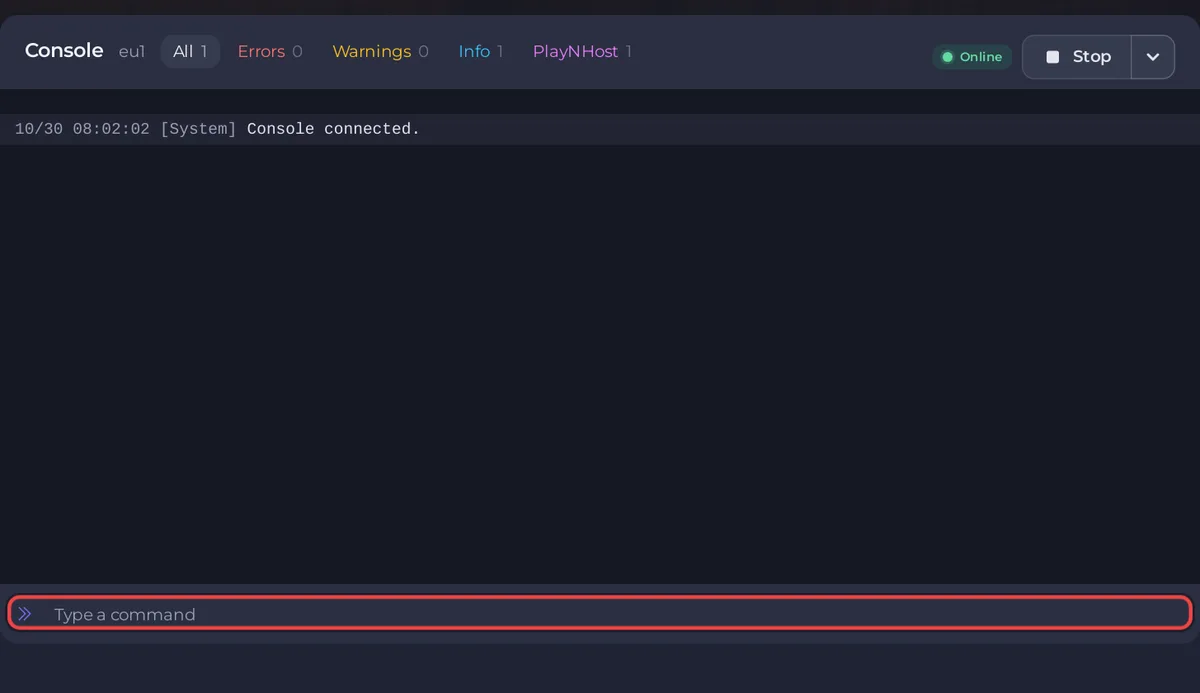
تسرد الأسطر الأولى الـ components التي يحمّلها open.mp، مثل Loading component Pawn.so، ثم يطبع الـ gamemode أسطر بدئه. Gun Game هو الـ gamemode الذي يبدأ به الخادم الجديد.
ماذا في خادم open.mp الجديد؟
تثبّت PlayNHost أحدث إصدار من open.mp مباشرةً من إصدارات مشروع open.mp على GitHub عند إنشاء الخادم. في الخادم الجديد:
- ثلاثة gamemodes في مجلد
gamemodes:gungame(Gun Game، وهو الذي يعمل) وderby(Neverending Derby) وsimpletdm(Simple TDM). راجع كيف تغيّر الـ gamemode على خادم open.mp. - اسم الخادم
open.mp server. غيّره قبل أن تدعو الناس: كيف تغيّر اسم خادم open.mp وكلمة مروره وخانات اللاعبين. - لا كلمة مرور للانضمام، فيستطيع أي شخص معه العنوان أن ينضم.
- خانات اللاعبين: العدد الذي تتضمنه باقتك، ويظهر في صف الخانات في بطاقة الخادم على نظرة عامة.
- كلمة مرور RCON عشوائية خاصة به، وهي كلمة مرور الأدمن، ضمن الإعدادات، إعدادات اللعبة. أبقِها سرية: من يملكها يستطيع طرد اللاعبين وحظرهم وإيقاف الخادم. راجع كيف تصبح أدمن على خادم open.mp.
- نسخة احتياطية ليلية: جدول نسخ احتياطي تلقائي، عندما تتضمن باقتك خانات للنسخ الاحتياطي. راجع كيف تنسخ خادم open.mp احتياطيًا وتستعيده.
لا تضبط المنفذ بنفسك أبدًا. قبل كل تشغيل تكتب اللوحة منفذ خادمك الخاص في config.json، مع كلمة مرور RCON وحد اللاعبين.
ماذا أفعل أولًا؟
- غيّر كلمة مرور RCON ضمن الإعدادات، إعدادات اللعبة، ثم أعد التشغيل.
- انضم إلى خادمك بواسطة GTA: San Andreas وopen.mp launcher.
- اضبط اسم الخادم وكلمة مرور للانضمام إن أردت واحدة.
- ادعُ أصدقاءك.
ماذا لو لم يقل متصل أبدًا؟
اقرأ آخر الأسطر في Console: يطبع open.mp سبب توقفه. وإذا قالت الشارة متصل ولا أحد يستطيع الاتصال، فقارن المنفذ في السطر Legacy Network started on port بالمنفذ في عنوان الخادم: يجب أن يتطابقا. راجع مشكلات خادم open.mp وحلولها والدليل العام كيف تصلح خادمًا لا يبدأ.


