

لتغيير اسم خادم open.mp أو كلمة مرور الانضمام إليه على PlayNHost، افتح الإعدادات، واضغط config.json ضمن ملفات الإعدادات، وعدّل Name (الاسم) أو Password (كلمة المرور)، ثم اضغط حفظ وإعادة التشغيل. أما خانات اللاعبين فتُغيَّر من نظرة عامة، بالقلم في صف الخانات، حتى العدد الذي تتضمنه باقتك.
غيّر اسم الخادم
- افتح خادمك في اللوحة واضغط الإعدادات في القائمة اليمنى.
- في القائمة على اليمين، ضمن ملفات الإعدادات، اضغط
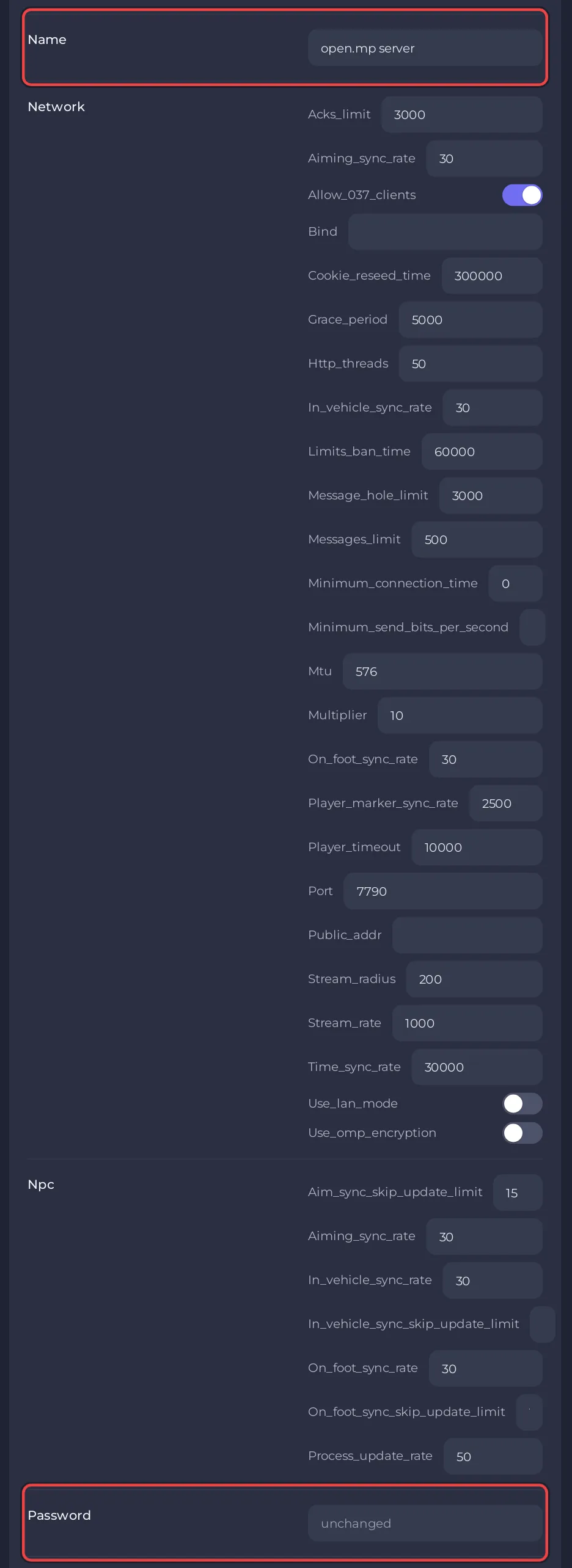
config.json. تفتح بطاقة بعنوانconfig.json: «الإعدادات الموجودة في config.json، دون تعديل الملف يدويًا.» - ابحث عن Name واكتب الاسم الذي يجب أن يراه اللاعبون في الـ launcher وعند الاتصال. اسم الخادم الجديد هو
open.mp server. - اضغط حفظ وإعادة التشغيل. تقول اللوحة «تم الحفظ، ويُعاد تشغيل الخادم لتطبيق التغييرات.» واضغط حفظ فقط بدلًا من ذلك لتطبيقه عند التشغيل التالي.
صف اسم الخادم في بطاقة الخادم على نظرة عامة اسم مختلف: هو يغيّر اسم الخادم في لوحتك أنت فقط. ولا يراه اللاعبون أبدًا.
ضع كلمة مرور للانضمام أو أزلها
- افتح بطاقة
config.jsonنفسها ضمن الإعدادات، ملفات الإعدادات. - اكتب كلمة المرور في Password. يخفي الحقل ما تكتبه.
- اضغط حفظ وإعادة التشغيل.
منذ ذلك الحين يسأل open.mp launcher كل لاعب "This server is protected, please enter password." (أي أن الخادم محمي، أدخل كلمة المرور). ولفتح الخادم للجميع من جديد، أفرغ Password ثم احفظ وأعد التشغيل.
ولوضع كلمة مرور حتى إعادة التشغيل التالية فقط، اكتب password وكلمة المرور الجديدة في Console. يرد الخادم بالسطر Setting server password to: ثم كلمة المرور. والأمر password 0 يزيلها حتى إعادة التشغيل التالية، وpassword وحده يعرض الحالية. هذه الأوامر مأخوذة من دليل الخادم في open.mp.
غيّر خانات اللاعبين
- في نظرة عامة، ابحث عن بطاقة الخادم، وفيها شعار اللعبة وزر انضمام، واضغط القلم في صف الخانات («تغيير عدد خانات اللاعبين»).
- تقول نافذة تعديل خانات اللاعبين: «تتيح باقتك حتى» عدد اللاعبين في باقتك، وإن «سيؤدي هذا إلى إعادة تشغيل خادمك.»
- اكتب رقمًا، أو استخدم زيادة وتقليل، ثم اضغط تحديث. يُعاد تشغيل الخادم بالحد الجديد.
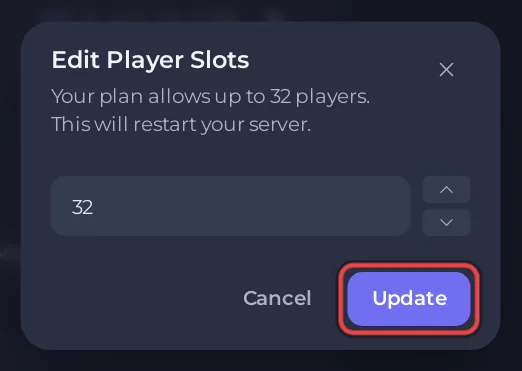
تكتب اللوحة هذا الرقم في max_players داخل config.json قبل كل تشغيل، فتغيير max_players يدويًا في الملف لا أثر له. وضمن الإعدادات، إعدادات اللعبة، يظهر الرقم نفسه باسم الحد الأقصى للاعبين مع شارة للقراءة فقط. وروبوتات الـ NPC، إن كان الـ gamemode يستخدمها، تأخذ خانات من الحد نفسه.
أسئلة يطرحها الناس
هل أستطيع الحصول على خانات أكثر مما تتضمنه باقتي؟ لا. تتوقف نافذة تعديل خانات اللاعبين عند عدد باقتك، وهو العدد الذي تعرضه الواجهة التجارية لكل باقة open.mp.
لماذا لا يظهر تغييري؟ تُطبَّق تغييرات config.json عند التشغيل التالي. اضغط حفظ وإعادة التشغيل، أو أعد تشغيل الخادم بنفسك.
خيارات config.json الأخرى، مثل اللغة والموقع ودعوة Discord التي يعرضها الـ launcher، في مرجع إعدادات config.json في open.mp. ولإبقاء اللاعبين خارج الخادم بشكل دائم، راجع كيف تطرد اللاعبين وتحظرهم وترفع الحظر عنهم على خادم open.mp.


