

لنقل خادم SA-MP أو open.mp إلى PlayNHost، ارفع مجلدات gamemodes وfilterscripts وscriptfiles وplugins الخاصة به ضمن Files، ثم انسخ إعداداتك من server.cfg إلى config.json. يشغّل open.mp الـ gamemodes الخاصة بـ SA-MP ومعظم plugins الخاصة به، لذلك ينتقل خادم SA-MP 0.3.7 عادةً دون تغيير في سكربتاته.
ماذا أنسخ من الخادم القديم؟
| انسخ | لماذا |
|---|---|
gamemodes (ملفات .amx) | الـ gamemode الخاص بك. ملف المصدر .pwn اختياري |
filterscripts | سكربتات تعمل إلى جانب الـ gamemode |
scriptfiles | الحسابات والإحصاءات وغيرها من البيانات التي تحفظها معظم الـ gamemodes |
plugins | الـ plugins، كملفات .so لنظام Linux. خادم Windows فيه ملفات .dll: نزّل نسخ Linux من الـ plugins نفسها |
npcmodes | فقط إذا كان الـ gamemode يستخدم تسجيلات NPC |
samp.ban | قائمة حظر SA-MP عندك. يقرؤه open.mp عند البدء وينسخ ما فيه من حالات حظر إلى bans.json. احذف samp.ban بعد التشغيل الأول، وإلا عادت حالات الحظر التي رفعتها عند التشغيل التالي |
server.cfg أو config.json | أبقه على حاسوبك وانسخ الإعدادات يدويًا كما هو موضح أدناه |
لا تنسخ برنامج الخادم القديم (samp03svr أو samp-server.exe أو omp-server) ولا مجلد components من إصدار open.mp آخر: خادمك على PlayNHost مثبّت عليه open.mp أصلًا. وبعض الـ plugins تحتاج إلى نسخة open.mp، وYSF غير لازم على open.mp: كيف تضيف plugins إلى خادم open.mp.
إذا كان الـ gamemode يستخدم قاعدة بيانات MySQL، فصدّرها من الاستضافة القديمة أيضًا: كيف تستخدم قواعد البيانات مع خادمك.
ارفع الملفات
- افتح خادمك في اللوحة وخذ نسخة احتياطية أولًا: النسخ الاحتياطية، ثم بدء النسخ الاحتياطي.
- أوقف الخادم.
- على حاسوبك، ضع المجلدات المذكورة في الجدول، و
samp.banإن كان عندك، في ملف.zipواحد، بحيث تكون المجلدات في المستوى الأعلى من الـ zip. واتركserver.cfgخارجه. - اضغط Files في القائمة اليمنى، ثم اضغط رفع واختر ملف الـ zip.
- حدّد مربع الـ zip واضغط استخراج. صارت مجلداتك الآن بجانب
config.jsonوomp-server. - احذف ملف الـ zip.
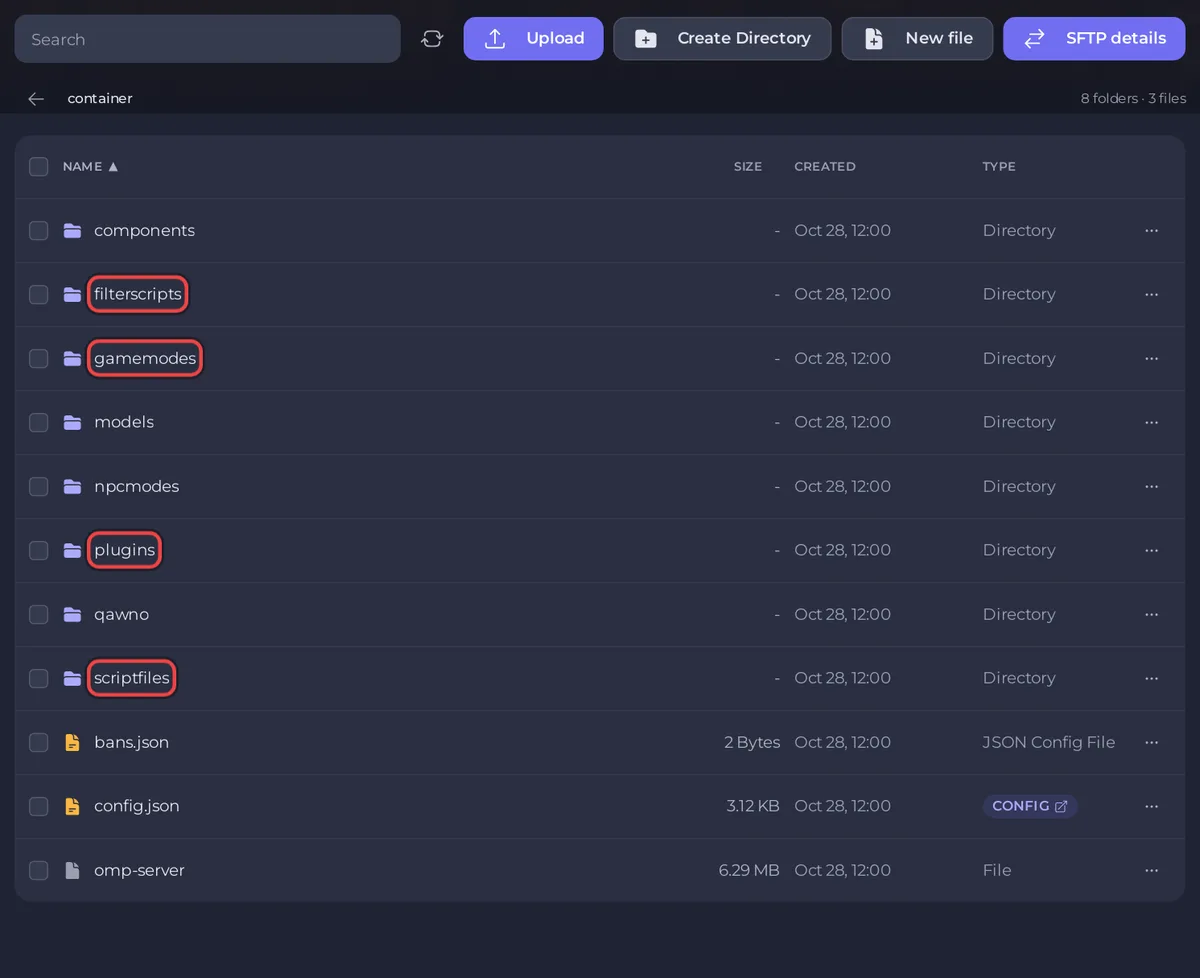
وللملفات الكثيرة، يكون SFTP أسرع: كيف تتصل بملفات خادمك عبر SFTP.
انسخ إعدادات server.cfg إلى config.json
لا ترفع server.cfg إلى خادمك على PlayNHost. يقرأ open.mp ملف server.cfg بعد config.json وتغلب أسطره، فسطر port 7777 قديم ينقل الخادم من منفذه الخاص ولا يستطيع اللاعبون الاتصال، وسطر rcon_password يستبدل كلمة مرور RCON من إعدادات اللعبة. انسخ القيم يدويًا بدلًا من ذلك.
يصف دليلا open.mp server.cfg وconfig.json الإعدادات نفسها بهذه الأسماء:
| سطر server.cfg | أين يوضع على PlayNHost |
|---|---|
hostname My Server | Name (الاسم) في إعدادات config.json |
password وكلمة مرور | Password (كلمة المرور) في إعدادات config.json |
weburl وlanguage وannounce وquery | Website (الموقع) وLanguage (اللغة) وAnnounce (الإعلان) وEnable query (تفعيل الاستعلام) في إعدادات config.json |
mapname وgamemodetext | Map (الخريطة) وMode (الوضع) تحت Game (اللعبة) في إعدادات config.json |
gamemode0 mymode 1 | "main_scripts": ["mymode 1"] في config.json ضمن Files |
filterscripts admin anticheat | "side_scripts": ["filterscripts/admin", "filterscripts/anticheat"] |
plugins streamer.so mysql.so | "legacy_plugins": ["streamer", "mysql"] |
rcon_password | كلمة مرور RCON ضمن الإعدادات، إعدادات اللعبة |
maxplayers | صف الخانات في نظرة عامة، حتى حد باقتك |
port | لا شيء: تضبط اللوحة منفذ خادمك الخاص |
إعدادات config.json موجودة ضمن الإعدادات، ملفات الإعدادات، config.json: مرجع إعدادات config.json في open.mp. أما القوائم الثلاث في جزء pawn فتُعدَّل في الملف ضمن Files، ثم حفظ المحتوى.
إذا كان خادمك القديم يعمل على open.mp أصلًا، فيمكنك رفع config.json الخاص به بدل الجديد، بشرط أن يكون JSON صالحًا. تواصل اللوحة كتابة منفذ خادمك وكلمة مرور RCON وحد اللاعبين فيه عند كل تشغيل، لذا سجّل الدخول بـكلمة مرور RCON من إعدادات اللعبة، لا بالقديمة.
افحص التشغيل الأول
- شغّل الخادم واضغط Console.
- ابحث عن
Loading plugin:لكل plugin، وعن أسطر بدء الـ gamemode، وعنLegacy Network started on port. - انضم بالعنوان من نظرة عامة: كيف تنضم إلى خادم open.mp.
وإذا ظهر سطر فيه Could not find: أو Could not load plugin: فراجع مشكلات خادم open.mp وحلولها. والدليل العام للنقل: كيف تنقل خادمك الحالي إلى PlayNHost.


