%7B.s%7Banimation%3Ab%201.5s%20ease-out%20both%7D.d%7Banimation-delay%3A.16s%7D%7D%40keyframes%20b%7B0%25%7Bfill%3A%23F4F6FA%7D18%25%7Bfill%3A%23FFE08A%7D34%25%2C70%25%7Bfill%3A%23FF8A1F%7D80%25%7Bfill%3A%23FFE08A%7D100%25%7Bfill%3A%23FF8A1F%7D%7D%3C%2Fstyle%3E%3Cg%20transform%3D%22translate(143%20428.93)%20scale(3.885906)%22%3E%3Cg%20transform%3D%22translate(0%202)%22%20fill%3D%22%23706EF0%22%3E%3Cpath%20d%3D%22M0%200%20H48%20A40%2040%200%200%201%2048%2080%20V100%20H0%20Z%22%2F%3E%3Cpath%20transform%3D%22translate(91.75%200)%22%20d%3D%22M0%200%20L48%200%20L48%2050%20L76%2050%20L76%20100%20L0%20100%20Z%22%2F%3E%3Cpath%20transform%3D%22translate(173%200)%22%20d%3D%22M0%20100%20L58%20-4%20L116%20100%20Z%22%2F%3E%3Cpath%20transform%3D%22translate(264.25%200)%22%20d%3D%22M0%200%20L104%200%20L76%2050%20L76%20100%20L28%20100%20L28%2050%20Z%22%2F%3E%3Cg%20transform%3D%22translate(375%200)%22%3E%3Cpath%20d%3D%22M0%200%20L50%2038%20L50%200%20L100%200%20L100%20100%20L0%20100%20Z%22%20fill%3D%22%23F4F6FA%22%2F%3E%3Crect%20class%3D%22s%22%20x%3D%2247%22%20y%3D%2263%22%20width%3D%2219%22%20height%3D%2230%22%2F%3E%3Crect%20class%3D%22s%20d%22%20x%3D%2274%22%20y%3D%2263%22%20width%3D%2219%22%20height%3D%2230%22%2F%3E%3C%2Fg%3E%3Cpath%20transform%3D%22translate(484.75%200)%22%20d%3D%22M0%200%20L48%200%20L48%2037%20L52%2037%20L52%200%20L100%200%20L100%20100%20L52%20100%20L52%2063%20L48%2063%20L48%20100%20L0%20100%20Z%22%2F%3E%3Cpath%20transform%3D%22translate(588.5%200)%22%20d%3D%22M0%2050%20A53%2053%200%201%200%20106%2050%20A53%2053%200%201%200%200%2050%20Z%22%2F%3E%3Cpath%20transform%3D%22translate(698.25%200)%22%20d%3D%22M25%200%20H102%20V50%20H77%20A25%2025%200%200%201%2077%20100%20H0%20V50%20H25%20A25%2025%200%200%201%2025%200%20Z%22%2F%3E%3Cpath%20transform%3D%22translate(804%200)%22%20d%3D%22M0%200%20L90%200%20L90%2050%20L69%2050%20L69%20100%20L21%20100%20L21%2050%20L0%2050%20Z%22%2F%3E%3C%2Fg%3E%3C%2Fg%3E%3C%2Fsvg%3E)


يتيح لك SFTP أن يعمل برنامج على حاسوبك، مثل FileZilla أو WinSCP، مباشرة مع ملفات سيرفرك. وهو أفضل طريقة لرفع عالم كبير أو مجلد مودات كامل أو ملفات كثيرة دفعة واحدة، لأن مدير الملفات في المتصفح أنسب للتعديلات السريعة.
احصل على بيانات SFTP
- افتح سيرفرك في لوحة التحكم واضغط تبويب Files.
- اضغط بيانات SFTP.

- دوّن المضيف والمنفذ واسم المستخدم. (يظهر زر بيانات SFTP لمن يتضمن دوره إنشاء الملفات، لذلك قد لا يراه مساعد محدود الصلاحيات. راجع كيف تدعو أصدقاءك وتمنحهم صلاحية الوصول.) وتشرح النافذة أيضًا كلمة المرور: إنها هي نفسها كلمة المرور التي تسجّل بها الدخول إلى اللوحة. ولأجل الأمان، لا نعرضها هنا أبدًا.
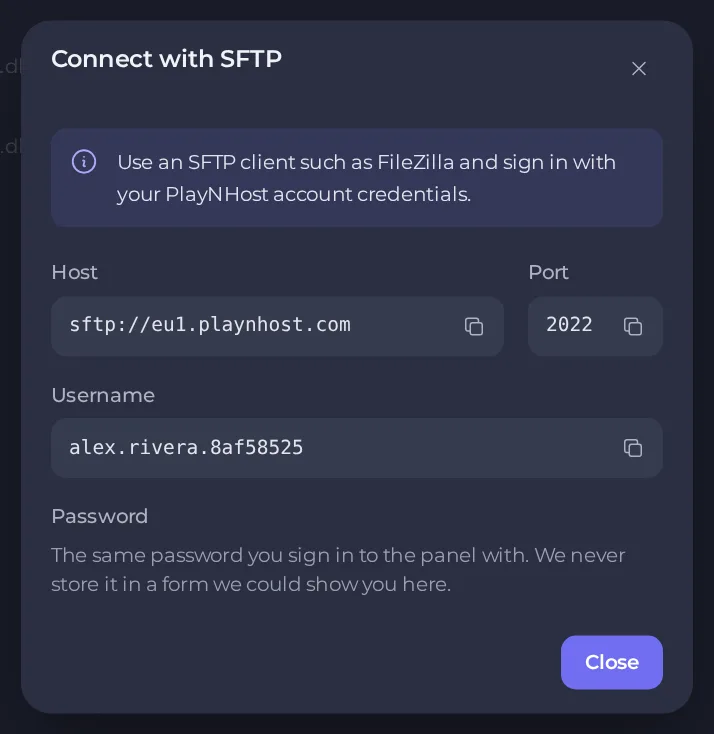
المنفذ معروض في النافذة، وفي سيرفراتنا الحالية هو 2022، وليس 22 المعتاد. واسم المستخدم يجمع اسم حسابك والمعرّف القصير للسيرفر، لذلك يكون لكل سيرفر اسم مستخدم خاص به.
اتصل عبر FileZilla
- افتح FileZilla واختر File، ثم Site Manager، ثم New site.
- اضبط Protocol على SFTP - SSH File Transfer Protocol.
- أدخل Host وPort وUser من اللوحة. اضبط Logon Type على Normal وأدخل كلمة مرور اللوحة.
- اضغط Connect واقبل رسالة مفتاح المضيف في المرة الأولى.
- تظهر ملفات سيرفرك على اليمين. اسحب الملفات بين حاسوبك على اليسار والسيرفر على اليمين.
اتصل عبر WinSCP
- افتح WinSCP واختر New Session.
- اضبط File protocol على SFTP.
- أدخل Host name وPort number وUser name وكلمة مرور اللوحة.
- اضغط Login.
سجّل الدخول بمفتاح SSH بدل كلمة المرور
إذا كنت تفضّل ألا تكتب كلمة مرورك، فأضف مفتاح SSH عامًا إلى حسابك. افتح الحساب، ثم مفاتيح API وSSH، وأعطِ المفتاح اسمًا، والصق المفتاح العام واضغط حفظ. ثم اختر مفتاحك الخاص في FileZilla أو WinSCP بدل كلمة المرور. راجع كيف تنشئ مفاتيح API وتضيف مفاتيح SSH.
نصائح
- أوقف السيرفر قبل رفع عالم. تغيير ملفات العالم أثناء عمل اللعبة قد يتلفها.
- احتفظ بالملفات الأصلية على حاسوبك إلى أن تتأكد من أن السيرفر يبدأ.
- إذا لم تستطع الاتصال، فتحقق من أن المنفذ واسم المستخدم كما هما تمامًا في اللوحة، ومن أنك تستخدم كلمة مرور اللوحة الحالية.
- إذا كان اسم المضيف في اللوحة يبدأ بـ
sftp://، فاترك هذا الجزء خارج خانة المضيف في FileZilla.





