

انقر تعديل الخانات في بطاقة اللاعبون النشطون في صفحة نظرة عامة لخادمك، واكتب عدد اللاعبين وانقر تحديث. تكتبه اللوحة في إعداد الحد الأقصى للاعبين في Minecraft وتعيد تشغيل الخادم ليُطبَّق.
غيّره بتعديل الخانات
- افتح خادمك في اللوحة وانتقل إلى صفحة نظرة عامة.
- في بطاقة اللاعبون النشطون، انقر تعديل الخانات. القلم في سطر الخانات في بطاقة الخادم يفتح النافذة نفسها.
- تخبرك نافذة تعديل خانات اللاعبين بما تسمح به باقتك:
Your plan does not cap player slots.أوYour plan allows up toعددًا من اللاعبين. - اكتب الرقم، أو استخدم الأسهم، وانقر تحديث.
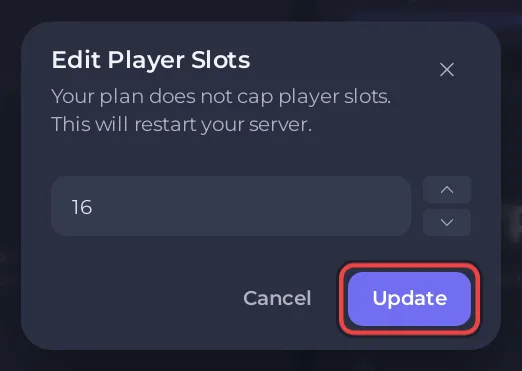
تحذّر النافذة This will restart your server. يعاد تشغيل الخادم فورًا ليستخدم الحد الجديد، لذا نبّه لاعبيك أولًا.
تحتاج إلى صلاحية إعادة تسمية الخادم. بدونها يُرفض التغيير.
غيّره في Server Properties
الرقم نفسه هو إعداد الحد الأقصى للاعبين:
- افتح تبويب الإعدادات وانقر Server Properties (Java) (خصائص الخادم) تحت ملفات الإعدادات.
- غيّر الحد الأقصى للاعبين. إذا كانت باقتك تحدد سقفًا لخانات اللاعبين، فلا يتجاوز المربع السقف.
- انقر حفظ وإعادة التشغيل، أو حفظ فقط لتطبيقه عند البدء التالي.
الطريقتان تغيّران الإعداد نفسه. راجع شرح خصائص خادم Minecraft.
حين يكون الخادم ممتلئًا
اللاعب الذي ينضم إلى خادم ممتلئ يُرفض مع The server is full. تعرض هل يستطيع أصدقائي الانضمام؟ في صفحة نظرة عامة Your server is full (خادمك ممتلئ) مع عدد المتصلين، وفتح الإعدادات لرفع الحد.
معلومات مفيدة
- الحد الافتراضي في Minecraft نفسه هو 20 لاعبًا.
- المزيد من اللاعبين يحتاج إلى مزيد من الخادم. إذا كان الخادم يعاني من اللاغ مع كثرة اللاعبين، فراجع كيف تقلل اللاغ في خادم Minecraft وكم تحتاج خوادم Minecraft من الذاكرة RAM؟.


