%7B.s%7Banimation%3Ab%201.5s%20ease-out%20both%7D.d%7Banimation-delay%3A.16s%7D%7D%40keyframes%20b%7B0%25%7Bfill%3A%23F4F6FA%7D18%25%7Bfill%3A%23FFE08A%7D34%25%2C70%25%7Bfill%3A%23FF8A1F%7D80%25%7Bfill%3A%23FFE08A%7D100%25%7Bfill%3A%23FF8A1F%7D%7D%3C%2Fstyle%3E%3Cg%20transform%3D%22translate(143%20428.93)%20scale(3.885906)%22%3E%3Cg%20transform%3D%22translate(0%202)%22%20fill%3D%22%23706EF0%22%3E%3Cpath%20d%3D%22M0%200%20H48%20A40%2040%200%200%201%2048%2080%20V100%20H0%20Z%22%2F%3E%3Cpath%20transform%3D%22translate(91.75%200)%22%20d%3D%22M0%200%20L48%200%20L48%2050%20L76%2050%20L76%20100%20L0%20100%20Z%22%2F%3E%3Cpath%20transform%3D%22translate(173%200)%22%20d%3D%22M0%20100%20L58%20-4%20L116%20100%20Z%22%2F%3E%3Cpath%20transform%3D%22translate(264.25%200)%22%20d%3D%22M0%200%20L104%200%20L76%2050%20L76%20100%20L28%20100%20L28%2050%20Z%22%2F%3E%3Cg%20transform%3D%22translate(375%200)%22%3E%3Cpath%20d%3D%22M0%200%20L50%2038%20L50%200%20L100%200%20L100%20100%20L0%20100%20Z%22%20fill%3D%22%23F4F6FA%22%2F%3E%3Crect%20class%3D%22s%22%20x%3D%2247%22%20y%3D%2263%22%20width%3D%2219%22%20height%3D%2230%22%2F%3E%3Crect%20class%3D%22s%20d%22%20x%3D%2274%22%20y%3D%2263%22%20width%3D%2219%22%20height%3D%2230%22%2F%3E%3C%2Fg%3E%3Cpath%20transform%3D%22translate(484.75%200)%22%20d%3D%22M0%200%20L48%200%20L48%2037%20L52%2037%20L52%200%20L100%200%20L100%20100%20L52%20100%20L52%2063%20L48%2063%20L48%20100%20L0%20100%20Z%22%2F%3E%3Cpath%20transform%3D%22translate(588.5%200)%22%20d%3D%22M0%2050%20A53%2053%200%201%200%20106%2050%20A53%2053%200%201%200%200%2050%20Z%22%2F%3E%3Cpath%20transform%3D%22translate(698.25%200)%22%20d%3D%22M25%200%20H102%20V50%20H77%20A25%2025%200%200%201%2077%20100%20H0%20V50%20H25%20A25%2025%200%200%201%2025%200%20Z%22%2F%3E%3Cpath%20transform%3D%22translate(804%200)%22%20d%3D%22M0%200%20L90%200%20L90%2050%20L69%2050%20L69%20100%20L21%20100%20L21%2050%20L0%2050%20Z%22%2F%3E%3C%2Fg%3E%3C%2Fg%3E%3C%2Fsvg%3E)


إمكانية إضافة المودات، وطريقتها، تختلف من لعبة إلى أخرى. يخبرك تبويب المودات دائمًا بما ينطبق على سيرفرك، فابدأ منه.
افتح تبويب المودات
- افتح سيرفرك في لوحة التحكم.
- انظر إلى صف التبويبات. إذا كانت لعبتك تدعم الإضافات فسترى تبويب المودات، وللألعاب التي تستخدم Steam Workshop تبويب ورشة العمل. وقد لا تعرض الألعاب التي لا تدعم الإضافات أيًّا منهما.
- اضغط التبويب.
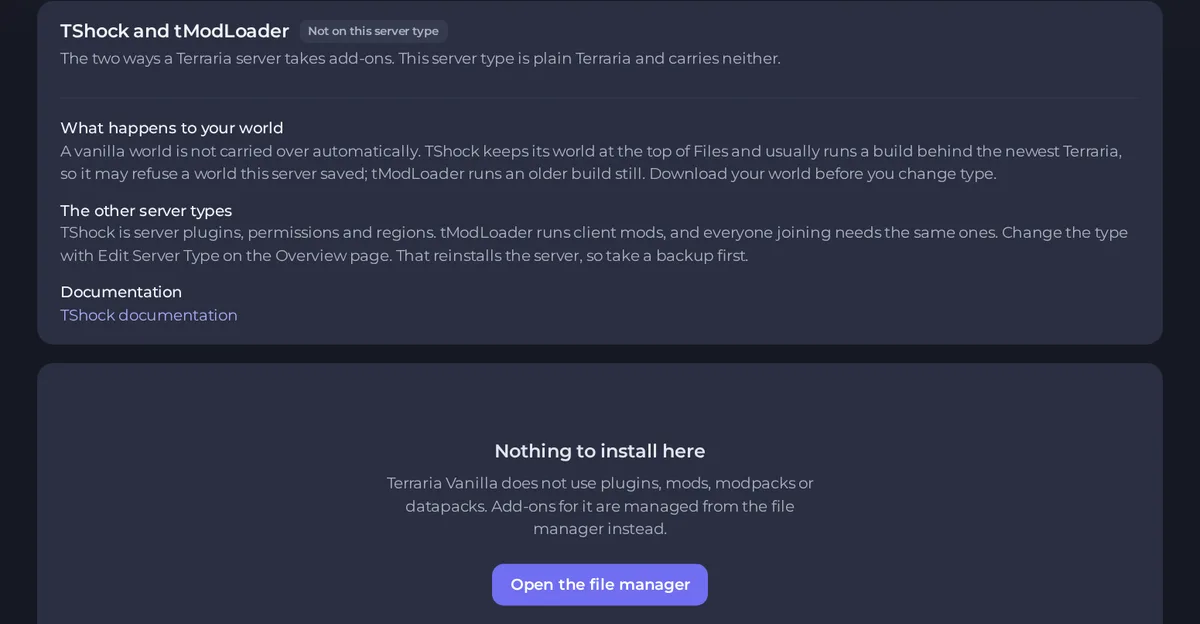
ما تراه يعتمد على اللعبة ونوع السيرفر. بعضها فيه مثبّتات أو أُطر، وبعضها فيه قائمة Steam Workshop، وبعضها يقول إنه لا شيء يمكن تثبيته ويحيلك إلى مدير الملفات. وفي بعض الألعاب لا يوجد في التبويب شيء لتثبيته على سيرفر Vanilla العادي، ويقول ذلك. وMinecraft مختلف: سيرفر Vanilla لا يشغّل إضافات ولا مودات، لكن التبويب يقدم رغم ذلك حزم المودات والعوالم وحزم البيانات.
الأنواع الثلاثة للإضافات
1. إطار عمل. بعض الألعاب تحتاج إلى مُحمِّل قبل أن تعمل أي إضافة. ومن الأمثلة Oxide أو Carbon لـ Rust، وMetamod وSourceMod لألعاب Source مثل Counter-Strike، وBepInEx للعديد من ألعاب Unity. يجب تفعيل إطار العمل أولًا. وإذا لم يُفعَّل، فالإضافات التي تضيفها تبقى في المجلد ولا تفعل شيئًا، دون أي خطأ. وعندما تستخدم لعبة إطار عمل، يذكره تبويب المودات ويوضح كيف يُفعَّل.
2. عناصر Steam Workshop. الألعاب التي تدعم Workshop تتيح لك سرد العناصر التي تريدها، وينزّلها السيرفر. وكل لعبة تريد القائمة مكتوبة بطريقة مختلفة. ARK تستخدم أرقامًا تفصل بينها فواصل، وProject Zomboid تستخدم الفاصلة المنقوطة، وDayZ تضع @ قبل كل رقم. يكتب تبويب ورشة العمل القائمة بالصيغة التي تتوقعها لعبتك، لذلك استخدمه بدلًا من كتابة الإعداد يدويًا.
3. ملفات ترفعها. الإضافات والمودات التي تأتي كملفات توضع في المجلد الصحيح من سيرفرك. راجع كيف ترفع ملفات سيرفرك وتعدّلها وتديرها. ولمجلدات المودات الكبيرة استخدم SFTP. راجع كيف تتصل بملفات سيرفرك عبر SFTP.
أضف مودًا بأمان
- نسخة احتياطية أولًا. راجع كيف تنشئ النسخ الاحتياطية وتنزّلها وتستعيدها.
- تحقق من الإصدار. يجب أن يتوافق المود وإطار العمل واللعبة. والمود المبني لإصدار أقدم من اللعبة هو أشيع سبب للتعطل.
- أضف شيئًا واحدًا في كل مرة. فإذا تعطل شيء، تعرف السبب.
- أعد تشغيل السيرفر ليسري التغيير. راجع كيف تشغّل سيرفرك وتوقفه وتعيد تشغيله وتوقفه قسريًا.
- راقب Console أثناء التشغيل وابحث عن اسم المود، وعن الأخطاء والتحذيرات. راجع كيف تستخدم Console وتشغّل الأوامر.
التنزيل لا يعني التحميل
قد يكون المود على السيرفر ومع ذلك لا يعمل. الأسباب المعتادة:
- إطار العمل الذي يحتاجه غير مفعّل
- المود في المجلد الخطأ
- قائمة عناصر Workshop بصيغة خاطئة
- المود لإصدار مختلف من اللعبة
- التغيير يحتاج إلى إعادة تثبيت أو عالم جديد ليسري: فعندما تكتب اللوحة يسري عند إعادة التثبيت بجانب إعداد ما، فإعادة التشغيل لا تكفي
المود الذي تحمّل يظهر في Console أثناء التشغيل. وإذا لم تره هناك، فلم يتحمّل.
اللاعبون يحتاجون المودات نفسها
بالنسبة إلى المودات التي تغيّر اللعبة نفسها، يحتاج كل من ينضم إلى المودات نفسها. أما الإضافات التي تعمل على السيرفر فقط فلا تحتاج إلى شيء عند اللاعبين. ودليل اللعبة في قاعدة المعرفة هذه يوضح أي الحالتين تنطبق.
انتقل إلى نوع سيرفر مُعدَّل بالمودات
بعض الألعاب لها أنواع سيرفر منفصلة للعب بالمودات، مثل سيرفرات الإضافات ومُحمِّلات المودات. غيّر النوع بزر تعديل نوع الخادم في صفحة نظرة عامة. راجع كيف تغيّر نوع سيرفرك أو إصدار اللعبة.
إذا توقف السيرفر بعد إضافة مود
أزل أحدث مود، أو استعد نسختك الاحتياطية، ثم شغّل السيرفر من جديد. راجع كيف تصلح سيرفرًا لا يبدأ.





