

يجلب AI Chat Bot الدردشة بالذكاء الاصطناعي إلى سيرفر Discord الخاص بك: OpenAI أو Claude أو Gemini أو Grok أو DeepSeek، بمفتاح API الخاص بك. يتحدث الناس معه بـ /chat، وتُحفظ محادثة كل شخص عبر عمليات إعادة التشغيل. تدفع لمزوّد الذكاء الاصطناعي مباشرة مقابل ما يستخدمه البوت، أما باقتك في PlayNHost فتستضيف البوت فقط. يحتاج إلى رمز بوتك ومفتاح API من مزوّد واحد على الأقل.
- في Discord Developer Portal، أنشئ البوت وانسخ رمزه، واحصل على مفتاح API من مزوّد الذكاء الاصطناعي.
- في لوحة التحكم، اجعل السيرفر يشغّل AI Chat Bot (تغيير ما يعمل).
- الصق الرمز في بطاقة إعداد بوتك في نظرة عامة، وادعُ البوت.
- احفظ مفتاح API تحت البوت، البيئة، بيانات الاعتماد، واختر النموذج الافتراضي تحت الكود، الإعدادات.
- اضغط تشغيل البوت واكتب
/chatفي Discord.
كل خطوة بالتفصيل أدناه.
قبل أن تبدأ
- أنشئ البوت في Discord Developer Portal وانسخ رمزه: كيف تنشئ بوت Discord وتحصل على رمزه. يعمل بأوامر slash، فلا يحتاج إلى أي privileged intent.
- أنشئ مفتاح API لدى المزوّد الذي تريده، في موقع ذلك المزوّد نفسه. حدّد هناك حدًّا للإنفاق: كل رسالة تكلّفك مالًا في ذلك الحساب.
- إذا أردت أن يتحدث معه أصدقاؤك أيضًا، فاجمع معرّفات مستخدمي Discord الخاصة بهم: في Discord، افتح Settings، ثم Advanced، وفعّل Developer Mode، ثم انقر بزر الفأرة الأيمن على اسم واختر Copy User ID. وافتراضيًا أنت وحدك تستطيع الدردشة معه.
1. اجعل السيرفر يشغّل AI Chat Bot
- افتح سيرفرك في لوحة التحكم. في نظرة عامة، في بطاقة إعداد بوتك، اضغط الخطوة ما الذي يعمل. تقول «يشغّل هذا البوت AI Chat Bot.» عندما يكون النوع صحيحًا أصلًا.
- إن لم يكن، فاضغط تغيير ما يعمل (أو اسم نوع البوت في أعلى الصفحة)، واختر AI Chat Bot، واضغط الخطوة التالية، وحدّد خانة التأكيد، ثم اضغط تغيير نوع الخادم.
2. الصق الرمز ومفتاح API
- بطاقة الإعداد، الخطوة الاتصال بـ Discord: الصق الرمز في الصق رمز بوتك، واضغط الاتصال، ثم نعم، متابعة.
- الخطوة الأذونات: تحت رابط الدعوة، اضغط إضافة إلى خادم Discord. الأذونات الابتدائية (عرض القنوات وإرسال الرسائل وتضمين الروابط وإرفاق الملفات وبضعة أذونات أخرى) هي ما يستخدمه هذا البوت.
- افتح صفحة البوت واضغط البيئة. في بطاقة بيانات الاعتماد، اضغط تعيين بجانب مفتاح مزوّدك (مفتاح OpenAI API أو مفتاح Anthropic API أو مفتاح Google Gemini API أو مفتاح xAI API أو مفتاح DeepSeek API)، والصقه، ثم اضغط حفظ.
- اضغط الكود. في بطاقة الإعدادات، اضبط النموذج الافتراضي على المزوّد الذي أعطيته مفتاحًا، واضغط حفظ.
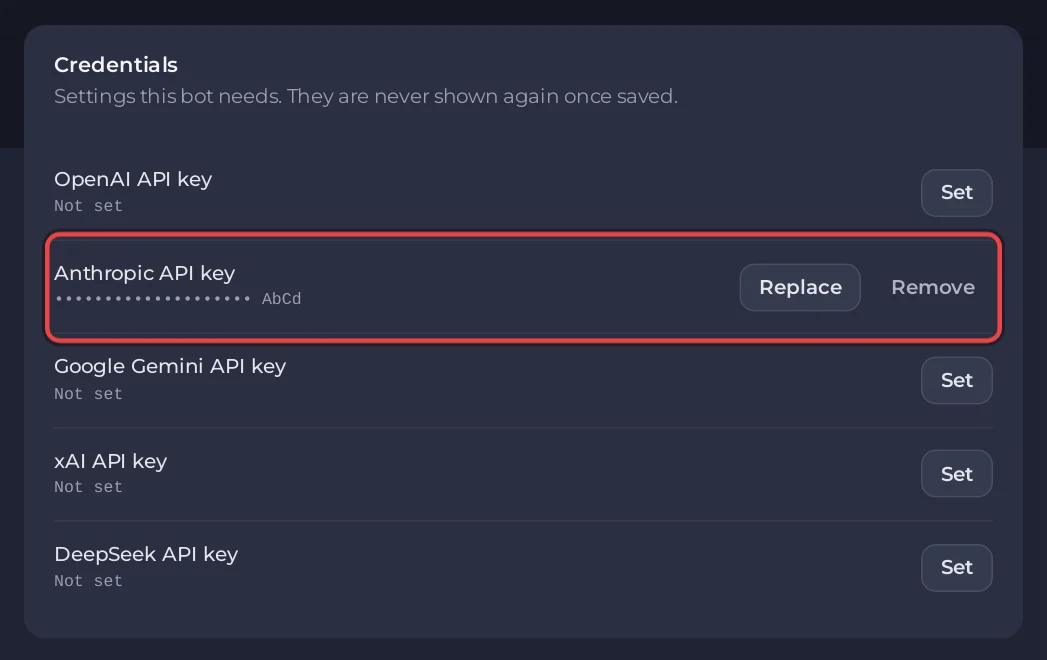
| مفتاحك | النموذج الافتراضي |
|---|---|
| مفتاح OpenAI API | openai (الافتراضي) |
| مفتاح Anthropic API | claude |
| مفتاح Google Gemini API | gemini |
| مفتاح xAI API | grok |
| مفتاح DeepSeek API | deepseek |
هذه الأسماء هي الأسماء المستعارة للنماذج في config.toml. وإذا تركت النموذج الافتراضي فارغًا، يستخدم البوت ما يقوله config.toml. والملف الذي يأتي مع البوت يقول local، أي خادم نماذج على الجهاز نفسه، وهو غير موجود في سيرفر بوتك، فأبقِ اسم مزوّد في الحقل ما لم تعدّل config.toml بنفسك.
3. شغّله
- افتح Console واضغط تشغيل. يُنشئ أول تشغيل
config.tomlويثبّت حزم Python الخاصة بالبوت، لذلك يستغرق وقتًا أطول قليلًا:
[PlayNHost] Created config.toml from the example.
[PlayNHost] Who can chat with the bot: the bot's owner. Change it on the Bot page, Code, Settings (Allowed users).
[PlayNHost] If the bot stops at once with "Bot stopped unexpectedly", the bot token is usually wrong.
[PlayNHost] Starting your bot- في Discord، اكتب
/chatثم رسالتك. تكون الردود خاصة في البداية، و/publicيجعل ردودك التالية مرئية في القناة، و/privateيعيدها إلى الوضع الخاص.
4. اختر من يحق له استخدامه
تُحاسَب كل إجابة على حسابك لدى مزوّد الذكاء الاصطناعي، لذلك لا يستطيع الدردشة مع البوت افتراضيًا إلا مالك تطبيق Discord (أو فريق المطورين الخاص به). وفي كل مرة يبدأ فيها البوت، يسأل Discord من هو. لتغيير ذلك:
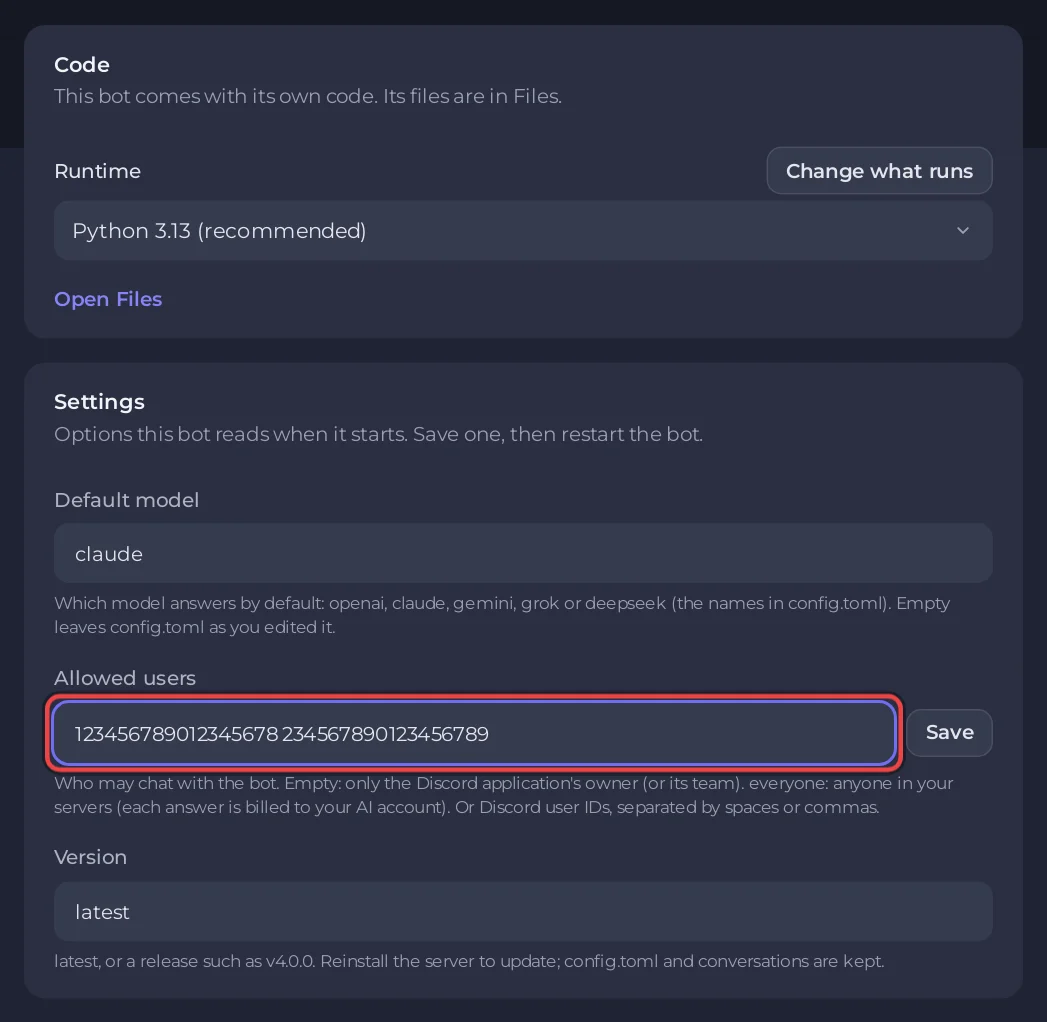
- في صفحة البوت، اضغط الكود. في بطاقة الإعدادات، ابحث عن Allowed users.
- اكتب واحدًا مما يلي واضغط حفظ:
- لا شيء: مالك التطبيق وحده، أو فريقه
everyone: أي شخص في سيرفرات Discord التي فيها البوت- معرّفات مستخدمي Discord، مفصولة بمسافات أو فواصل، مثل
123456789012345678 234567890123456789. أدرج نفسك أيضًا.
- أعد تشغيل البوت. تذكر Console من يستطيع الدردشة، مثل
[PlayNHost] Who can chat with the bot: 2 user(s) from Allowed users.
لا يظهر سطر Who can chat with the bot إطلاقًا؟ سكربت تشغيل البوت يكتبه التثبيت، لذلك يشغّل بوت أُعدّ قبل وجود Allowed users السكربت القديم. اضغط إعادة التثبيت في بطاقة إعادة التثبيت تحت الكود مرة واحدة، ثم شغّل البوت من جديد.
إذا كان الحقل فارغًا وتعذّر سؤال Discord عند البدء، تقول Console [PlayNHost] Could not ask Discord who owns this bot (...); nobody can chat until you set Allowed users. ضع معرّف مستخدمك أنت في Allowed users وأعد التشغيل.
تكتب اللوحة allowed_user_ids، وما دام النموذج الافتراضي مضبوطًا تكتب default_model، في config.toml عند كل تشغيل، لذلك غيّرهما في بطاقة الإعدادات لا في الملف. وكل ما عدا ذلك في config.toml لك أن تعدّله تحت Files.
الأوامر
| الأمر | ما يفعله |
|---|---|
/chat | يرسل رسالة في محادثتك |
/models | يسرد النماذج المضبوطة في config.toml |
/provider | يعرض نموذج محادثتك أو يغيّره |
/private, /public | يحدّدان من يرى الردود، ولكل منهما سجله الخاص |
/switchpersona | يغيّر شخصية البوت في محادثتك |
/reset | يمسح محادثتك الحالية |
/delete | يحذف سجلّيك الخاص والعام في هذه القناة |
/help | يعرض كل الأوامر |
وللبوت أيضًا أوامر للصور والفيديو (/draw و/video و/image_search) تعمل فقط مع المزوّدين والنماذج التي تدعمها، ويعرض /models ما يستطيعه كل نموذج. وقد تكلّف الوسائط أكثر بكثير من النص في فاتورة مزوّدك.
أسطر Console التي قد تراها
[PlayNHost] The AI chat bot is not set up yet: it needs your Discord bot token and an API key from one AI provider.لم يُحفظ رمز بوت. الصقه في صفحة البوت، تحت Discord، ثم اضغط تشغيل.
[PlayNHost] The AI chat bot is not installed. Reinstall it on the Bot page, Code, then press Start.ملفات البوت ناقصة. في صفحة البوت، الكود، اضغط إعادة التثبيت وأكّد، ثم اضغط تشغيل عند الانتهاء.
Bot stopped unexpectedly. Check runtime configuration and permissions.في أغلب الأحيان يكون رمز البوت خاطئًا أو أُعيد ضبطه. انسخ رمزًا جديدًا بـ Reset Token في Portal والصقه بـ استبدال الرمز.
Default model alias is not configured.يسمّي النموذج الافتراضي نموذجًا غير موجود في config.toml. استخدم أحد الأسماء الخمسة في الجدول أعلاه، أو أفرغ الحقل.
من المفيد أن تعرف
- تُخزَّن المحادثات على سيرفرك في
data/conversations.sqlite3. يحتفظ البوت افتراضيًا بآخر 100 دور وينسى المحادثة بعد 30 يومًا دون استخدام. تعامل مع النسخ الاحتياطية منها على أنها خاصة. - للرد على كل رسالة في قناة دون
/chat، أضف معرّفات القنوات إلىreply_channelsومعرّف مستخدمك إلىadmin_user_idsفيconfig.toml، وفعّل Message Content Intent في Portal. - بيئة التشغيل تحت الكود هي Python 3.13 (recommended) أو Python 3.14 أو Python 3.12.
- يُقرأ الإصدار تحت الإعدادات أثناء تثبيت السيرفر فقط. لتحديث البوت أو الانتقال إلى الإصدار المكتوب في الإصدار، اضغط إعادة التثبيت في بطاقة إعادة التثبيت تحت الكود وأكّد. يبقى
config.tomlومحادثاتك. شغّل البوت من جديد عند الانتهاء.
كل خيار في كل بوت جاهز: كيف تغيّر إعدادات بوت جاهز.


